كيف يعمل سجل داهوا التلقائي مع FastDDNS
Dahua Auto Register هي ميزة مدمجة في العديد من أجهزة داهوا. بدلا من انتظار عميل DDNS لاستطلاع تغييرات IP، يبدأ الجهاز نفسه اتصالا خارجيا بخادم التسجيل كل بضع دقائق. في كل مرة يتصل فيها، يبلغ عن عنوان IP العام الحالي الخاص به.
يستقبل fastDDNS هذا التقرير ويقوم تلقائيا بتحديث اسم المضيف الخاص بك ليشير إلى عنوان IP الجديد. النتيجة هي نفسها النتيجة ل DDNS الأصلية — حيث يحل اسم المضيف دائما إلى العنوان الصحيح — لكن الآلية تعمل حتى على الأجهزة التي لا تحتوي على قائمة DDNS على الإطلاق.
ماذا يعني هذا بالنسبة لك عمليا:
- يوفر FastDDNS ثلاث قيم: عنوان IP للخادم، المنفذ، ومعرف الجهاز
- تلصق تلك القيم في شاشة التسجيل على جهاز داهوا الخاص بك
- الجهاز يتصل بشكل صادر ب FastDDNS بشكل تلقائي — لا يتطلب الأمر إعداد المنفذ 8888 على الراوتر الخاص بك
- اسم المضيف الخاص بك يبقى محدثا تلقائيا من تلك النقطة فصاعدا
متى تستخدم التسجيل التلقائي
استخدم هذه الطريقة عندما لا يحتوي جهاز داهوا الخاص بك على خيار DDNS ضمن إعدادات الشبكة. هذا شائع في:
- نماذج داهوا DVR وNVR القديمة ذات البرمجيات الثابتة المحدودة
- بعض كاميرات داهوا IP التي تحتوي على قوائم شبكة مقيدة
- الأجهزة التي يوجد فيها قسم DDNS لكنه لا يذكر مزودا متوافقا
إذا كان جهازك يحتوي بالفعل على قائمة شبكة → DDNS تعمل، استخدمها بدلا من ذلك — اقرأ: كيفية تثبيت FastDDNS على كاميرا داهوا، وNVR، وDVR.
DDNS مقابل Auto Register — مقارنة سريعة
| DDNS | Auto Register | |
|---|---|---|
| يتطلب قائمة DDNS على الجهاز | نعم | لا |
| خطوات الإعداد | 4–5 خطوات | 3 خطوات |
| يحتاج إلى فتح المنفذ 8888 في الاتجاه الداخلي | لا | لا |
| الجهاز يتصل بالجهاز الصادر بالخادم | نعم | نعم |
| الاستقرار | عالي | جيد |
| موصى به عندما | قائمة DDNS موجودة | لا يوجد قائمة DDNS |
| يعمل مع FastDDNS | نعم | نعم |
ما تحتاجه قبل البدء
- اسم المضيف المسجل في FastDDNS — تسجيل مجاني، يستغرق أقل من دقيقة واحدة
- كاميرا داهوا، أو DVR، أو NVR مع خيار السجل (أو التسجيل التلقائي) تحت إعدادات الشبكة
- الوصول إلى واجهة الويب الخاصة بجهازك عبر الشبكة المحلية
- بيانات اعتماد تسجيل الدخول إلى جهازك
هذا كل شيء. لا حاجة إلى إعداد خاص للموجه لهذه الخطوة.
إعداد خطوة بخطوة
الخطوة 1 — احصل على بيانات اعتمادك من FastDDNS
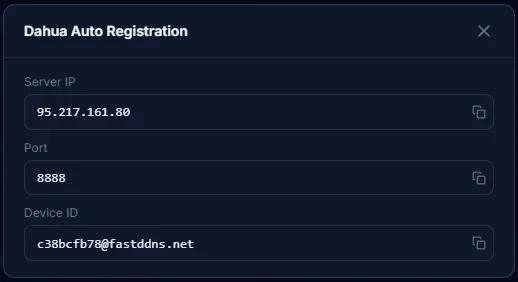
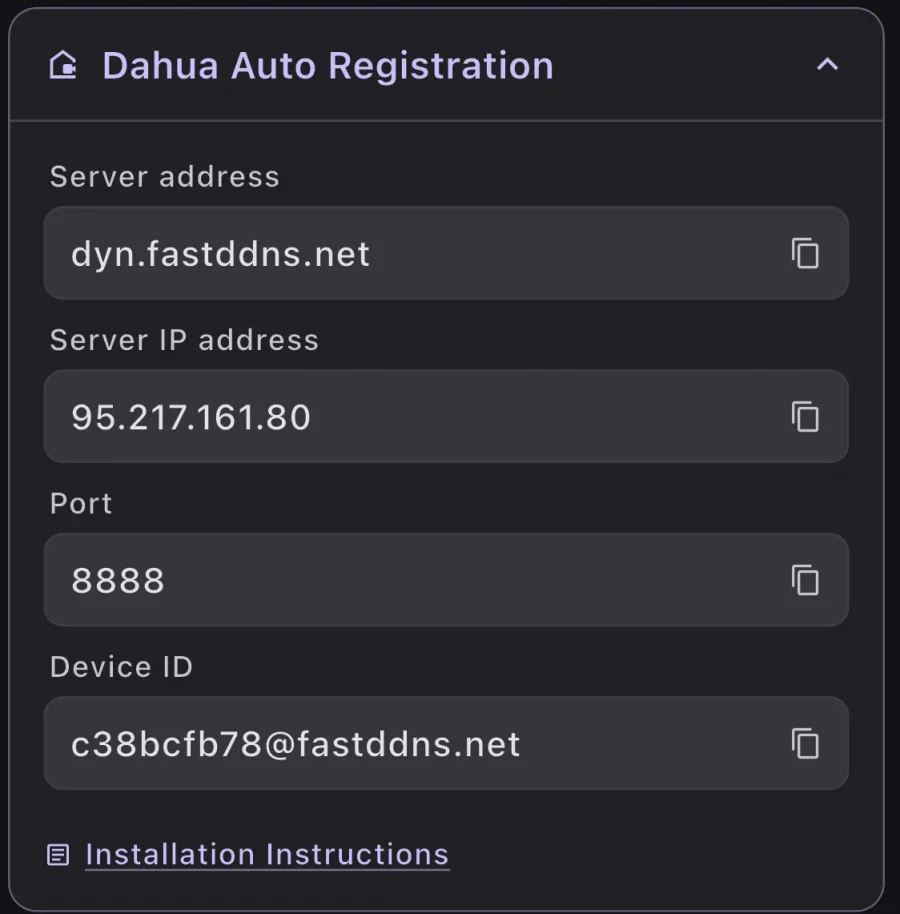
سجل الدخول إلى حسابك عبر FastDDNS. انتقل إلى اسم المضيف الخاص بك وافتح لوحة تسجيل السيارات في داهوا. يعرض FastDDNS ثلاث قيم جاهزة للاستخدام:
- Server IP: مثلا .
95.217.161.80 - Port:
8888 - Device ID: مثلا
c38bcfb78@fastddns.net
(انظر الصورة أدناه — هذه هي بالضبط الشاشة التي يعرضها لك FastDDNS)
 |
 |
حافظ على هذه اللوحة مفتوحة. ستقوم بنسخ هذه القيم مباشرة إلى جهازك في الخطوة التالية.
الخطوة 2 — افتح شاشة التسجيل في جهاز داهوا الخاص بك
يمكنك الوصول إلى واجهة الويب الخاصة بجهازك بكتابة عنوان IP المحلي الخاص به في متصفح على نفس الشبكة:
http://192.168.1.108
سجل الدخول باستخدام بيانات اعتماد المسؤول الخاصة بك، ثم انتقل إلى:
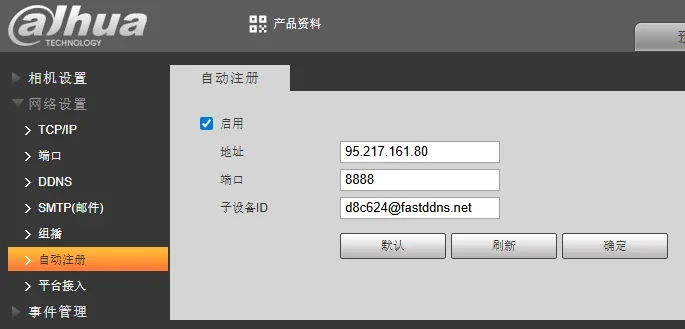
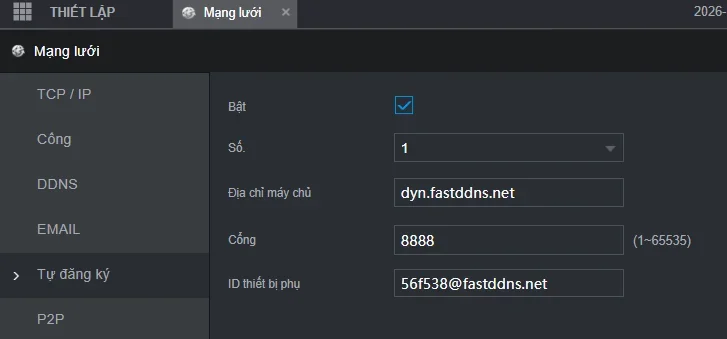
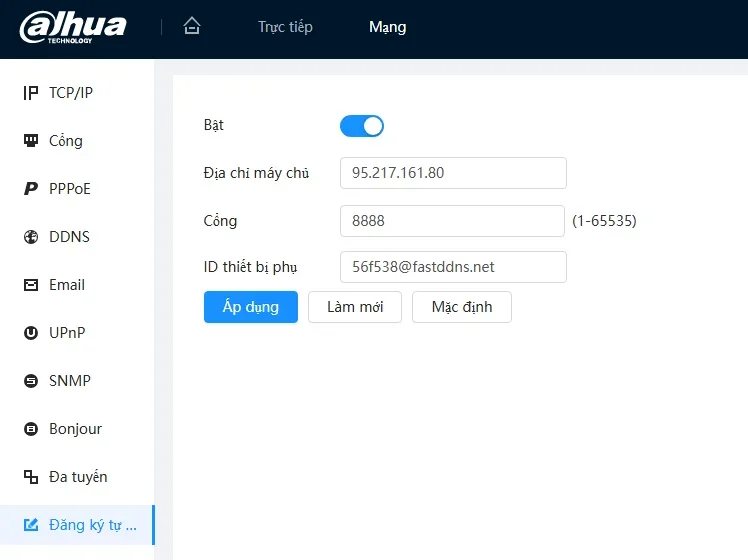
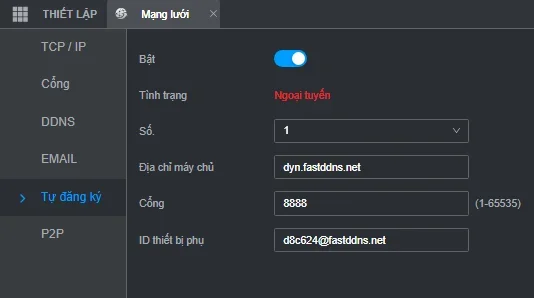
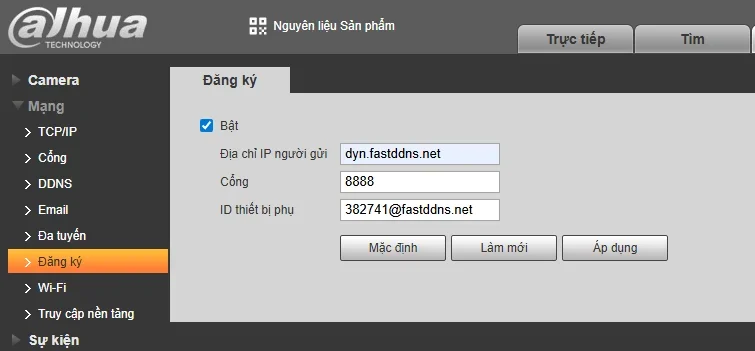
إعداد → شبكة → سجل
سترى شاشة بها ثلاثة حقول إدخال ومربع اختيار تفعيل.
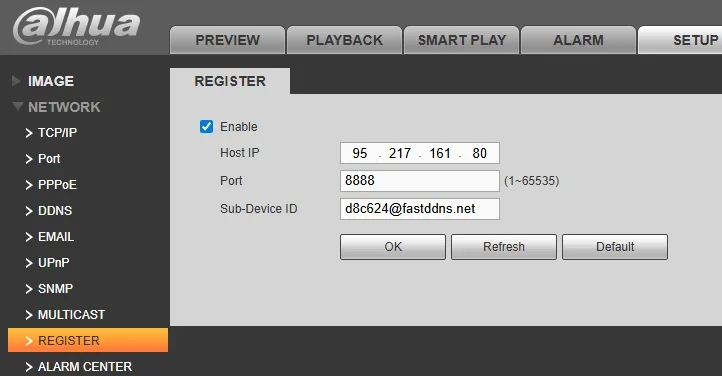
الخطوة 3 — املأ الحقول
اختر خيار التفعيل، ثم أدخل:
- Host IP: يلصق عنوان IP الخاص بالخادم من FastDDNS (مثلا،
95.217.161.80) - Port:
8888 - Device ID: قم بلصق معرف الجهاز من FastDDNS (مثلا
d8c624@fastddns.net)
انقر على OK للحفظ (حفظ).
الخطوة 4 — تحقق من تحديث اسم المضيف
انتظر دقيقة إلى دقيقتين، ثم عد إلى لوحة تحكم FastDDNS الخاصة بك. تحقق من أن اسم المضيف يظهر الآن عنوان IP العام الحالي. يمكنك تأكيد عنوان IP العام الخاص بك بزيارة Fastddns port check من نفس الشبكة التي تضم جهازك.
بمجرد أن يعكس اسم المضيف عنوان IP الصحيح، يكون إعدادك مكتملا. سيستمر الجهاز في الإبلاغ عن عنوان IP الخاص به إلى FastDDNS تلقائيا — دون الحاجة لأي إجراء إضافي.
استكشاف الأخطاء
اسم المضيف لا يتم التحديث بعد الحفظ.
تحقق أولا: تأكد من أن خيار التفعيل تم تحديده قبل الضغط على موافق. انتقل بعيدا وراجع إلى الشبكة → التسجيل للتحقق من حفظ الإعدادات بشكل صحيح.
تحقق ثانيا: تأكد من إدخال عنوان IP للمضيف، والمنفذ، ومعرف الجهاز الفرعي تماما كما هو موضح في لوحة تحكم FastDDNS الخاصة بك — لا توجد مسافات أو أحرف إضافية.
الجهاز حفظ الإعدادات، لكنه لا يزال غير متصل
بعض إصدارات داهوا القديمة تتطلب إعادة تشغيل كاملة للجهاز قبل تفعيل التسجيل التلقائي. أعد تشغيل الجهاز من القائمة الرئيسية → النظام → إعادة التشغيل، ثم انتظر دقيقتين وأعد فحص لوحة التحكم.
تحديثات اسم المضيف، لكنني ما زلت لا أستطيع الوصول إلى الكاميرا عن بعد
التسجيل التلقائي يحدث فقط سجل اسم المضيف. للوصول إلى الجهاز عن بعد، لا يزال عليك إعادة توجيه المنفذ المناسب على جهاز التوجيه الخاص بك — عادة 37777 (منفذ بيانات داهوا) أو 80/443 (الوصول إلى الويب) — إلى عنوان IP المحلي لجهازك. هذا منفصل عن اتصال Auto Register على المنفذ 8888. راجع وثائق الراوتر للحصول على تعليمات حول إعادة توجيه المنفذ.
أرى "تسجيل"، لكن الحقول تبدو مختلفة عن لقطات الشاشة
تختلف برمجيات داهوا حسب النموذج والإصدار. بعض الأجهزة تضع علامة على القسم "التسجيل التلقائي" بدلا من "السجل"، وقد تختلف أسماء الحقول قليلا (مثل "عنوان الخادم" بدلا من "عنوان المضيف"). المنطق مطابق — أدخل عنوان IP للخادم، المنفذ 8888، ومعرف جهازك من FastDDNS بغض النظر عن كيفية تصنيف الحقول.
الأسئلة الشائعة
هل أحتاج إلى إعادة توجيه المنفذ 8888 على جهاز التوجيه؟
لا. المنفذ 8888 هو المنفذ الذي يستخدمه جهاز داهوا الخاص بك للاتصال الصادر بخادم FastDDNS. الاتصالات الصادرة لا تتطلب توجيه المنافذ. الراوتر الخاص بك يتعامل مع حركة المرور الصادرة تلقائيا.
ما هي المنافذ التي أحتاج فعليا إلى إعادة توجيهها للوصول عن بعد؟
إعادة توجيه المنافذ مطلوبة فقط للوصول عن بعد الوارد إلى كاميرتك أو المسجل — وليس لتحديث التسجيل التلقائي نفسه. المنافذ النموذجية التي يجب إرسالها هي 37777 (بيانات داهوا TCP)، 554 (تدفق RTSP)، و80 أو منفذ HTTP مخصص للوصول إلى الويب. يجب أن تشير هذه إلى عنوان IP المحلي لجهازك.
هل التسجيل التلقائي متوفر على جميع أجهزة داهوا؟
لا. يوجد في العديد من نماذج DVR وNVR وبعض كاميرات IP، لكنه ليس بشكل عام. إذا لم تر قسم السجل أو التسجيل التلقائي تحت إعدادات الشبكة، فقد يدعم جهازك فقط DDNS الأصلي — تحقق من قسم DDNS أولا.
ماذا يحدث إذا تغير عنوان IP لجهازي أثناء عدم الاتصال؟
عندما يعود الجهاز للعمل، سيعيد الاتصال ب FastDDNS ويبلغ عن عنوان IP الجديد الخاص به فورا. سيتم تحديث اسم المضيف في تلك المرحلة. قد يكون هناك فترة قصيرة يشير خلالها اسم المضيف إلى عنوان IP القديم أثناء عدم اتصال الجهاز — وهذا سلوك متوقع لأي نظام DDNS.
هل يمكنني استخدام التسجيل التلقائي على عدة أجهزة بنفس حساب FastDDNS؟
كل جهاز يتطلب اسم مضيف خاص به، وبالتالي معرف جهاز خاص به من FastDDNS. لا تشارك معرفات الأجهزة بين الأجهزة.
الملخص
التسجيل التلقائي على أجهزة داهوا هو خيار بديل بسيط عندما لا يكون DDNS الأصلي متاحا. يجعل FastDDNS العملية بسيطة قدر الإمكان — تسجيل الدخول، نسخ ثلاث قيم من لوحة التحكم، لصقها في جهازك، وتنتهي. الجهاز يتعامل مع جميع التحديثات تلقائيا من تلك النقطة.
احصل على اسم المضيف المجاني FastDDNS هنا واتبع الخطوة 1 للبدء.
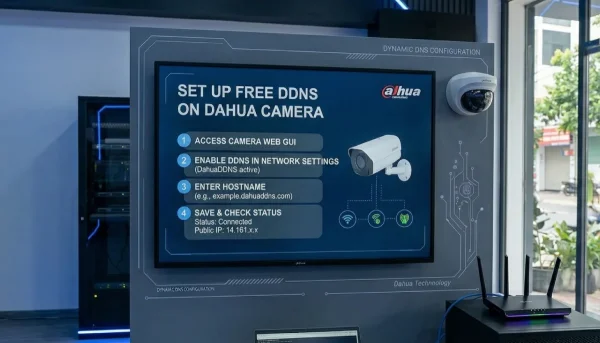
بعض لقطات الشاشة لإعدادات تسجيل داهوا التلقائي على أجهزة مختلفة