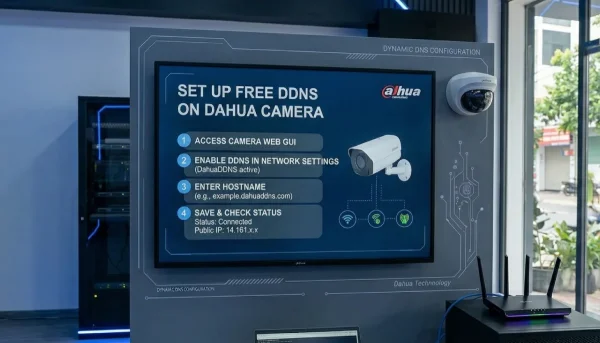
Wie Dahua Auto Register mit FastDDNS funktioniert
Dahua Auto Register ist eine integrierte Funktion auf vielen Dahua-Geräten. Anstatt darauf zu warten, dass ein DDNS-Client nach IP-Änderungen abfragt, initiiert das Gerät selbst alle paar Minuten eine ausgehende Verbindung zu einem Registrierungsserver. Jedes Mal, wenn sie sich verbindet, meldet sie ihre aktuelle öffentliche IP-Adresse.
FastDDNS erhält diesen Bericht und aktualisiert automatisch deinen Hostnamen, um auf die neue IP zu verweisen. Das Ergebnis ist dasselbe wie bei nativem DDNS – dein Hostname wird immer auf die richtige Adresse aufgelöst – aber der Mechanismus funktioniert auch auf Geräten, die überhaupt kein DDNS-Menü haben.
Was das für Sie praktisch bedeutet:
- FastDDNS liefert 3 Werte: Server-IP, Port und Geräte-ID
- Du fügst diese Werte in den Registerbildschirm deines Dahua-Geräts ein
- Das Gerät verbindet sich von selbst mit FastDDNS aus der ausgehenden Verbindung – für Port 8888 ist keine Konfiguration für Port 8888 erforderlich.
- Dein Hostname bleibt ab diesem Zeitpunkt automatisch aktualisiert
Wann man Auto-Register verwenden sollte
Verwenden Sie diese Methode, wenn Ihr Dahua-Gerät unter den Netzwerkeinstellungen keine DDNS-Option hat. Das ist üblich bei:
- Ältere Dahua DVR- und NVR-Modelle mit begrenzter Firmware
- Einige Dahua-IP-Kameras mit eingeschränkten Netzwerkmenüs
- Geräte, bei denen der DDNS-Abschnitt existiert, aber keinen kompatiblen Anbieter auflistet
Wenn Ihr Gerät bereits ein funktionierendes Netzwerk- → DDNS-Menü hat, verwenden Sie stattdessen dieses – lesen: Wie man FastDDNS auf Dahua IP-Kamera, NVR und DVR installiert.
DDNS vs Auto Register — Schneller Vergleich
| DDNS | Auto Register | |
|---|---|---|
| Benötigt das DDNS-Menü auf dem Gerät | Ja | Nein |
| Einrichtungsschritte | 4–5 Schritte | 3 Schritte |
| Benötigt Port 8888 offen eingehend | Nein | Nein |
| Das Gerät verbindet ausgehende Verbindungen zum Server | Ja | Ja |
| Stabilität | Hoch | Gut |
| Empfohlen, wenn | DDNS-Menü existiert | Kein DDNS-Menü |
| Funktioniert mit FastDDNS | Ja | Ja |
Was du brauchst, bevor du anfängst
- Ein Hostname, der bei FastDDNS registriert ist – kostenlose Registrierung, dauert weniger als 1 Minute
- Eine Dahua-Kamera, DVR oder NVR mit der Option Registrieren (oder Auto Registrieren) unter Netzwerkeinstellungen
- Lokaler Netzwerkzugang zur Weboberfläche Ihres Geräts
- Ihre Zugangsdaten für das Gerät
Das ist alles. Für diesen Schritt ist keine spezielle Router-Konfiguration erforderlich.
Schritt-für-Schritt-Aufbau
Schritt 1 – Holen Sie sich Ihre Zugangsdaten von FastDDNS
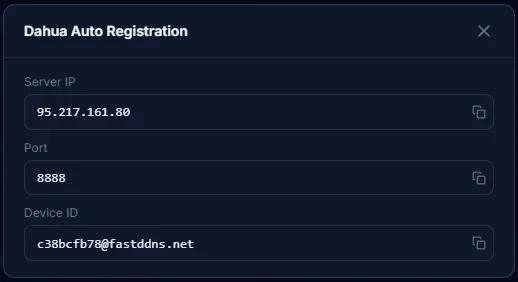
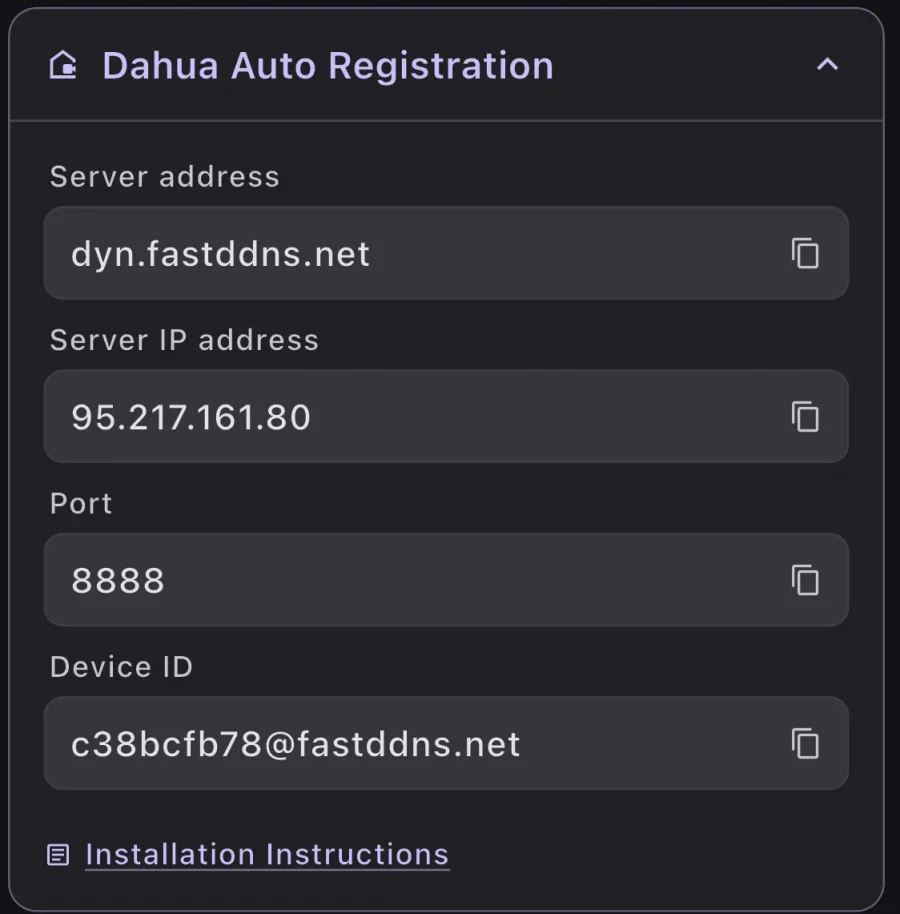
Melden Sie sich bei FastDDNS. in Ihr Konto ein. Navigiere zu deinem Hostnamen und öffne das Dahua Auto Registration-Panel. FastDDNS zeigt drei einsatzbereite Werte an:
- Server IP: z. B. .
95.217.161.80 - Port:
8888 - Device ID: z. B.
c38bcfb78@fastddns.net
(Siehe Bild unten – das ist genau der Bildschirm, den FastDDNS Ihnen zeigt)
 |
 |
Lass dieses Panel offen. Im nächsten Schritt werden Sie diese Werte direkt in Ihr Gerät kopieren.
Schritt 2 – Öffnen Sie den Register-Bildschirm auf Ihrem Dahua-Gerät
Greifen Sie auf die Weboberfläche Ihres Geräts zu, indem Sie die lokale IP-Adresse in einen Browser im selben Netzwerk eingeben:
http://192.168.1.108
Melden Sie sich mit Ihren Admin-Zugangsdaten an und navigieren Sie dann zu:
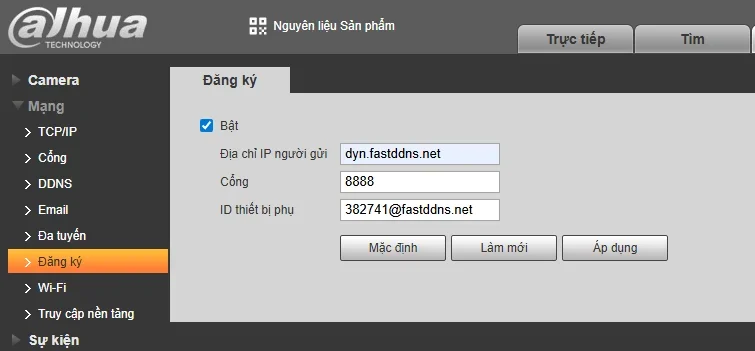
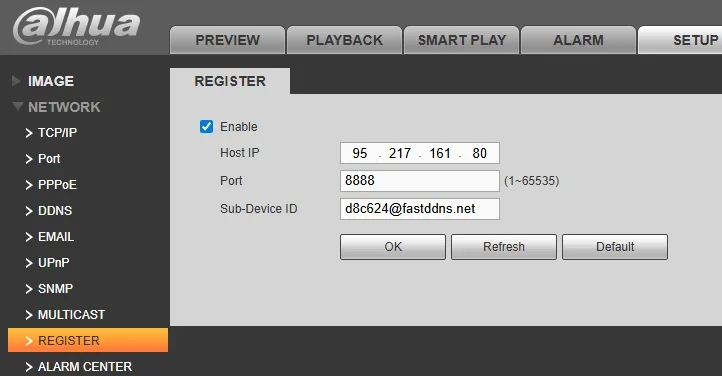
Einrichtung → Netzwerk → Registrieren
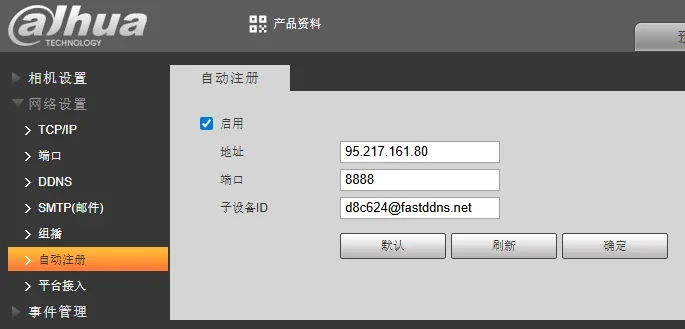
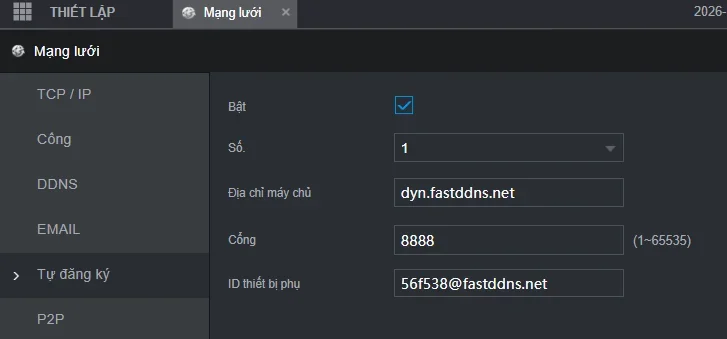
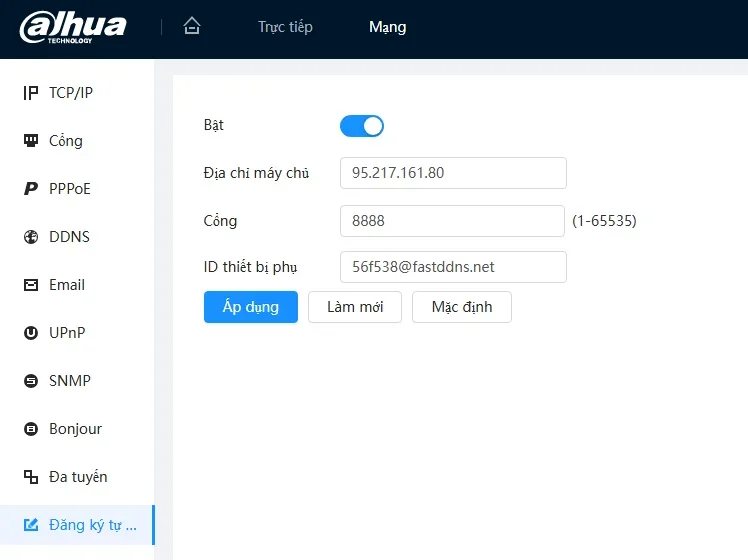
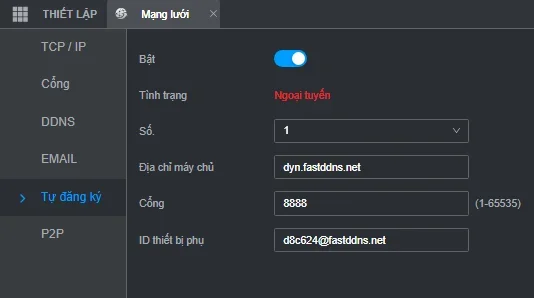
Sie sehen einen Bildschirm mit drei Eingabefeldern und einem Aktivieren-Checkkästchen.
Schritt 3 — Felder ausfüllen
Haken Sie das Feld Aktivieren an und geben Sie dann ein:
- Host IP: Füge die Server-IP von FastDDNS ein (z. B.
95.217.161.80) - Port:
8888 - Device ID: Füge die Geräte-ID aus FastDDNS ein (z. B.
d8c624@fastddns.net)
Klicken Sie auf OK , um zu speichern.
Schritt 4 – Überprüfen Sie, ob der Hostname aktualisiert wird
Warte 1–2 Minuten und kehre dann zu deinem FastDDNS-Dashboard zurück. Überprüfe, ob dein Hostname jetzt deine aktuelle öffentliche IP-Adresse anzeigt. Du kannst deine öffentliche IP bestätigen, indem du Fastddns port check aus demselben Netzwerk wie dein Gerät besuchst.
Sobald der Hostname die korrekte IP widerspiegelt, ist deine Einrichtung abgeschlossen. Das Gerät meldet seine IP-Adresse weiterhin automatisch an FastDDNS – keine weiteren Maßnahmen erforderlich.
Fehlerbehebung
Der Hostname aktualisiert sich nach dem Speichern nicht.
Überprüfe zuerst: Bestätigen Sie, dass das Aktivieren-Kontrollkästchen angekreuzt wurde, bevor Sie auf OK klicken. Navigieren Sie weg und kehren Sie zum Netzwerk zurück → Registrieren, um zu überprüfen, ob die Einstellungen korrekt gespeichert wurden.
Zweitens prüfen: Stellen Sie sicher, dass die Host-IP, der Port und die Untergeräte-ID genau wie in Ihrem FastDDNS-Dashboard angezeigt wurden – keine zusätzlichen Leerzeichen oder Zeichen.
Das Gerät hat die Einstellungen gespeichert, aber es verbindet sich immer noch nicht
Einige ältere Dahua-Firmware-Versionen erfordern einen vollständigen Neustart des Geräts, bevor Auto Register aktiviert wird. Neustarte das Gerät aus dem Hauptmenü → System → Neustart, warte dann 2 Minuten und überprüfe das Dashboard erneut.
Hostname wird aktualisiert, aber ich kann immer noch nicht aus der Ferne auf die Kamera zugreifen
Auto Register aktualisiert nur deinen Hostname-Datensatz. Um das Gerät aus der Ferne zu erreichen, müssen Sie weiterhin den entsprechenden Port Ihres Routers – typischerweise 37777 (Dahua-Datenport) oder 80/443 (Webzugang) – an die lokale IP-Adresse Ihres Geräts weiterleiten. Dies ist getrennt von der Auto-Register-Verbindung am Port 8888. Siehe die Dokumentation deines Routers für Anweisungen zum Port Forwarding.
Ich sehe "Registrieren", aber die Felder sehen anders aus als auf den Screenshots
Die Dahua-Firmware variiert je nach Modell und Version. Einige Geräte bezeichnen den Abschnitt mit "Auto Register" statt "Register", und Feldnamen können leicht abweichen (z. B. "Server Address" statt "Host IP"). Die Logik ist identisch – geben Sie die Server-IP, Port 8888 und Ihre Geräte-ID von FastDDNS ein, unabhängig davon, wie die Felder beschriftet sind.
Häufig gestellte Fragen
Muss ich Port 8888 an meinem Router weiterleiten?
Nein. Port 8888 ist der Port, den dein Dahua-Gerät verwendet, um ausgehende Verbindungen zum FastDDNS-Server herzustellen. Ausgangsverbindungen erfordern keine Portweiterleitung. Dein Router verarbeitet den ausgehenden Datenverkehr automatisch.
Welche Ports muss ich tatsächlich für den Fernzugriff weiterleiten?
Portweiterleitung ist nur für eingehenden Fernzugriff auf Ihre Kamera oder Ihren Rekorder erforderlich – nicht für das Auto-Register-Update selbst. Die typischen Ports zum Weiterleiten sind 37777 (Dahua TCP-Daten), 554 (RTSP-Stream) und 80 oder ein benutzerdefinierter HTTP-Port für Webzugriff. Diese sollten auf die lokale IP-Adresse Ihres Geräts hinweisen.
Ist Auto Register auf allen Dahua-Geräten verfügbar?
Nein. Es ist bei vielen DVR- und NVR-Modellen sowie einigen IP-Kameras vorhanden, aber nicht universell. Wenn Sie unter den Netzwerkeinstellungen keinen Abschnitt Registrieren oder Auto Registrieren sehen, unterstützt Ihr Gerät möglicherweise nur natives DDNS – prüfen Sie zuerst den DDNS-Bereich.
Was passiert, wenn sich die IP meines Geräts ändert, während es offline ist?
Wenn das Gerät wieder online geht, verbindet es sich wieder mit FastDDNS und meldet sofort seine neue IP. Der Hostname wird dann aktualisiert. Es kann eine kurze Phase geben, in der der Hostname auf die alte IP verweist, während das Gerät offline ist – dies ist bei jedem DDNS-System zu erwarten.
Kann ich Auto Register auf mehreren Geräten mit demselben FastDDNS-Konto verwenden?
Jedes Gerät benötigt seinen eigenen Hostnamen und somit eine eigene Geräte-ID von FastDDNS. Teilen Sie keine Geräte-IDs zwischen Geräten.
Zusammenfassung
Auto-Register auf Dahua-Geräten ist ein unkomplizierter Fallback, wenn native DDNS nicht verfügbar ist. FastDDNS macht den Prozess so einfach wie möglich – sich anmelden, drei Werte vom Dashboard kopieren, sie in dein Gerät einfügen und fertig. Das Gerät verarbeitet ab diesem Zeitpunkt alle Updates automatisch.
Hier erhalten Sie Ihren kostenlosen FastDDNS-Hostnamen und folgen Sie Schritt 1, um zu beginnen.
Einige Screenshots von Dahua Auto Register-Einstellungen auf verschiedenen Geräten