Comment fonctionne le registre automatique Dahua avec FastDDNS
Dahua Auto Register est une fonctionnalité intégrée sur de nombreux appareils Dahua. Au lieu d’attendre qu’un client DDNS sonde les changements d’IP, l’appareil lui-même initie une connexion sortante vers un serveur d’enregistrement toutes les quelques minutes. Chaque fois qu’il se connecte, il indique son adresse IP publique actuelle.
FastDDNS reçoit ce rapport et met automatiquement à jour votre nom d’hôte pour pointer vers la nouvelle IP. Le résultat est le même que le DDNS natif — votre nom d’hôte se résout toujours à la bonne adresse — mais le mécanisme fonctionne même sur les appareils qui n’ont aucun menu DDNS.
Ce que cela signifie pour vous concrètement :
- FastDDNS fournit 3 valeurs : IP du serveur, port et identifiant de périphérique
- Vous collez ces valeurs dans l’écran Register de votre appareil Dahua
- L’appareil se connecte seul à FastDDNS en sortie — aucune configuration sur votre routeur pour le port 8888 n’est requise
- Votre nom d’hôte reste à jour automatique à partir de ce moment
Quand utiliser l’enregistrement automatique
Utilisez cette méthode lorsque votre appareil Dahua n’a pas d’option DDNS dans ses paramètres réseau. C’est courant sur :
- Anciens modèles Dahua DVR et NVR avec un firmware limité
- Certaines caméras IP Dahua avec des menus réseau restreints
- Appareils dont la section DDNS existe mais ne mentionne pas de fournisseur compatible
Si votre appareil dispose déjà d’un menu réseau → DDNS fonctionnel, utilisez-le à la place — lisez : Comment installer FastDDNS sur la caméra IP Dahua, le NVR et le DVR.
DDNS vs Auto Register — Comparaison rapide
| DDNS | Auto Register | |
|---|---|---|
| Nécessite le menu DDNS sur l’appareil | Oui | Non |
| Étapes de mise en place | 4 à 5 étapes | 3 étapes |
| Besoin d’ouverture du port 8888 en entrée | Non | Non |
| L’appareil se connecte en sortie au serveur | Oui | Oui |
| Stabilité | Haut | Bien |
| Recommandé quand | Le menu DDNS existe | Pas de menu DDNS |
| Fonctionne avec FastDDNS | Oui | Oui |
Ce dont vous avez besoin avant de commencer
- Un nom d’hôte enregistré sur FastDDNS — inscription gratuite, en moins d’une minute
- Une caméra Dahua, un DVR ou un NVR avec l’option Registre (ou Registre Automatique) dans Paramètres réseau
- Accès réseau local à l’interface web de votre appareil
- Identifiants de connexion de votre appareil
C’est tout. Aucune configuration spéciale de routeur n’est nécessaire pour cette étape.
Mise en place étape par étape
Étape 1 — Obtenez vos identifiants auprès de FastDDNS
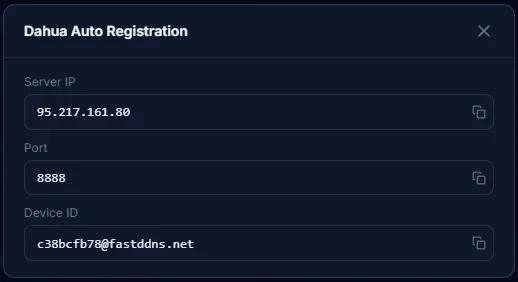
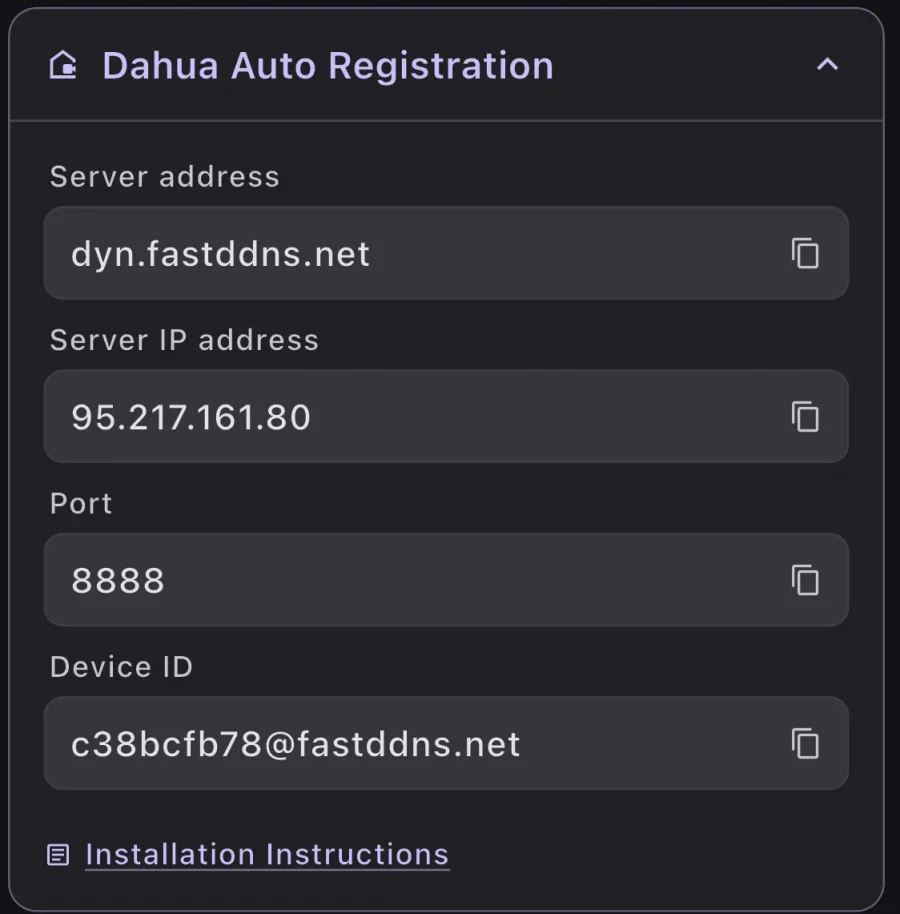
Connectez-vous à votre compte sur FastDDNS. Accédez à votre nom d’hôte et ouvrez le panneau d’enregistrement automatique Dahua. FastDDNS affiche trois valeurs prêtes à l’emploi :
- Server IP : par exemple.
95.217.161.80 - Port :
8888 - Device ID : par exemple,
c38bcfb78@fastddns.net
(Voir l’image ci-dessous — c’est exactement l’écran que FastDDNS vous montre)
 |
 |
Laisse ce panneau ouvert. Vous copierez ces valeurs directement dans votre appareil à l’étape suivante.
Étape 2 — Ouvrez l’écran Register sur votre appareil Dahua
Accédez à l’interface web de votre appareil en tapant son adresse IP locale dans un navigateur sur le même réseau :
http://192.168.1.108
Connectez-vous avec vos identifiants administrateurs, puis naviguez vers :
Configuration → Registre → Réseau
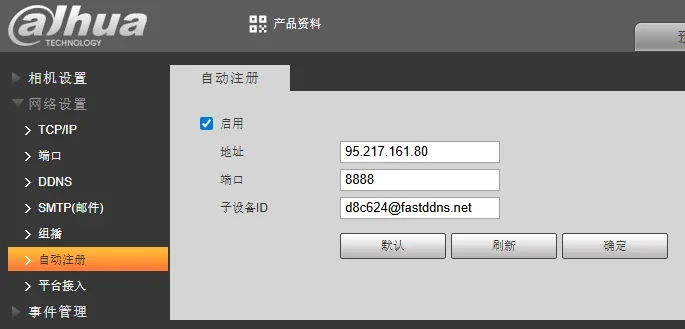
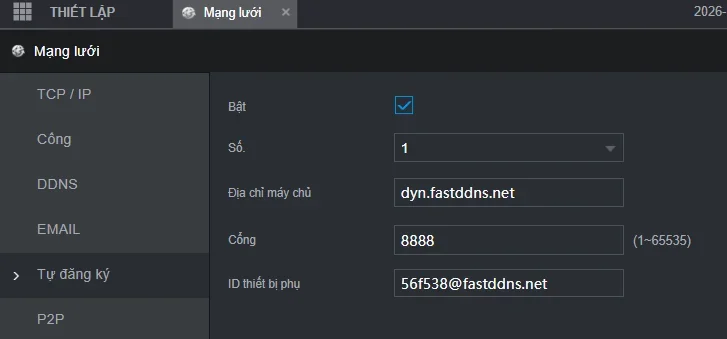
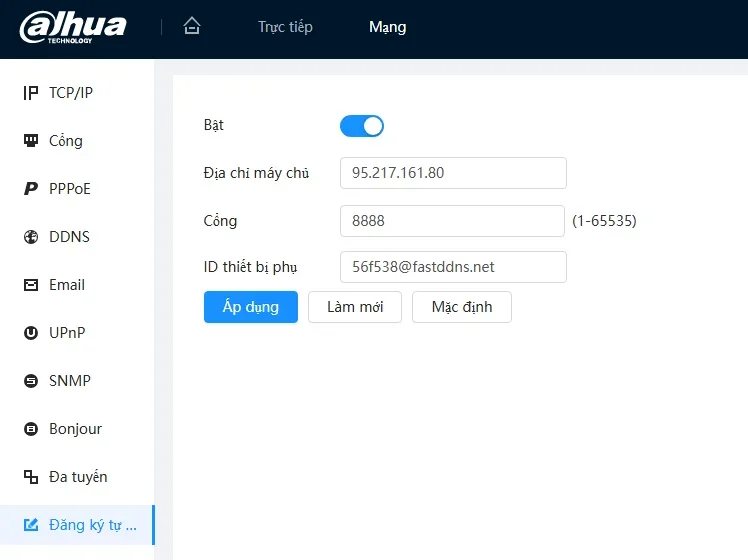
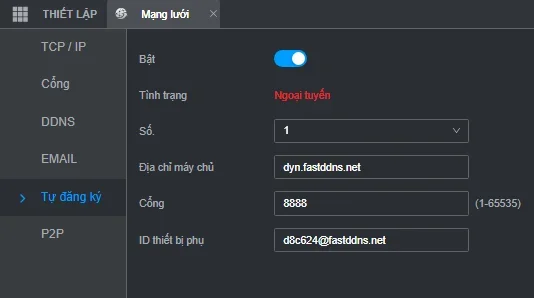
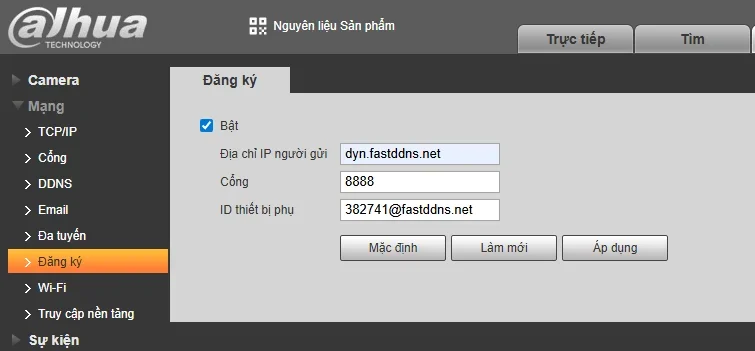
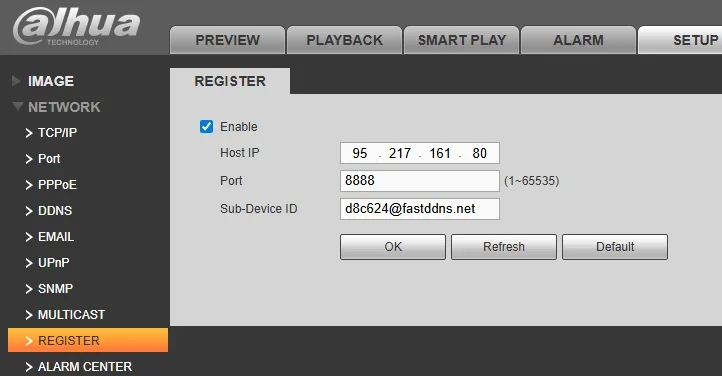
Vous verrez un écran avec trois champs de saisie et une case à cocher Activer.
Étape 3 — Remplir les champs
Cochez la case Activer, puis saisissez :
- Host IP : coller l’adresse IP du serveur depuis FastDDNS (par exemple,
95.217.161.80) - Port :
8888 - Device ID : coller l’ID de l’appareil depuis FastDDNS (par exemple
d8c624@fastddns.net)
Cliquez sur OK pour sauvegarder.
Étape 4 — Vérifier que le nom d’hôte est mis à jour
Attendez 1 à 2 minutes, puis revenez à votre tableau de bord FastDDNS. Vérifiez que votre nom d’hôte affiche désormais votre adresse IP publique actuelle. Vous pouvez confirmer votre IP publique en visitant Fastddns port check depuis le même réseau que votre appareil.
Une fois que le nom d’hôte reflète la bonne adresse, votre configuration est terminée. L’appareil continuera à signaler automatiquement son adresse IP à FastDDNS — aucune autre action n’est nécessaire.
Dépannage
Le nom d’hôte ne se met pas à jour après la sauvegarde.
Vérifiez d’abord : Vérifiez que la case Activer était cochée avant de cliquer sur OK. Naviguez et retournez dans le registre Réseau → pour vérifier que les réglages ont été correctement sauvegardés.
Vérifiez ensuite : Assurez-vous que l’IP hôte, le port et l’ID du sous-dispositif ont été saisis exactement comme indiqué dans votre tableau de bord FastDDNS — sans espaces ni caractères supplémentaires.
L’appareil a sauvegardé les paramètres, mais il ne se connecte toujours pas
Certaines anciennes versions du firmware Dahua nécessitent un redémarrage complet de l’appareil avant l’activation de l’Auto Register. Redémarrez l’appareil depuis le menu principal → système → redémarrez, puis attendez 2 minutes et vérifiez à nouveau le tableau de bord.
Mises à jour du nom de l’hôte, mais je ne peux toujours pas accéder à la caméra à distance
L’enregistrement automatique ne met à jour que l’enregistrement de votre nom d’hôte. Pour accéder à l’appareil à distance, vous devez toujours transférer le port approprié de votre routeur — généralement 37777 (port de données Dahua) ou 80/443 (accès web) — à l’adresse IP locale de votre appareil. C’est distinct de la connexion Auto Register sur le port 8888. Consultez la documentation de votre routeur pour les instructions sur le transfert de port.
Je vois « S’inscrire », mais les champs sont différents des captures d’écran
Le firmware Dahua varie selon le modèle et la version. Certains appareils étiquetent la section « Auto Register » plutôt que « Register », et les noms des champs peuvent légèrement différer (par exemple, « Adresse serveur » au lieu de « Host IP »). La logique est identique — entrez l’IP du serveur, le port 8888 et votre identifiant de périphérique depuis FastDDNS, peu importe l’étiquette des champs.
Questions fréquemment posées
Dois-je rediriger le port 8888 sur mon routeur ?
Non. Le port 8888 est le port que votre appareil Dahua utilise pour se connecter en sortie au serveur FastDDNS. Les connexions sortantes ne nécessitent pas de redirection de port. Votre routeur gère automatiquement le trafic sortant.
Quels ports dois-je réellement rediriger pour un accès à distance ?
Le transfert de port n’est nécessaire que pour l’accès à distance entrant à votre caméra ou enregistreur — pas pour la mise à jour Auto Register elle-même. Les ports typiques à transférer sont 37777 (données Dahua TCP), 554 (flux RTSP) et 80 ou un port HTTP personnalisé pour l’accès web. Ces informations doivent indiquer l’adresse IP locale de votre appareil.
Auto Register est-il disponible sur tous les appareils Dahua ?
Non. Il est présent sur de nombreux modèles DVR et NVR ainsi que sur certaines caméras IP, mais pas universellement. Si vous ne voyez pas de section Registre ou Registre Automatique dans les paramètres réseau, votre appareil ne supporte peut-être que la DDNS native — vérifiez d’abord la section DDNS.
Que se passe-t-il si l’IP de mon appareil change alors qu’il est hors ligne ?
Lorsque l’appareil redevient en ligne, il se reconnecte à FastDDNS et signale immédiatement sa nouvelle IP. Le nom d’hôte sera mis à jour à ce moment-là. Il peut y avoir une brève période durant laquelle le nom d’hôte pointe vers l’ancienne IP alors que l’appareil est hors ligne — ce comportement est attendu pour tout système DDNS.
Puis-je utiliser l’enregistrement automatique sur plusieurs appareils avec le même compte FastDDNS ?
Chaque appareil nécessite son propre nom d’hôte et, par conséquent, son propre identifiant d’appareil issu de FastDDNS. Ne partagez pas les identifiants d’appareil entre les appareils.
Résumé
L’auto-enregistrement sur les appareils Dahua est une solution de secours simple lorsque le DDNS natif n’est pas disponible. FastDDNS rend le processus aussi simple que possible — connectez-vous, copiez trois valeurs du tableau de bord, collez-les sur votre appareil, et c’est fini. L’appareil gère automatiquement toutes les mises à jour à partir de ce moment.
Obtenez gratuitement votre nom d’hôte FastDDNS ici et suivez l’étape 1 pour commencer.
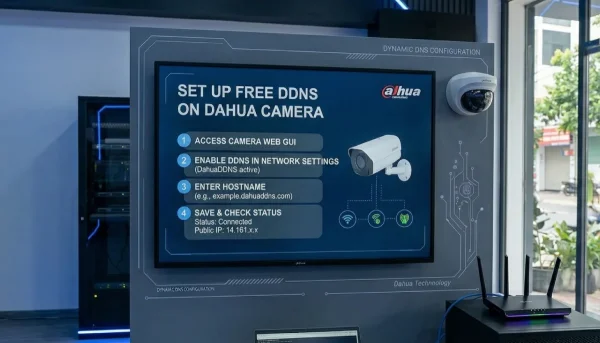
Quelques captures d’écran des réglages Dahua Auto Register sur différents appareils