दहुआ ऑटो रजिस्टर FastDDNS के साथ कैसे काम करता है
Dahua Auto Register कई दाहुआ उपकरणों पर एक अंतर्निहित सुविधा है। IP परिवर्तनों के लिए एक DDNS क्लाइंट के लिए मतदान करने के लिए प्रतीक्षा करने के बजाय, डिवाइस स्वयं हर कुछ मिनटों में एक पंजीकरण सर्वर के लिए एक आउटबाउंड कनेक्शन शुरू करता है। हर बार जब यह जुड़ता है, तो यह अपने वर्तमान सार्वजनिक आईपी पते की रिपोर्ट करता है।
FastDDNS यह रिपोर्ट प्राप्त करता है और नए IP को इंगित करने के लिए स्वचालित रूप से आपके होस्टनाम को अपडेट करता है। परिणाम मूल डीडीएनएस के समान है - आपका होस्टनाम हमेशा सही पते पर हल हो जाता है - लेकिन तंत्र उन उपकरणों पर भी काम करता है जिनमें कोई डीडीएनएस मेनू नहीं है।
व्यावहारिक रूप से आपके लिए इसका क्या मतलब है:
- FastDDNS 3 मान प्रदान करता है: सर्वर IP, पोर्ट और डिवाइस ID
- आप उन मानों को अपने Dahua डिवाइस पर रजिस्टर स्क्रीन में पेस्ट करते हैं
- डिवाइस आउटबाउंड को अपने आप FastDDNS से कनेक्ट करता है - पोर्ट 8888 के लिए आपके राउटर पर किसी कॉन्फ़िगरेशन की आवश्यकता नहीं है
- आपका होस्टनाम उस बिंदु से स्वचालित रूप से अपडेट रहता है
ऑटो रजिस्टर का उपयोग कब करें
इस विधि का उपयोग तब करें जब आपके Dahua डिवाइस में इसकी नेटवर्क सेटिंग्स के तहत DDNS विकल्प न हो। यह आम है:
- सीमित फर्मवेयर के साथ पुराने Dahua DVR और NVR मॉडल
- प्रतिबंधित नेटवर्क मेनू के साथ कुछ Dahua IP कैमरे
- ऐसे उपकरण जहां डीडीएनएस अनुभाग मौजूद है लेकिन संगत प्रदाता को सूचीबद्ध नहीं करता है
यदि आपके डिवाइस में पहले से ही डीडीएनएस मेनू → काम करने वाला नेटवर्क है, तो इसके बजाय इसका उपयोग करें- पढ़ें: दहुआ आईपी कैमरा, एनवीआर और डीवीआर पर फास्टडीडीएनएस कैसे स्थापित करें।
DDNS बनाम Auto Register - त्वरित तुलना
| DDNS | Auto Register | |
|---|---|---|
| डिवाइस पर DDNS मेनू की आवश्यकता है | हाँ | नहीं |
| सेटअप चरण | 4-5 कदम | 3 चरण |
| पोर्ट 8888 ओपन इनबाउंड की आवश्यकता है | नहीं | नहीं |
| डिवाइस आउटबाउंड को सर्वर से कनेक्ट करता है | हाँ | हाँ |
| स्थिरता देखिए। | उच्च | अच्छा |
| अनुशंसित जब | डीडीएनएस मेनू मौजूद है | कोई डीडीएनएस मेनू नहीं |
| FastDDNS के साथ काम करता है | हाँ | हाँ |
शुरू करने से पहले आपको क्या चाहिए
- FastDDNS पर पंजीकृत एक होस्टनाम - निःशुल्क पंजीकरण, 1 मिनट से कम समय लेता है
- नेटवर्क सेटिंग्स के तहत रजिस्टर (या ऑटो रजिस्टर) विकल्प के साथ एक डहुआ कैमरा, डीवीआर, या एनवीआर
- आपके डिवाइस के वेब इंटरफ़ेस तक स्थानीय नेटवर्क का उपयोग
- आपका डिवाइस लॉगिन क्रेडेंशियल
बस इतना ही। इस चरण के लिए किसी विशेष राउटर कॉन्फ़िगरेशन की आवश्यकता नहीं है।
चरण-दर-चरण सेटअप
चरण 1 - FastDDNS से अपनी साख प्राप्त करें
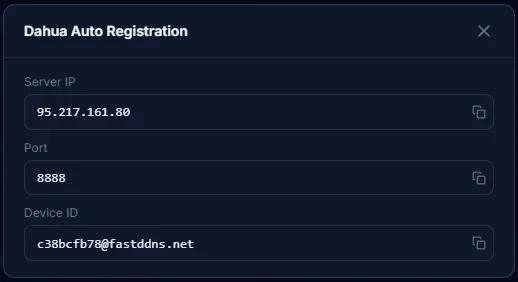
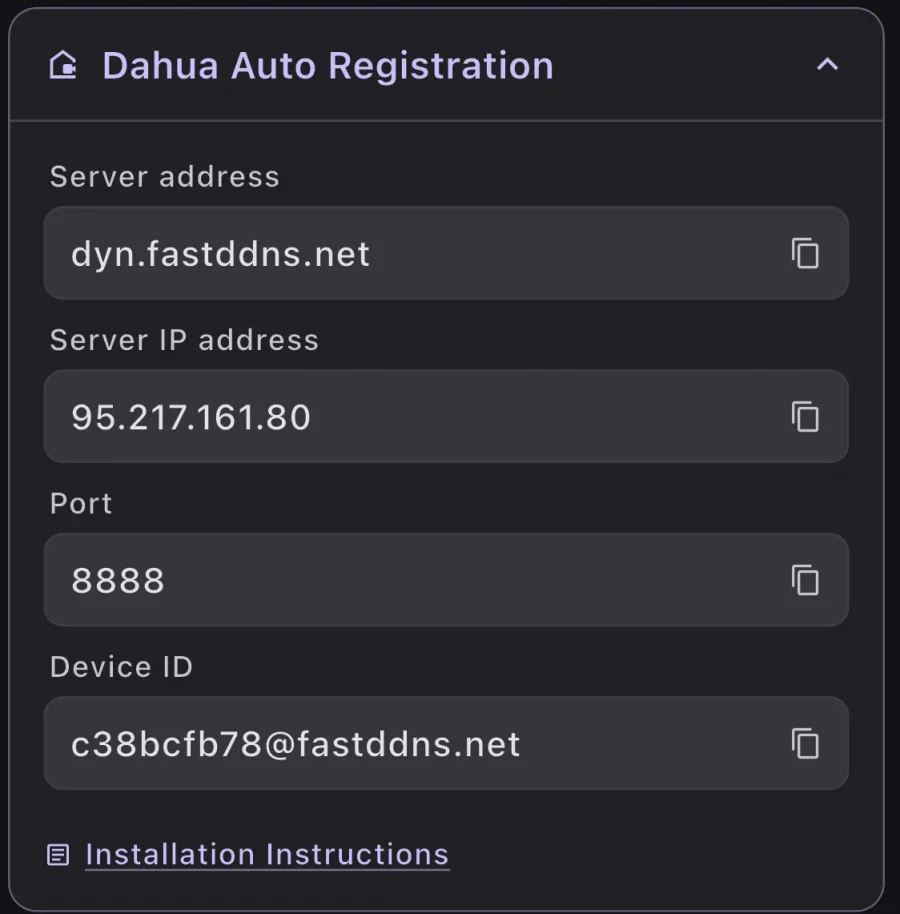
FastDDNS पर अपने खाते में लॉग इन करें। अपने होस्टनाम पर जाएँ और दहुआ ऑटो पंजीकरण पैनल खोलें। FastDDNS तीन उपयोग के लिए तैयार मान प्रदर्शित करता है:
- Server IP: उदा।
95.217.161.80 - Port:
8888 - Device ID: उदाहरण के लिए।
c38bcfb78@fastddns.net
(नीचे दी गई छवि देखें - यह सटीक स्क्रीन है जो FastDDNS आपको दिखाता है)
 |
 |
इस पैनल को खुला रखें। आप अगले चरण में इन मानों को सीधे अपने डिवाइस में कॉपी करेंगे।
चरण 2 - अपने Dahua डिवाइस पर रजिस्टर स्क्रीन खोलें
अपने डिवाइस के वेब इंटरफ़ेस को उसी नेटवर्क पर ब्राउज़र में उसका स्थानीय आईपी पता टाइप करके एक्सेस करें:
http://192.168.1.108
अपने व्यवस्थापक क्रेडेंशियल्स के साथ लॉग इन करें, फिर यहां नेविगेट करें:
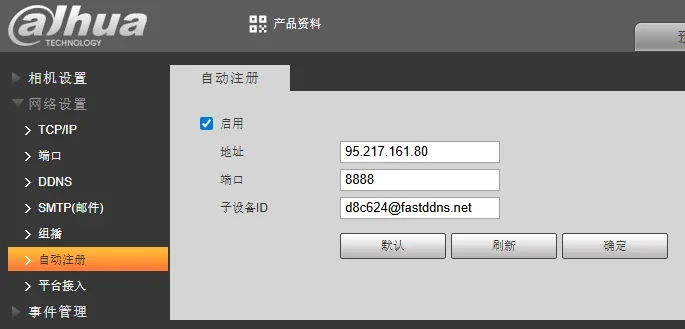
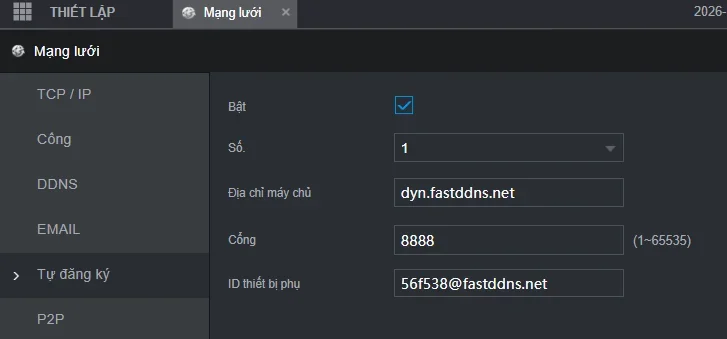
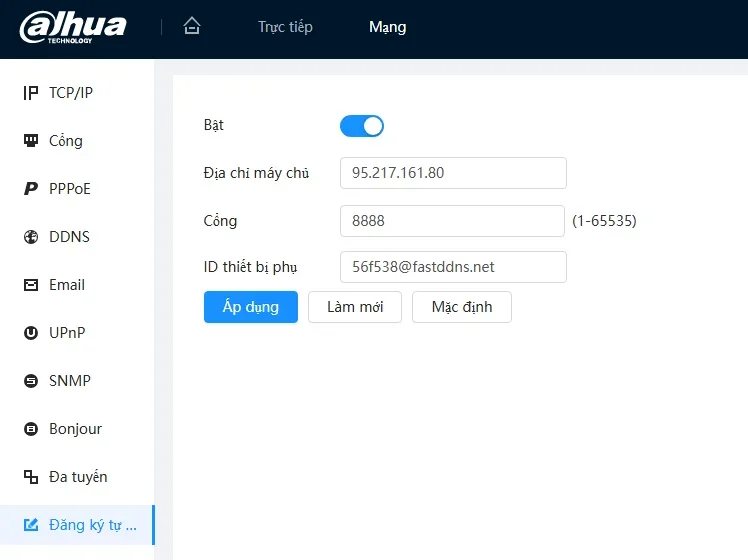
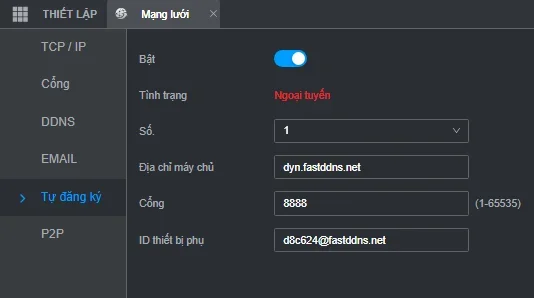
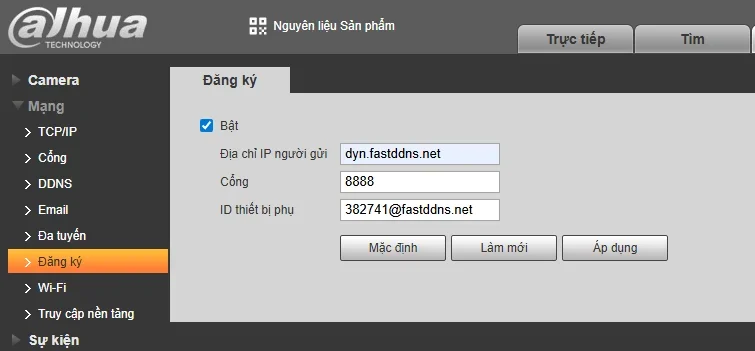
नेटवर्क → रजिस्टर → सेटअप करें
आपको तीन इनपुट फ़ील्ड वाली एक स्क्रीन और एक सक्षम चेकबॉक्स दिखाई देगा।
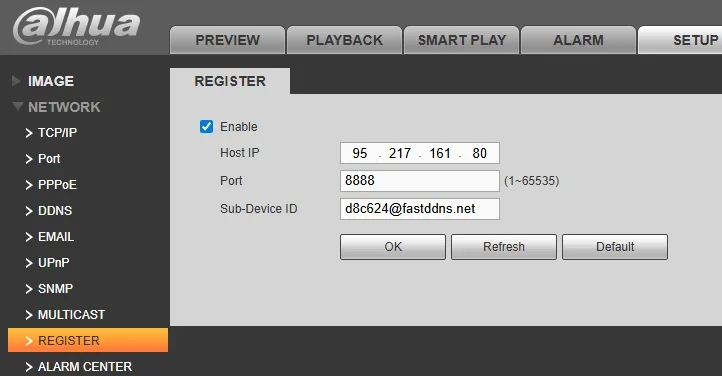
चरण 3 - फ़ील्ड भरें
सक्षम करें बॉक्स को चेक करें, फिर दर्ज करें:
- Host IP: FastDDNS से सर्वर IP चिपकाएँ (उदाहरण के लिए,
95.217.161.80) - Port:
8888 - Device ID: FastDDNS से डिवाइस आईडी पेस्ट करें (उदाहरण के लिए।
d8c624@fastddns.net)
सहेजने के लिए OK पर क्लिक करें.
चरण 4 - सत्यापित करें कि होस्टनाम अपडेट हो रहा है
1-2 मिनट प्रतीक्षा करें, फिर अपने FastDDNS डैशबोर्ड पर वापस लौटें। जांचें कि आपका होस्टनाम अब आपका वर्तमान सार्वजनिक आईपी पता दिखाता है। आप अपने डिवाइस के समान नेटवर्क से Fastddns port check पर जाकर अपने सार्वजनिक IP की पुष्टि कर सकते हैं.
एक बार जब होस्टनाम सही आईपी को दर्शाता है, तो आपका सेटअप पूरा हो जाता है। डिवाइस स्वचालित रूप से FastDDNS को अपने आईपी पते की रिपोर्ट करना जारी रखेगा - आगे की कार्रवाई की आवश्यकता नहीं है।
समस्या निवारण
सहेजने के बाद होस्टनाम अद्यतन नहीं हो रहा है।
पहले जांचें: पुष्टि करें कि ठीक क्लिक करने से पहले सक्षम करें चेकबॉक्स चेक किया गया था। दूर नेविगेट करें और सेटिंग्स को सही ढंग से सहेजा गया था सत्यापित करने के लिए नेटवर्क → रजिस्टर पर वापस लौटें।
दूसरा जांचें: सुनिश्चित करें कि होस्ट आईपी, पोर्ट और सब-डिवाइस आईडी ठीक उसी तरह दर्ज किए गए थे जैसे आपके FastDDNS डैशबोर्ड में दिखाया गया था - कोई अतिरिक्त स्थान या वर्ण नहीं।
डिवाइस ने सेटिंग्स को सहेजा है, लेकिन यह अभी भी कनेक्ट नहीं हो रहा है
कुछ पुराने Dahua फर्मवेयर संस्करणों को ऑटो रजिस्टर सक्रिय होने से पहले एक पूर्ण डिवाइस रीबूट की आवश्यकता होती है। डिवाइस को मुख्य मेनू → सिस्टम → रीबूट से रीबूट करें, फिर 2 मिनट प्रतीक्षा करें और डैशबोर्ड को फिर से जांचें।
होस्टनाम अपडेट करता है, लेकिन मैं अभी भी कैमरे को दूरस्थ रूप से एक्सेस नहीं कर सकता
ऑटो रजिस्टर केवल आपके होस्टनाम रिकॉर्ड को अपडेट करता है। डिवाइस को दूरस्थ रूप से एक्सेस करने के लिए, आपको अभी भी अपने राउटर पर उपयुक्त पोर्ट को अग्रेषित करना होगा - आमतौर पर 37777 (दहुआ डेटा पोर्ट) या 80/443 (वेब एक्सेस) - अपने डिवाइस के स्थानीय आईपी पते पर। यह पोर्ट 8888 पर ऑटो रजिस्टर कनेक्शन से अलग है। पोर्ट फ़ॉरवर्डिंग पर निर्देशों के लिए अपने राउटर के दस्तावेज़ देखें।
मुझे "रजिस्टर" दिखाई देता है, लेकिन फ़ील्ड स्क्रीनशॉट से अलग दिखते हैं
Dahua फर्मवेयर मॉडल और संस्करण के अनुसार भिन्न होता है। कुछ डिवाइस "रजिस्टर" के बजाय "ऑटो रजिस्टर" अनुभाग लेबल करते हैं और फ़ील्ड नाम थोड़ा भिन्न हो सकते हैं (उदाहरण के लिए, "होस्ट आईपी" के बजाय "सर्वर पता")। तर्क समान है - सर्वर आईपी, पोर्ट 8888 और FastDDNS से अपनी डिवाइस आईडी दर्ज करें, भले ही फ़ील्ड को कैसे भी लेबल किया गया हो।
अक्सर पूछे जाने वाले प्रश्न
क्या मुझे अपने राउटर पर पोर्ट 8888 अग्रेषित करने की आवश्यकता है?
नहीं। पोर्ट 8888 वह पोर्ट है जिसका उपयोग आपका Dahua डिवाइस आउटबाउंड को FastDDNS सर्वर से कनेक्ट करने के लिए करता है। आउटबाउंड कनेक्शन पोर्ट अग्रेषण की आवश्यकता नहीं है। आपका राउटर स्वचालित रूप से आउटबाउंड ट्रैफ़िक को संभालता है।
दूरस्थ पहुंच के लिए मुझे वास्तव में किन बंदरगाहों को अग्रेषित करने की आवश्यकता है?
पोर्ट फ़ॉरवर्डिंग केवल आपके कैमरे या रिकॉर्डर तक इनबाउंड रिमोट एक्सेस के लिए आवश्यक है — ऑटो रजिस्टर अपडेट के लिए नहीं। अग्रेषित करने के लिए विशिष्ट पोर्ट 37777 (दहुआ टीसीपी डेटा), 554 (आरटीएसपी स्ट्रीम), और 80 या वेब एक्सेस के लिए एक कस्टम HTTP पोर्ट हैं। इन्हें आपके डिवाइस के स्थानीय आईपी पते की ओर इशारा करना चाहिए।
क्या Auto Register सभी Dahua उपकरणों पर उपलब्ध है?
नहीं। यह कई डीवीआर और एनवीआर मॉडल और कुछ आईपी कैमरों पर मौजूद है, लेकिन सार्वभौमिक रूप से नहीं। यदि आपको नेटवर्क सेटिंग्स के अंतर्गत रजिस्टर या ऑटो रजिस्टर अनुभाग दिखाई नहीं देता है, तो आपका डिवाइस केवल मूल DDNS का समर्थन कर सकता है - पहले DDNS अनुभाग की जाँच करें।
यदि मेरे डिवाइस का आईपी ऑफ़लाइन होने पर बदल जाता है तो क्या होगा?
जब डिवाइस वापस ऑनलाइन आएगा, तो यह FastDDNS से फिर से कनेक्ट हो जाएगा और तुरंत अपने नए आईपी की रिपोर्ट करेगा। होस्टनाम उस बिंदु पर अपडेट हो जाएगा। एक संक्षिप्त अवधि हो सकती है जिसके दौरान होस्टनाम पुराने आईपी को इंगित करता है जबकि डिवाइस ऑफ़लाइन होता है - यह किसी भी डीडीएनएस सिस्टम के लिए अपेक्षित व्यवहार है।
क्या मैं एक ही FastDDNS खाते वाले कई उपकरणों पर ऑटो रजिस्टर का उपयोग कर सकता हूं?
प्रत्येक डिवाइस को अपने स्वयं के होस्टनाम की आवश्यकता होती है और इसलिए, FastDDNS से इसकी अपनी डिवाइस आईडी की आवश्यकता होती है। डिवाइस आईडी को सभी डिवाइस पर शेयर न करें.
सारांश
दहुआ उपकरणों पर ऑटो-रजिस्टर एक सीधा फॉलबैक है जब देशी डीडीएनएस अनुपलब्ध होता है। FastDDNS प्रक्रिया को यथासंभव सरल बनाता है - लॉग इन करें, डैशबोर्ड से तीन मानों को कॉपी करें, उन्हें अपने डिवाइस में पेस्ट करें, और आपका काम हो गया। डिवाइस उस बिंदु से सभी अपडेट को स्वचालित रूप से संभालता है।
अपना निःशुल्क FastDDNS होस्टनाम यहां प्राप्त करें और शुरू करने के लिए चरण 1 का पालन करें।
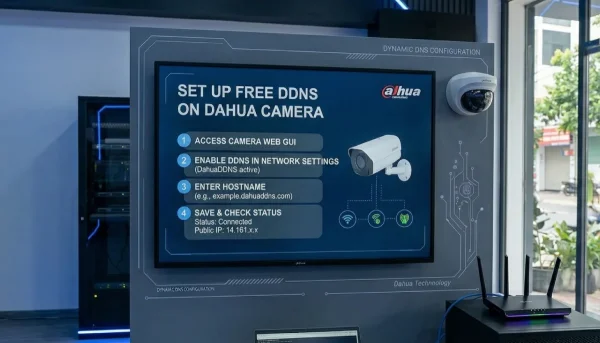
विभिन्न उपकरणों पर Dahua Auto Register सेटिंग्स के कुछ स्क्रीनशॉट