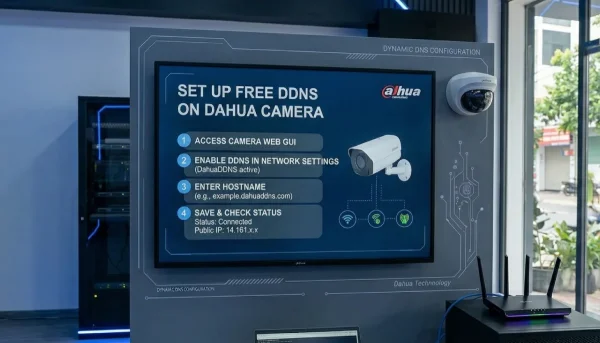
Cara Kerja Dahua Auto Register dengan FastDDNS
Dahua Auto Register adalah fitur bawaan di banyak perangkat Dahua. Alih-alih menunggu klien DDNS melakukan polling untuk perubahan IP, perangkat itu sendiri memulai koneksi keluar ke server pendaftaran setiap beberapa menit. Setiap kali terhubung, ia melaporkan alamat IP publiknya saat ini.
FastDDNS menerima laporan ini dan secara otomatis memperbarui nama host Anda untuk menunjuk ke IP baru. Hasilnya sama dengan DDNS asli — nama host Anda selalu diselesaikan ke alamat yang benar — tetapi mekanismenya berfungsi bahkan pada perangkat yang tidak memiliki menu DDNS sama sekali.
Apa artinya ini bagi Anda secara praktis:
- FastDDNS menyediakan 3 nilai: IP Server, Port, dan ID Perangkat
- Anda menempelkan nilai-nilai tersebut ke layar Daftar di perangkat Dahua Anda
- Perangkat terhubung keluar ke FastDDNS sendiri — tidak diperlukan konfigurasi pada router Anda untuk port 8888
- Nama host Anda tetap diperbarui secara otomatis sejak saat itu dan seterusnya
Kapan Menggunakan Registrasi Otomatis
Gunakan metode ini ketika perangkat Dahua Anda tidak memiliki opsi DDNS di bawah pengaturan Jaringannya. Ini umum di:
- Model DVR dan NVR Dahua yang lebih tua dengan firmware terbatas
- Beberapa kamera IP Dahua dengan menu jaringan terbatas
- Perangkat yang bagian DDNS ada tetapi tidak mencantumkan penyedia yang kompatibel
Jika perangkat Anda sudah memiliki menu Jaringan → DDNS yang berfungsi, gunakan itu sebagai gantinya— baca: Cara Menginstal FastDDNS di Kamera IP Dahua, NVR, dan DVR.
DDNS vs Auto Register — Perbandingan Cepat
| DDNS | Auto Register | |
|---|---|---|
| Memerlukan menu DDNS di perangkat | Iya | Tidak |
| Langkah-langkah penyiapan | 4–5 langkah | 3 langkah |
| Membutuhkan port 8888 open inbound | Tidak | Tidak |
| Perangkat terhubung keluar ke server | Iya | Iya |
| Stabilitas | Tinggi | Baik |
| Direkomendasikan saat | Menu DDNS ada | Tidak ada menu DDNS |
| Bekerja dengan FastDDNS | Iya | Iya |
Apa yang Anda Butuhkan Sebelum Memulai
- Nama host yang terdaftar di FastDDNS — pendaftaran gratis, membutuhkan waktu kurang dari 1 menit
- Kamera Dahua, DVR, atau NVR dengan opsi Daftar (atau Daftar Otomatis) di bawah Pengaturan jaringan
- Akses jaringan lokal ke antarmuka web perangkat Anda
- Kredensial login perangkat Anda
Itu saja. Tidak diperlukan konfigurasi router khusus untuk langkah ini.
Pengaturan Langkah demi Langkah
Langkah 1 — Dapatkan kredensial Anda dari FastDDNS
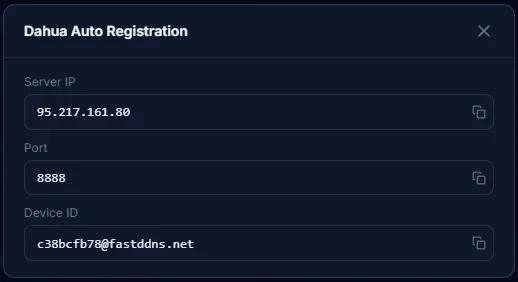
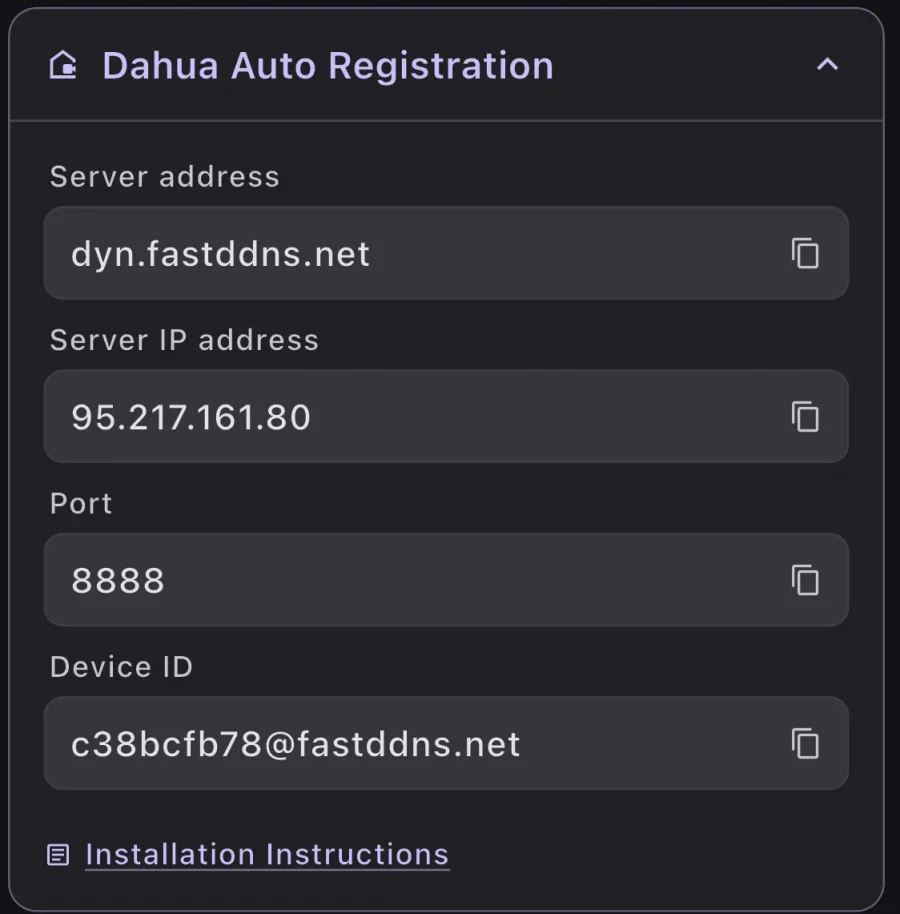
Masuk ke akun Anda di FastDDNS. Arahkan ke nama host Anda dan buka panel Pendaftaran Otomatis Dahua. FastDDNS menampilkan tiga nilai siap pakai:
- Server IP: misalnya .
95.217.161.80 - Port:
8888 - Device ID: misalnya
c38bcfb78@fastddns.net
(Lihat gambar di bawah ini — ini adalah layar yang tepat yang ditunjukkan FastDDNS kepada Anda)
 |
 |
Jaga agar panel ini tetap terbuka. Anda akan menyalin nilai-nilai ini langsung ke perangkat Anda di langkah selanjutnya.
Langkah 2 — Buka layar Daftar di perangkat Dahua Anda
Akses antarmuka web perangkat Anda dengan mengetikkan alamat IP lokalnya ke browser di jaringan yang sama:
http://192.168.1.108
Masuk dengan kredensial admin Anda, lalu navigasikan ke:
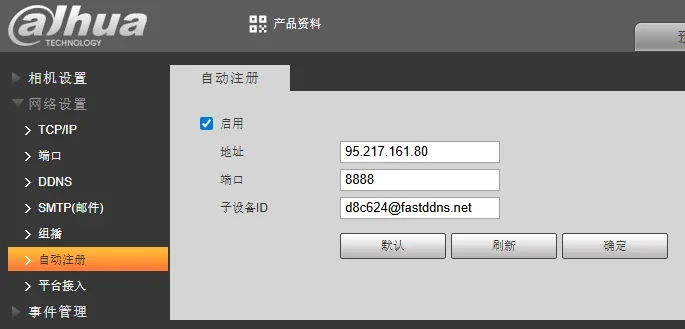
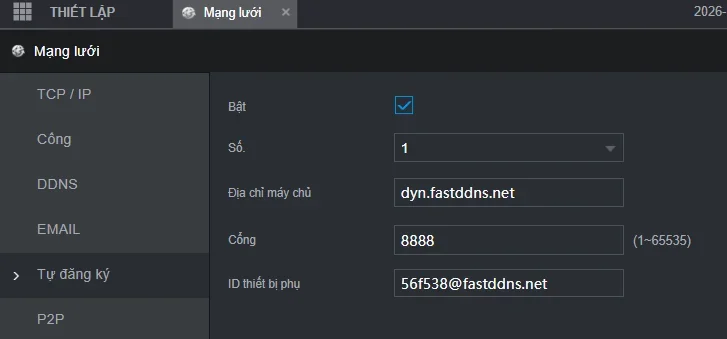
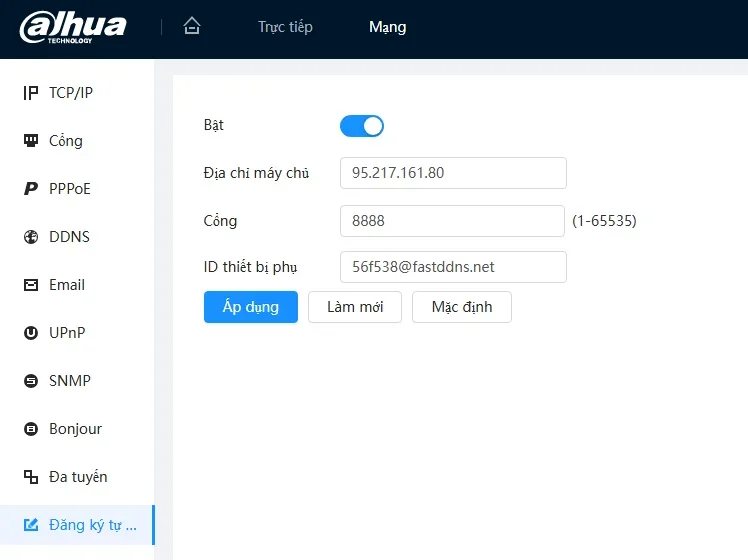
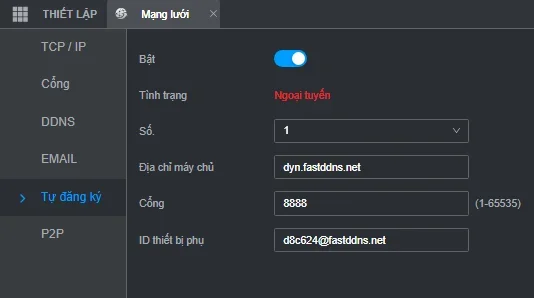
Siapkan → Jaringan → Daftar
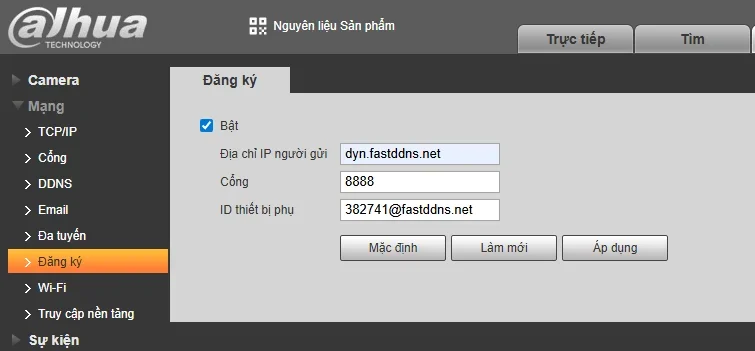
Anda akan melihat layar dengan tiga bidang input dan kotak centang Aktifkan.
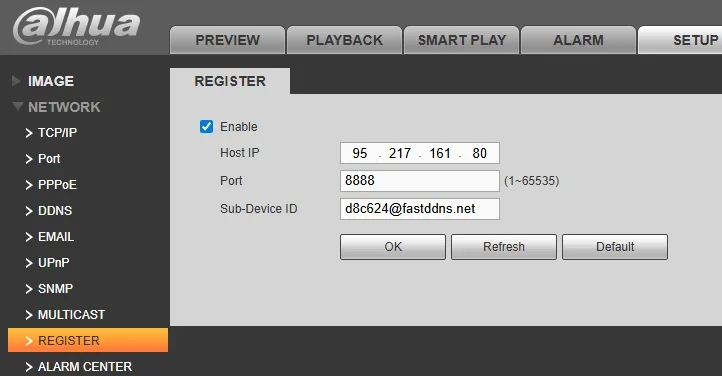
Langkah 3 — Isi kolom
Centang kotak Aktifkan, lalu masukkan:
- Host IP: tempel IP Server dari FastDDNS (misalnya,
95.217.161.80) - Port:
8888 - Device ID: tempel ID Perangkat dari FastDDNS (misalnya
d8c624@fastddns.net)
Klik OK untuk menyimpan.
Langkah 4 — Verifikasi nama host sedang diperbarui
Tunggu 1-2 menit, lalu kembali ke dasbor FastDDNS Anda. Periksa apakah nama host Anda sekarang menampilkan alamat IP publik Anda saat ini. Anda dapat mengonfirmasi IP publik Anda dengan mengunjungi Fastddns port check dari jaringan yang sama dengan perangkat Anda.
Setelah nama host mencerminkan IP yang benar, penyiapan Anda selesai. Perangkat akan terus melaporkan alamat IP-nya ke FastDDNS secara otomatis — tidak perlu tindakan lebih lanjut.
Penyelesaian masalah
Nama host tidak diperbarui setelah disimpan.
Periksa terlebih dahulu: Konfirmasikan bahwa kotak centang Aktifkan telah dicentang sebelum mengklik OK. Navigasikan dan kembali ke Jaringan → Daftar untuk memverifikasi pengaturan disimpan dengan benar.
Periksa kedua: Pastikan IP Host, Port, dan ID Sub-Perangkat dimasukkan persis seperti yang ditunjukkan di dasbor FastDDNS Anda — tidak ada spasi atau karakter tambahan.
Perangkat menyimpan pengaturan, tetapi masih tidak terhubung
Beberapa versi firmware Dahua yang lebih lama memerlukan reboot perangkat penuh sebelum Auto Register diaktifkan. Reboot perangkat dari Menu Utama → Sistem → Reboot, lalu tunggu 2 menit dan periksa kembali dasbor.
Pembaruan nama host, tetapi saya masih tidak dapat mengakses kamera dari jarak jauh
Daftar Otomatis hanya memperbarui catatan nama host Anda. Untuk mengakses perangkat dari jarak jauh, Anda masih perlu meneruskan port yang sesuai di router Anda — biasanya 37777 (port data Dahua) atau 80/443 (akses web) — ke alamat IP lokal perangkat Anda. Ini terpisah dari koneksi Daftar Otomatis pada port 8888. Lihat dokumentasi router Anda untuk instruksi tentang penerusan port.
Saya melihat "Daftar", tetapi bidangnya terlihat berbeda dari tangkapan layar
Firmware Dahua bervariasi menurut model dan versi. Beberapa perangkat memberi label pada bagian "Daftar Otomatis" daripada "Daftar", dan nama bidang mungkin sedikit berbeda (misalnya, "Alamat Server", bukan "IP Host"). Logikanya identik — masukkan IP Server, Port 8888, dan ID Perangkat Anda dari FastDDNS terlepas dari bagaimana bidang diberi label.
Pertanyaan yang Sering Diajukan
Apakah saya perlu meneruskan port 8888 di router saya?
Tidak. Port 8888 adalah port yang digunakan perangkat Dahua Anda untuk menghubungkan outbound ke server FastDDNS. Koneksi keluar tidak memerlukan penerusan port. Router Anda menangani lalu lintas keluar secara otomatis.
Port apa yang sebenarnya perlu saya teruskan untuk akses jarak jauh?
Penerusan port hanya diperlukan untuk akses jarak jauh masuk ke kamera atau perekam Anda — bukan untuk pembaruan Daftar Otomatis itu sendiri. Port umum yang akan diteruskan adalah 37777 (data TCP Dahua), 554 (aliran RTSP), dan 80 atau port HTTP khusus untuk akses web. Ini harus mengarah ke alamat IP lokal perangkat Anda.
Apakah Auto Register tersedia di semua perangkat Dahua?
Tidak. Ini hadir di banyak model DVR dan NVR dan beberapa kamera IP, tetapi tidak secara universal. Jika Anda tidak melihat bagian Daftar atau Daftar Otomatis di bawah Pengaturan jaringan, perangkat Anda mungkin hanya mendukung DDNS asli — periksa bagian DDNS terlebih dahulu.
Apa yang terjadi jika IP perangkat saya berubah saat offline?
Ketika perangkat kembali online, perangkat akan terhubung kembali ke FastDDNS dan segera melaporkan IP barunya. Nama host akan diperbarui pada saat itu. Mungkin ada periode singkat di mana nama host menunjuk ke IP lama saat perangkat offline — ini adalah perilaku yang diharapkan untuk sistem DDNS apa pun.
Bisakah saya menggunakan Daftar Otomatis di beberapa perangkat dengan akun FastDDNS yang sama?
Setiap perangkat memerlukan nama hostnya sendiri dan, oleh karena itu, ID Perangkatnya sendiri dari FastDDNS. Jangan membagikan ID Perangkat di seluruh perangkat.
Ringkasan
Daftar Otomatis di perangkat Dahua adalah penggantian langsung ketika DDNS asli tidak tersedia. FastDDNS membuat prosesnya sesederhana mungkin — masuk, salin tiga nilai dari dasbor, tempelkan ke perangkat Anda, dan selesai. Perangkat menangani semua pembaruan secara otomatis dari titik itu.
Dapatkan nama host FastDDNS gratis Anda di sini dan ikuti Langkah 1 untuk memulai.
Beberapa tangkapan layar pengaturan Dahua Auto Register di perangkat yang berbeda