TL;DR – クイックセットアップ概要
- {_NT51_}をインストールしてください
- ホスト名、ユーザー名、キーを入力してください
- 背景で静かに走っている
- IPを自動で更新します
👉 ホスト名は常に正しいIPを指しています
👉 ダウンロード FastDDNS Windows Client:
FastDDNS-2.0.1-Setup.zip
👉 まずホスト名が必要ですか?
https://fastddns.net/ja/member
なぜWindowsでDDNS Clientが必要なのか
ほとんどの家庭やオフィスのインターネット接続は動的IPアドレスを使用しています。つまり、IPアドレスはいつでも変わることがあります。ルーターの再起動後、ISPのリフレッシュサイクル後などです。
これが現実世界で問題を引き起こします:
- リモートデスクトップが突然動作しなくなる
- CCTVやNVRが接続不能になる
- セルフホストサービスが予告なくオフラインになります
FastDDNS Windows ClientのようなDDNSクライアントは、パブリックIPを継続的に監視し、ホスト名を自動的に更新することでこの問題を解決します。
IPアドレスを追う代わりに、常に正しい場所を指し示す安定したドメインを使います。
👉 これは静的IPに料金を支払わずに信頼性の高いリモートアクセスを維持する最も簡単な方法です。
ルーターDDNSの代わりにWindows DDNS Clientを使うべき場合
Windowsクライアントを使用する場合:
- あなたのルーターはDDNSをサポートしていません
- ルーターのDDNSは信頼性が低か遅いです
- デバイスごとのホスト名制御が欲しいです
- 更新間隔を速くする必要があります
👉 ルーターベースのDDNSを使っている場合は、こちらの設定をご覧ください:
https://fastddns.net/ja/
Router vs Windows Client
| 特徴 | Router DDNS | Windows Client |
|---|---|---|
| 安定性 | メディア | ハイ |
| 更新速度 | 遅い | 早く |
| デバイスレベルの制御 | ❌ | ✅ |
| ルーター対応なしで動作 | ❌ | ✅ |
👉 FastDDNS Windows Clientは現実世界でより信頼性が高いことが多いです。
セットアップ前の要件
始める前に:
- FastDDNSのホスト名(こちらから作成:https://fastddns.net/ja/member)
- インターネットに接続されたWindows PC
- ダッシュボードからのDDNS認証情報
- インストール済み FastDDNS Windows Client
ステップバイステップ:FastDDNS Windowsクライアントのインストールと設定
ステップ1:DDNSの資格取得
ダッシュボードにログイン→ホスト名を開きます。
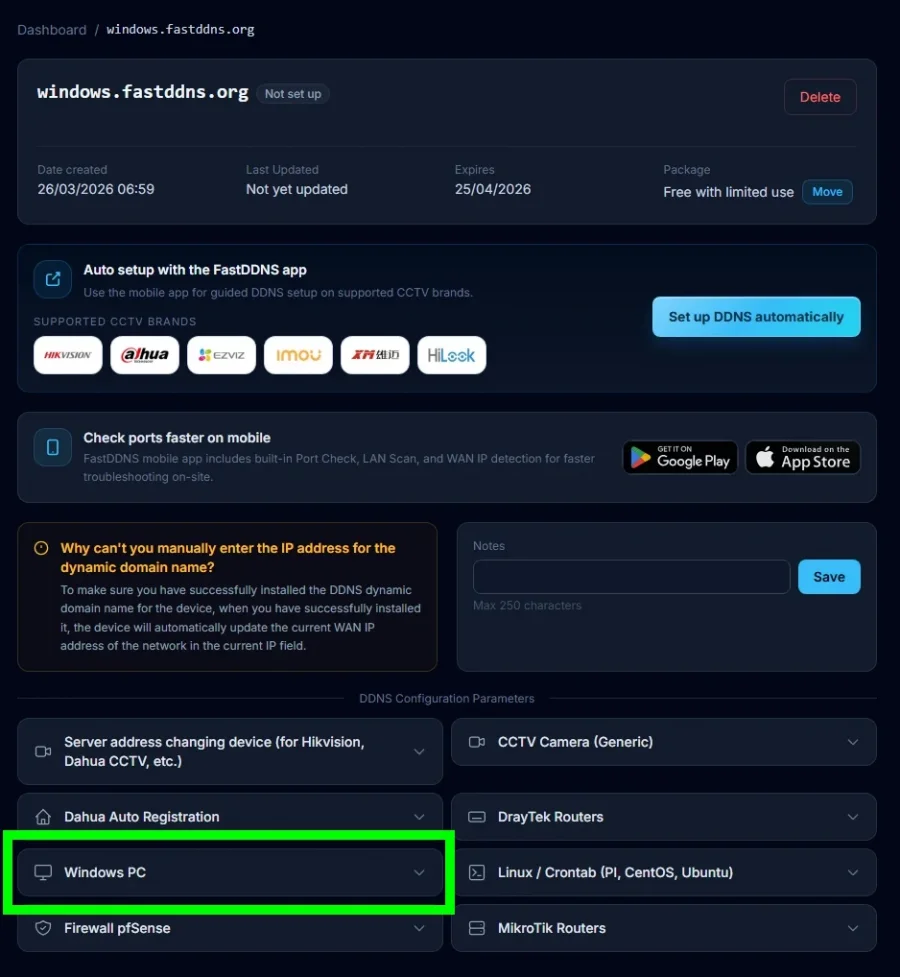
アクセス先:
👉 DDNS Configuration Parameters → Windows PC
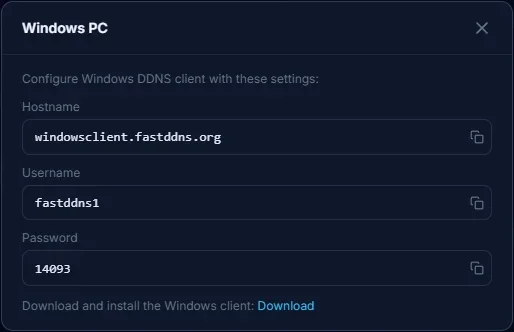
コピー:
- Hostname
- Username
- Password (Key)
ステップ2:クライアントのダウンロードとインストール
FastDDNS Windows Client.をダウンロードしてインストールしてください
主な利点:
- 非常に軽量です
- 旧システムと現代システムの両方で活躍
対応オペレーティングシステム
デスクトップウィンドウ
| Windows版 | サポート | 注記 |
|---|---|---|
| Windows XP SP3 | ✅ | 最低サポート |
| Windows Vista | ✅ | 安定 |
| Windows 7 (32/64-bit) | ✅ | 安定 |
| Windows 8 / 8.1 | ✅ | 完全サポート |
| Windows 10 (32/64/ARM64) | ✅ | WoW64のサポート |
| Windows 11 (64/ARM64) | ✅ | 完全に互換性があります |
Windows Serverサポート
| Windows Server | サポート | 注記 |
|---|---|---|
| Server 2003 SP1+ | ✅ | GUIが必要です |
| Server 2008 / R2 | ✅ | デスクトップ体験 |
| Server 2012 / R2 | ✅ | GUI必須 |
| Server 2016 | ✅ | デスクトップ体験 |
| Server 2019 | ✅ | デスクトップ体験 |
| Server 2022 | ✅ | デスクトップ体験 |
| Server 2025 | ⚠️ | 期待される互換性 |
注:サーバー互換性はデスクトップ体験(GUI)に依存します。サーバーコアはサポートされていません。一部のバージョンは「期待互換性」とマークされており、完全にテストされていない場合があります。
ステップ3:クライアントにログインする
開けてFastDDNS Windows Client
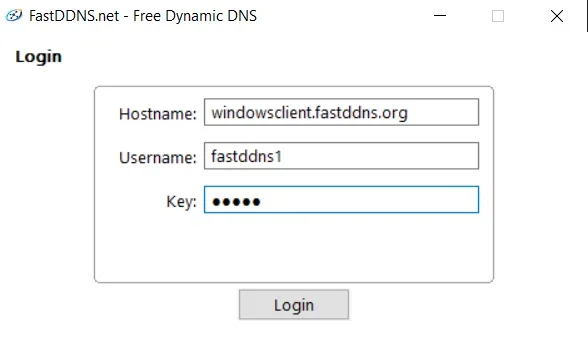
登場:
- Hostname
- Username
- Key
クリック Login
認証情報は安全に保存されます。
ステップ4:ステータスと更新状況の確認
ログイン後、以下の内容が表示されます:
- Hostname
- Current IP
- Update status
- 次のチェックタイマー
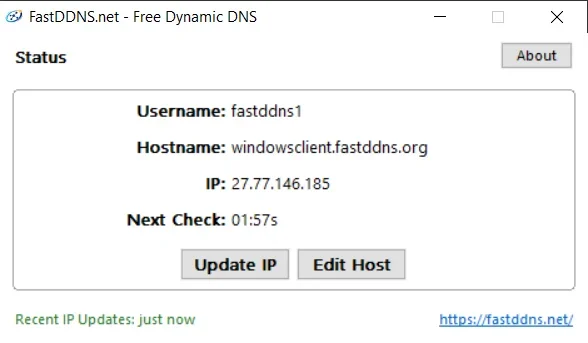
👉 クライアント:
- IP変更を検出
- 自動更新
- ドメインを常に正確に保つことができます
DDNSアップデートの仕組み
- ISPがIPを変更しました
- FastDDNS Windows Client それを感知する
- 更新リクエストを送信
- FastDDNSのホスト名更新
- ドメインは新しいIPを指す
👉 このプロセス全体が自動化されています。
CGNATの背後で動作しますか?
はい、しかし制限はあります。
CGNAT 環境では、デバイスが複数のユーザーとパブリックIPを共有しています。DDNSは正しく更新されますが、受信接続が故障する可能性はルーターが直接届かないためです。
これは次のことを意味します:
- DDNSの作品 ✔
- リモートアクセスが失敗❌することがあります
👉 解決策には以下が含まれます:
- VPNの設定
- リバースプロキシ
- トンネルサービス
もし自分がCGNATより遅れているか確信が持てない場合は、WAN IPとpublic IPを比較してみてください。
よくある問題と解決策
❌ DDNSが更新されません
- 資格をよく確認してください
- 再起動 FastDDNS Windows Client
- インターネット接続が安定していることを確認しましょう
❌ リモートアクセス不可
- ポートフォワーディングの検証
- ファイアウォールルールを確認してください
- ISPがポートをブロックしていないか確認してください
❌ IPアドレスが誤りです
- 次のアップデートサイクルを待ちましょう
- 手動で「Update IP」をクリックします
安定したリモートアクセスのベストプラクティス
長期的な信頼性を確保するために:
- {_NT1_}は常に稼働させ続けてください
- 重要なシステムのスリープモードを無効にしてください
- 強力な認証資格を使いましょう
- 定期的にホスト名の解像度を検証する
👉 ここでの小さな安定性向上で大きなダウンタイムを防ぐことができます。
総評
ほとんどのユーザーにとって、DDNSクライアントは静的IPの最も実用的な代替手段です。
リモートデスクトップ、IPカメラ、NVRシステム、またはセルフホストサービスのいずれかを運用している場合でも、FastDDNS Windows Clientはホスト名が常に正しいIPを自動かつ確実に指し示すことを保証します。
よくある質問
FastDDNS Windows クライアントとは何ですか?
IPが変わったときにホスト名を更新する軽量なアプリケーションです。
静的IPは必要ですか?
いいえ。DDNSは動的IP環境向けに設計されています。
どのくらいの頻度で更新されますか?
IPが変わるたびに自動的に。
ルーターのサポートなしで動作しますか?
はい。それはルーターとは独立して動作します。
無料ですか?
FastDDNS Windowsクライアントは無料でダウンロードできます。FastDDNSは無料のホストネームプランも提供しています。
どのWindowsバージョンがサポートされていますか?
Windows XP SP3以降、Windows 7、8、10、11を含みます。
