TL;DR – 간단한 설정 개요
- 설치 FastDDNS Windows Client
- 호스트네임, 사용자 이름, 키를 입력하세요
- 배경에서 조용히 달리고 있습니다
- IP를 자동으로 업데이트합니다
👉 호스트네임은 항상 올바른 IP를 가리킵니다
👉 다운로드 FastDDNS Windows Client:
FastDDNS-2.0.1-Setup.zip
👉 호스트네임이 먼저 필요하신가요?
https://fastddns.net/ko/member
왜 Windows에서 DDNS Client가 필요한가
대부분의 가정과 사무실 인터넷 연결은 동적 IP 주소를 사용합니다. 즉, IP는 언제든지 바뀔 수 있습니다 — 때로는 라우터 재부팅 후, 때로는 ISP 리프레시 사이클 후입니다.
이로 인해 실제 문제가 발생합니다:
- 원격 데스크톱이 갑자기 작동을 멈춥니다
- CCTV나 NVR이 접근 불가 됨
- 자체 호스팅 서비스가 예고 없이 오프라인 상태에 빠집니다
FastDDNS Windows 클라이언트와 같은 DDNS 클라이언트는 공인 IP를 지속적으로 모니터링하고 호스트명을 자동으로 업데이트함으로써 이 문제를 해결합니다.
IP 주소를 쫓는 대신, 항상 올바른 위치를 가리키는 안정적인 도메인을 사용하면 됩니다.
👉 이것은 고정 IP에 비용을 지불하지 않고도 신뢰할 수 있는 원격 접속을 유지하는 가장 간단한 방법입니다.
라우터 DDNS 대신 Windows DDNS Client를 사용할 때는
Windows 클라이언트를 사용할 때:
- 라우터가 DDNS를 지원하지 않습니다
- 라우터 DDNS는 신뢰할 수 없거나 느립니다
- 각 장치 호스트네임 제어를 원하실 겁니다
- 더 빠른 업데이트 간격이 필요합니다
👉 라우터 기반 DDNS를 사용 중이라면, 여기에서 설정을 참고하세요:
https://fastddns.net/ko/
Router vs Windows Client
| 특징 | Router DDNS | Windows Client |
|---|---|---|
| 안정성 | 매체 | 높게 |
| 업데이트 속도 | 느리게 | 빠르다 |
| 장치 수준 제어 | ❌ | ✅ |
| 라우터 지원 없이도 작동합니다 | ❌ | ✅ |
👉 FastDDNS Windows Client는 실제 환경에서 더 신뢰할 만한 경우가 많습니다.
설정 전 요구사항
시작하기 전에:
- FastDDNS 호스트네임 (여기서 생성: https://fastddns.net/ko/member)
- 인터넷에 연결된 윈도우 PC
- 대시보드에서 DDNS 자격 증명
- 설치 FastDDNS Windows Client
단계별로 FastDDNS Windows 클라이언트 설치 및 설정
1단계: DDNS 자격 증명 취득
대시보드에 로그인→ 호스트네임을 열어보세요.
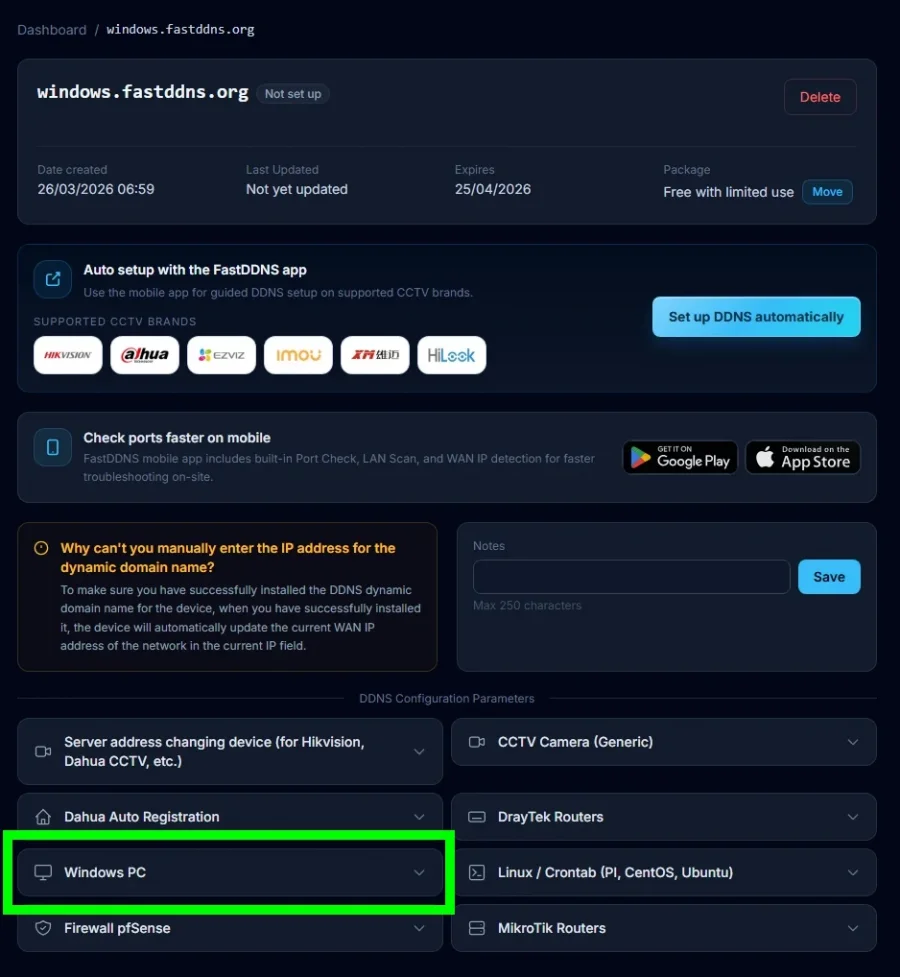
이동 장소:
👉 DDNS 구성 매개변수 → Windows PC
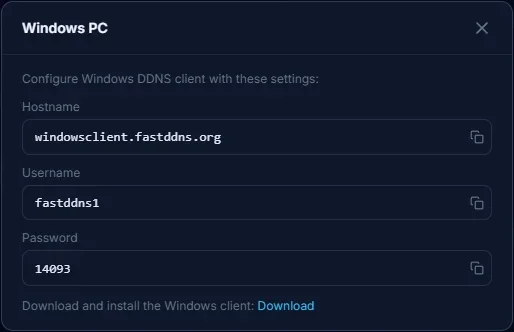
복사:
- Hostname
- Username
- Password (Key)
2단계: 클라이언트 다운로드 및 설치
FastDDNS Windows Client. 다운로드 및 설치
주요 장점:
- 매우 가볍습니다
- 구형과 최신 시스템 모두에서 작업됨
지원되는 운영체제
데스크톱 윈도우
| 윈도우 버전 | 지원 | 주석 |
|---|---|---|
| Windows XP SP3 | ✅ | 최소 지원 |
| Windows Vista | ✅ | 안정 |
| Windows 7 (32/64-bit) | ✅ | 안정 |
| Windows 8 / 8.1 | ✅ | 완전 지원 |
| Windows 10 (32/64/ARM64) | ✅ | WoW64 지원 |
| Windows 11 (64/ARM64) | ✅ | 완전 호환 |
윈도우 서버 지원
| 윈도우 서버 | 지원 | 주석 |
|---|---|---|
| Server 2003 SP1+ | ✅ | GUI 필요 |
| Server 2008 / R2 | ✅ | 데스크톱 경험 |
| Server 2012 / R2 | ✅ | GUI 필수 |
| Server 2016 | ✅ | 데스크톱 경험 |
| Server 2019 | ✅ | 데스크톱 경험 |
| Server 2022 | ✅ | 데스크톱 경험 |
| Server 2025 | ⚠️ | 기대 호환성 |
참고: 서버 호환성은 데스크톱 경험(GUI)에 따라 달라집니다. 서버 코어는 지원되지 않습니다. 일부 버전은 기대 호환으로 표시되어 있어 완전한 테스트가 이루어지지 않을 수 있습니다.
3단계: 클라이언트에 로그인하기
{_NT23_} 열어
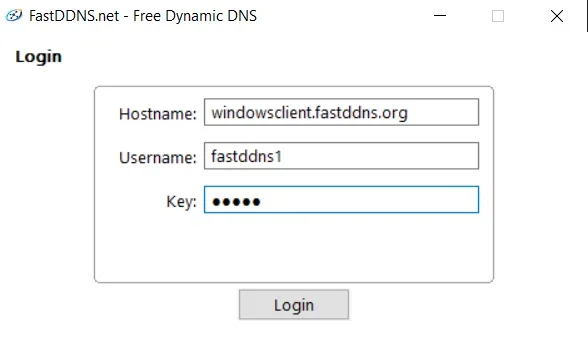
여기서 소개합니다:
- Hostname
- Username
- Key
클릭 Login
자격 증명은 안전하게 저장됩니다.
4단계: 상태 및 업데이트 확인하기
로그인 후에는 다음과 같은 내용을 보실 수 있습니다:
- Hostname
- Current IP
- Update status
- 다음 체크 타이머
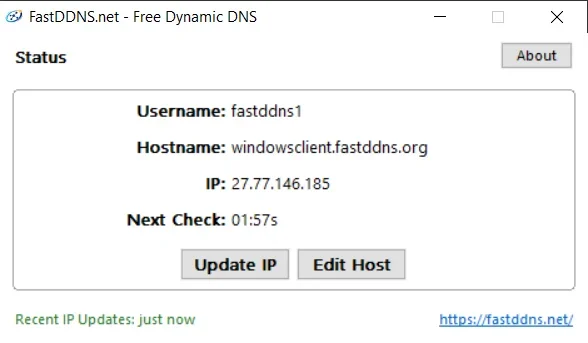
👉 클라이언트:
- IP 변경 감지
- 자동 업데이트
- 도메인을 항상 정확하게 유지할 수 있습니다
DDNS 업데이트 작동 방식
- ISP가 IP를 변경했습니다
- FastDDNS Windows Client 감지한다
- 업데이트 요청 전송
- FastDDNS가 호스트명을 업데이트합니다
- 도메인은 새로운 IP를 가리킵니다
👉 전체 과정이 자동으로 진행됩니다.
CGNAT 뒤에서 작동하나요?
네, 하지만 한계가 있습니다.
CGNAT 환경에서는 기기가 여러 사용자와 공인 IP를 공유합니다. DDNS는 여전히 올바르게 업데이트되지만, 라우터에 직접 연결할 수 없기 때문에 인바운드 연결이 실패할 수 있습니다.
즉, 다음과 같습니다:
- DDNS 작업 ✔
- 원격 접속이 실패❌할 수 있습니다
👉 해결책은 다음과 같습니다:
- VPN 설정
- 역대 프록시
- 터널 서비스
CGNAT 뒤처졌는지 확실하지 않다면, WAN IP와 public IP를 비교해 보세요.
일반적인 문제와 해결책
❌ DDNS 업데이트 안 됨
- 자격증을 꼼꼼히 확인하세요
- Restart FastDDNS Windows Client
- 인터넷 연결이 안정적인지 확인하세요
❌ 원격 접근 불가
- 포트 포워딩을 검증하세요
- 방화벽 규칙 확인
- ISP가 포트를 차단하지 않고 있는지 확인하세요
❌ IP 주소가 잘못됐습니다
- 다음 업데이트 주기를 기다려 주세요
- "Update IP" 버튼을 수동으로 클릭하세요
안정적인 원격 접속을 위한 모범 사례
장기적인 신뢰성을 보장하기 위해:
- {_NT1_} 항상 계속 작동하게 해
- 중요 시스템의 절전 모드를 비활성화하세요
- 강력한 인증 자격 증명을 사용하세요
- 주기적으로 호스트네임 해상도를 확인하세요
👉 여기서 작은 안정성 개선만으로도 큰 다운타임을 줄일 수 있습니다.
최종 소감
대부분의 사용자에게 DDNS 클라이언트는 정적 IP보다 가장 실용적인 대안입니다.
원격 데스크톱, IP 카메라, NVR 시스템, 또는 셀프 호스팅 서비스 중 어떤 서비스를 운영하든, FastDDNS Windows Client는 호스트명이 항상 올바른 IP를 자동으로 그리고 신뢰성 있게 가리키도록 보장합니다.
자주 묻는 질문
FastDDNS 윈도우 클라이언트란 무엇인가요?
IP가 바뀌면 호스트 이름을 업데이트하는 가벼운 애플리케이션입니다.
고정 IP가 꼭 필요한가요?
아니. DDNS는 동적 IP 환경을 위해 설계되었습니다.
얼마나 자주 업데이트되나요?
IP가 바뀌면 자동으로 작동합니다.
라우터 지원 없이 작동할 수 있나요?
네. 라우터와는 독립적으로 작동합니다.
무료인가요?
FastDDNS 윈도우 클라이언트는 무료로 다운로드할 수 있습니다. FastDDNS는 무료 호스트네임 요금제도 제공합니다.
어떤 윈도우 버전이 지원되나요?
Windows XP SP3 및 그 이후, Windows 7, 8, 10, 11 포함.
