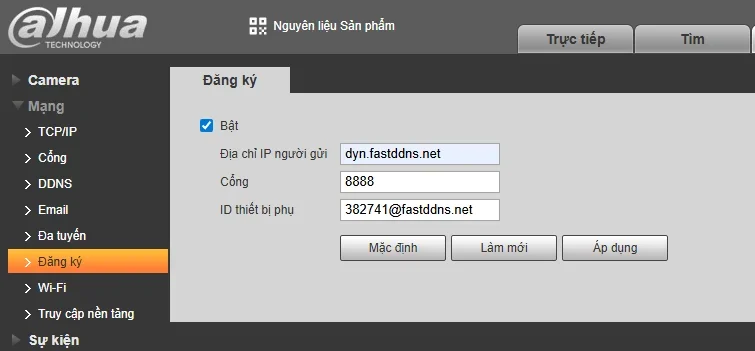
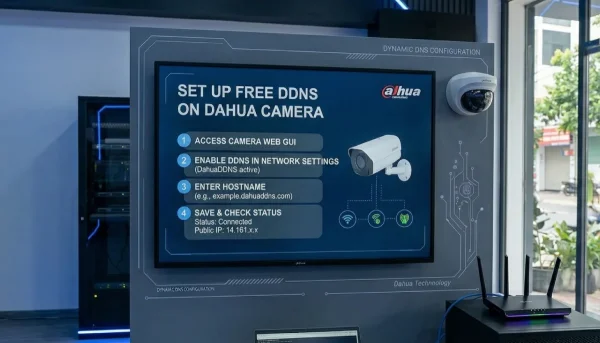
Como o Dahua Auto Register Funciona com o FastDDNS
Dahua Auto Register é um recurso embutido em muitos dispositivos Dahua. Em vez de esperar que um cliente DDNS solicite mudanças de IP, o próprio dispositivo inicia uma conexão de saída com um servidor de registro a cada poucos minutos. Cada vez que se conecta, ele informa seu endereço IP público atual.
O FastDDNS recebe este relatório e atualiza automaticamente seu nome de host para apontar para o novo IP. O resultado é o mesmo do DDNS nativo — seu nome de host sempre resolve para o endereço correto — mas o mecanismo funciona mesmo em dispositivos que não têm menu DDNS.
O que isso significa para você na prática:
- O FastDDNS fornece 3 valores: IP do servidor, porta e ID do dispositivo
- Você cola esses valores na tela Registrador do seu dispositivo Dahua
- O dispositivo se conecta sozinho ao FastDDNS — não é necessário configurar o roteador para a porta 8888
- Seu nome de host permanece atualizado automaticamente a partir desse momento
Quando usar o registro automático
Use esse método quando seu dispositivo Dahua não tiver uma opção DDNS nas configurações de rede. Isso é comum em:
- Modelos antigos de DVR e NVR Dahua com firmware limitado
- Algumas câmeras IP Dahua com menus de rede restritos
- Dispositivos onde a seção DDNS existe, mas não lista um provedor compatível
Se seu dispositivo já tem um menu de Rede → DDNS funcionando, use esse — leia-se: Como Instalar FastDDNS na Câmera IP Dahua, NVR e DVR.
DDNS vs Auto Register — Comparação rápida
| DDNS | Auto Register | |
|---|---|---|
| É necessário o menu DDNS do dispositivo | Sim | Não |
| Etapas de configuração | 4–5 passos | 3 passos |
| Precisa da porta 8888 aberta na entrada | Não | Não |
| O dispositivo se conecta de saída ao servidor | Sim | Sim |
| Estabilidade | Alto | Bom |
| Recomendado quando | O menu DDNS existe | Sem menu DDNS |
| Funciona com FastDDNS | Sim | Sim |
O que você precisa antes de começar
- Um nome de host registrado no FastDDNS — registro gratuito, leva menos de 1 minuto
- Uma câmera, DVR ou NVR Dahua com a opção Registrador (ou Registro Automático) nas configurações de Rede
- Acesso à rede local à interface web do seu dispositivo
- Credenciais de login do seu dispositivo
É só isso. Não é necessária nenhuma configuração especial de roteador para essa etapa.
Configuração Passo a Passo
Passo 1 — Obtenha suas credenciais no FastDDNS
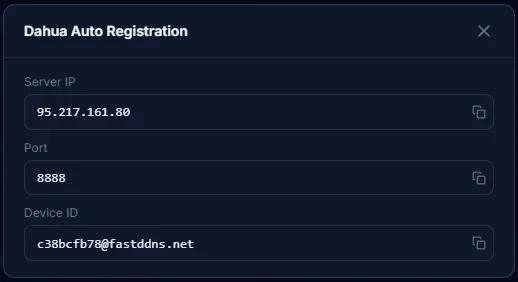
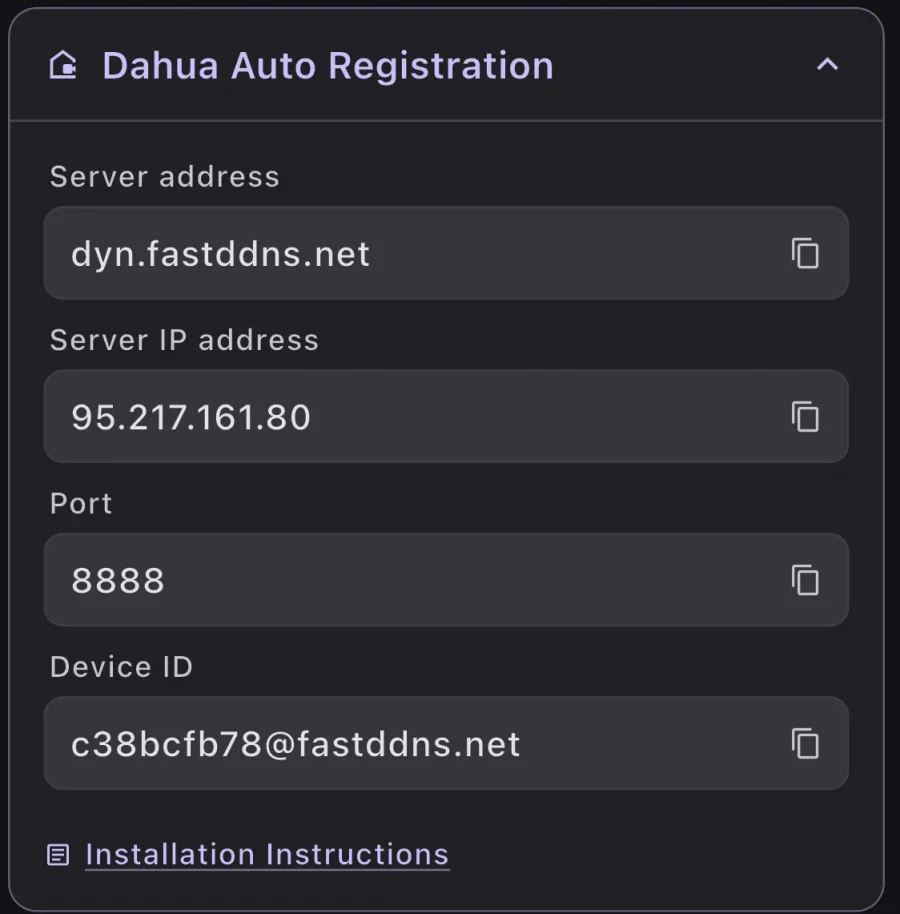
Faça login na sua conta no FastDDNS. Navegue até seu nome de host e abra o painel de Registro Automático Dahua. O FastDDNS exibe três valores prontos para uso:
- Server IP: por exemplo.
95.217.161.80 - Port:
8888 - Device ID: por exemplo,
c38bcfb78@fastddns.net
(Veja a imagem abaixo — essa é exatamente a tela que o FastDDNS mostra)
 |
 |
Mantenha este painel aberto. Você vai copiar esses valores diretamente para o seu dispositivo na próxima etapa.
Passo 2 — Abra a tela de Registro no seu dispositivo Dahua
Acesse a interface web do seu dispositivo digitando seu endereço IP local em um navegador na mesma rede:
http://192.168.1.108
Faça login com suas credenciais de administrador e navegue para:
Configuração → Rede → Registrador
Você verá uma tela com três campos de entrada e uma caixa de seleção Ativar.
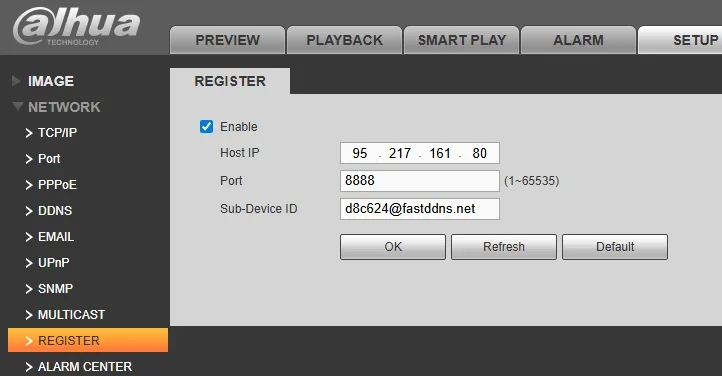
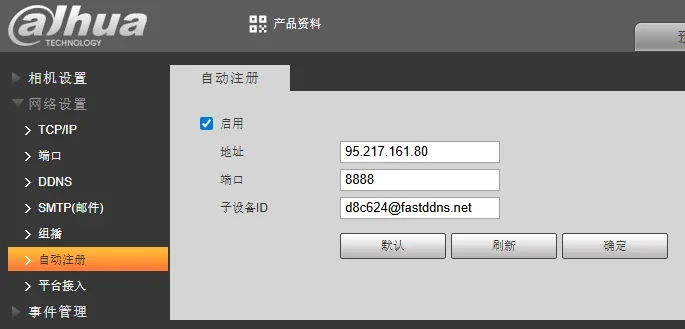
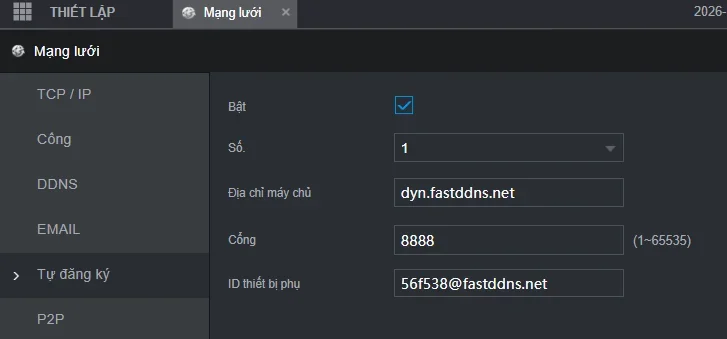
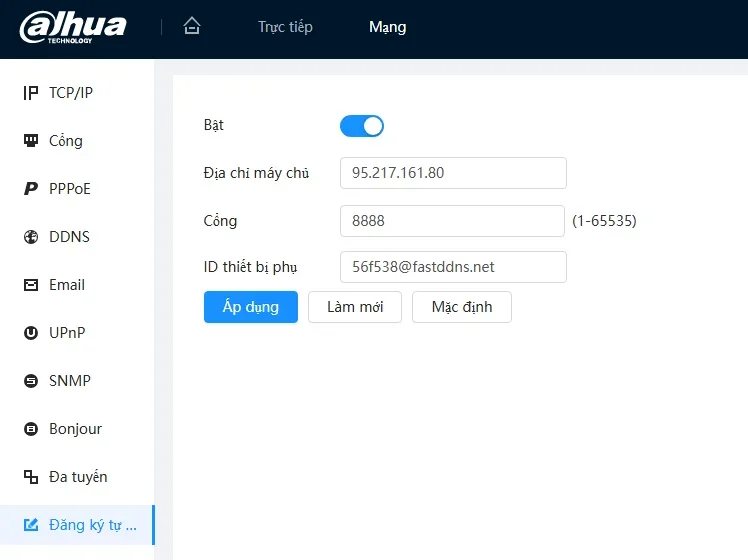
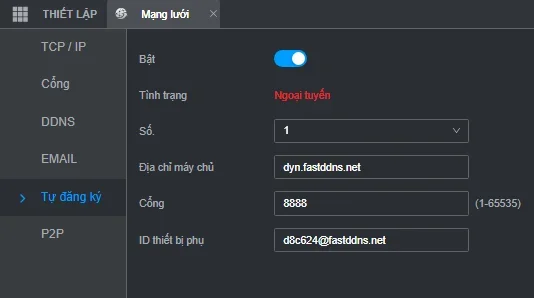
Passo 3 — Preencher os campos
Marque a caixa Ativar, depois insira:
- Host IP: colar o IP do servidor do FastDDNS (por exemplo,
95.217.161.80) - Port:
8888 - Device ID: cole o ID do Dispositivo do FastDDNS (ex.
d8c624@fastddns.net)
Clique em OK para salvar.
Passo 4 — Verificar se o nome do host está sendo atualizado
Espere de 1 a 2 minutos e depois volte ao seu painel do FastDDNS. Verifique se seu nome de host agora mostra seu endereço IP público atual. Você pode confirmar seu IP público visitando Fastddns port check a partir da mesma rede do seu dispositivo.
Assim que o nome do host reflete o IP correto, sua configuração está completa. O dispositivo continuará a reportar seu endereço IP automaticamente ao FastDDNS — não é necessária nenhuma ação adicional.
Solução de problemas
O nome do host não está atualizando após salvar.
Verifique primeiro: Confirme se a caixa de seleção Habilitar estava marcada antes de clicar em OK. Navegue e volte ao Registro de Rede → para verificar se as configurações foram salvas corretamente.
Confira em segundo lugar: Certifique-se de que o IP do Host, a Porta e o ID do Subdispositivo foram inseridos exatamente como mostrado no seu painel FastDDNS — sem espaços ou caracteres extras.
O dispositivo salvou as configurações, mas ainda não está conectando
Algumas versões antigas do firmware Dahua exigem uma reinicialização completa do dispositivo antes que o Registro Automático seja ativado. Reinicie o dispositivo pelo Menu Principal → Sistema → Reinicie, depois espere 2 minutos e verifique novamente o painel.
Atualizações no nome do host, mas ainda não consigo acessar a câmera remotamente
O Registro Automático só atualiza o registro do seu nome de host. Para acessar o dispositivo remotamente, você ainda precisa encaminhar a porta apropriada do seu roteador — normalmente 37777 (porta de dados Dahua) ou 80/443 (acesso web) — para o endereço IP local do seu dispositivo. Isso é separado da conexão Auto Register na porta 8888. Consulte a documentação do seu roteador para instruções sobre reencaminhamento de portas.
Vejo "Registrar", mas os campos parecem diferentes das capturas de tela
O firmware Dahua varia conforme o modelo e a versão. Alguns dispositivos rotulam a seção como "Registro Automático" em vez de "Registro", e os nomes dos campos podem diferir levemente (por exemplo, "Endereço do Servidor" em vez de "IP do Host"). A lógica é idêntica — insira o IP do servidor, a porta 8888 e o ID do seu dispositivo do FastDDNS, independentemente de como os campos estão rotulados.
Perguntas Frequentes
Preciso encaminhar a porta 8888 do meu roteador?
Não. A porta 8888 é a porta que seu dispositivo Dahua usa para conectar de saída ao servidor FastDDNS. Conexões de saída não exigem encaminhamento de portas. Seu roteador lida com o tráfego de saída automaticamente.
Quais portas eu realmente preciso encaminhar para acesso remoto?
O encaminhamento de portas é necessário apenas para acesso remoto de entrada à sua câmera ou gravador — não para a atualização do Registro Automático em si. As portas típicas para encaminhamento são 37777 (dados Dahua TCP), 554 (fluxo RTSP) e 80 ou uma porta HTTP personalizada para acesso à web. Esses devem apontar para o endereço IP local do seu dispositivo.
O Auto Register está disponível em todos os dispositivos Dahua?
Não. Está presente em muitos modelos de DVR e NVR e em algumas câmeras IP, mas não de forma universal. Se você não vir uma seção de Registrador ou Registro Automático nas configurações de rede, seu dispositivo pode suportar apenas DDNS nativo — verifique a seção DDNS primeiro.
O que acontece se o IP do meu dispositivo mudar enquanto ele está offline?
Quando o dispositivo volta a funcionar, ele se reconecta ao FastDDNS e reporta seu novo IP imediatamente. O nome do host será atualizado nesse momento. Pode haver um breve período durante o qual o nome do host aponta para o IP antigo enquanto o dispositivo está offline — esse é um comportamento esperado para qualquer sistema DDNS.
Posso usar o Registro Automático em vários dispositivos com a mesma conta FastDDNS?
Cada dispositivo requer seu próprio nome de host e, portanto, seu próprio ID de Dispositivo do FastDDNS. Não compartilhe IDs de Dispositivo entre dispositivos.
Resumo
O Auto-Registrar em dispositivos Dahua é um recurso simples quando o DDNS nativo não está disponível. O FastDDNS torna o processo o mais simples possível — faça login, copie três valores do painel, cole no seu dispositivo e pronto. O dispositivo gerencia todas as atualizações automaticamente a partir desse ponto.
Receba seu nome de host gratuito do FastDDNS aqui e siga o Passo 1 para começar.
Algumas capturas de tela das configurações do Dahua Auto Register em diferentes dispositivos