Как работает Dahua Auto Register с FastDDNS
Dahua Auto Register — встроенная функция на многих устройствах Dahua. Вместо того чтобы ждать, пока клиент DDNS запросит изменения IP, само устройство каждые несколько минут инициирует исходящее соединение с регистрационным сервером. Каждый раз при подключении он сообщает свой текущий публичный IP-адрес.
FastDDNS получает этот отчет и автоматически обновляет ваше имя хоста, указывая на новый IP. Результат такой же, как у нативного DDNS — имя хоста всегда разрешается по правильному адресу — но механизм работает даже на устройствах, у которых вообще нет меню DDNS.
Что это значит для вас на практике:
- FastDDNS предоставляет 3 значения: IP сервера, порт и идентификатор устройства
- Вы вставляете эти значения на экран Register на вашем устройстве Dahua
- Устройство само по себе подключается к FastDDNS — настройка порта 8888 на роутере не требуется
- Имя вашего хозяина с этого момента автоматически обновляется
Когда пользоваться авторегистратором
Используйте этот метод, если у вашего устройства Dahua нет опции DDNS в настройках сети. Это часто встречается на:
- Старые модели Dahua DVR и NVR с ограниченной прошивкой
- Некоторые IP-камеры Dahua с ограниченными сетевыми меню
- Устройства, где существует раздел DDNS, но не указано совместимый провайдер
Если у вашего устройства уже есть рабочее меню Network → DDNS, используйте его — читайте: Как установить FastDDNS на IP-камеру Dahua, NVR и DVR.
DDNS vs Auto Register — Быстрое сравнение
| DDNS | Auto Register | |
|---|---|---|
| Требуется меню DDNS на устройстве | Да | Нет |
| Этапы подготовки | 4–5 шагов | 3 шага |
| Нужен открытый порт 8888 для входа | Нет | Нет |
| Устройство подключается к серверу в исходном направлении | Да | Да |
| Стабильность | Высокий | Хорошо |
| Рекомендую, когда | Существует меню DDNS | Меню DDNS отсутствует |
| Работа с FastDDNS | Да | Да |
Что вам нужно перед началом
- Имя хозяина, зарегистрированное на FastDDNS — бесплатная регистрация, занимает менее 1 минуты
- Камера Dahua, DVR или NVR с опцией Register (или Auto Register) в настройках сети
- Доступ к локальной сети к веб-интерфейсу вашего устройства
- Учетные данные для входа на ваше устройство
Вот и всё. Для этого этапа не требуется специальная конфигурация роутера.
Пошаговая настройка
Шаг 1 — Получите свои учетные данные в FastDDNS
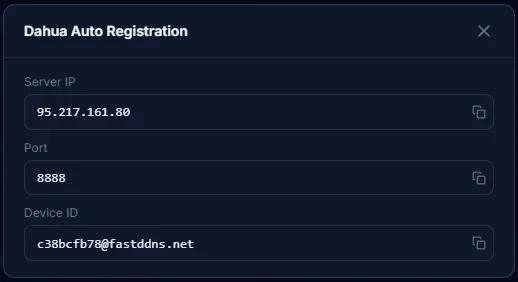
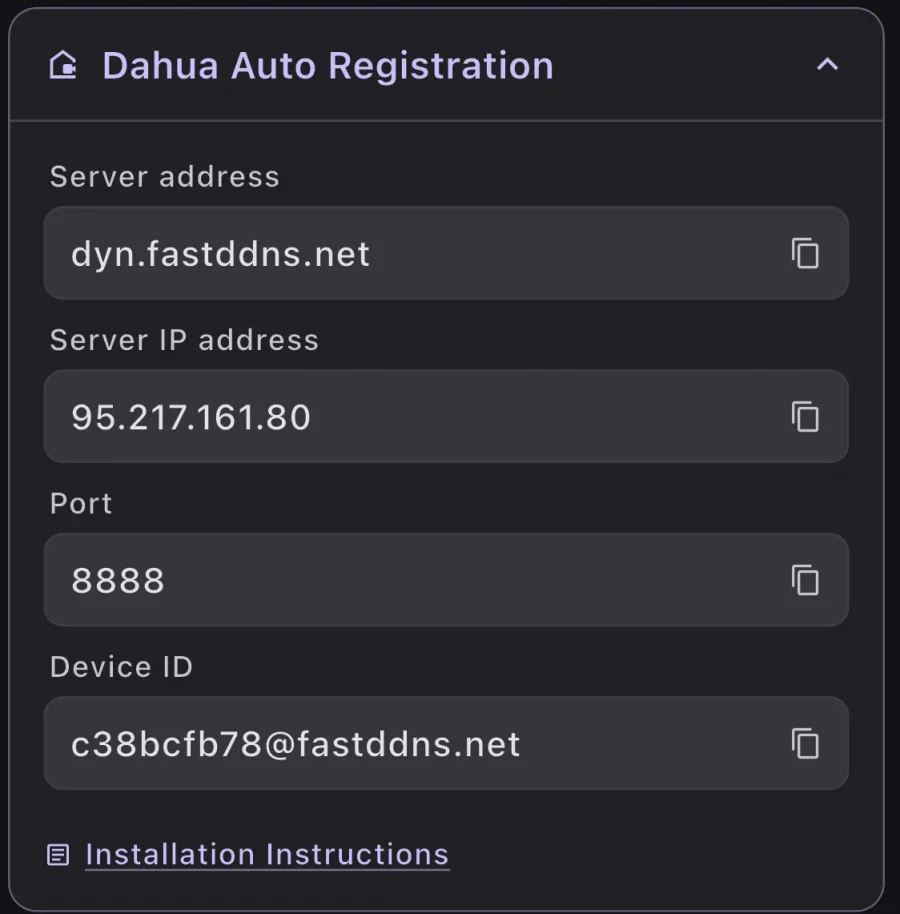
Войдите в свой аккаунт на FastDDNS. Перейдите по вашему имени хозяина и откройте панель регистрации автомобилей Dahua. FastDDNS отображает три готовых к использованию значения:
- Server IP: например, .
95.217.161.80 - Port:
8888 - Device ID: например.
c38bcfb78@fastddns.net
(См. изображение ниже — это именно тот экран, который показывает FastDDNS)
 |
 |
Держи эту панель открытой. На следующем этапе вы копируете эти значения напрямую на своё устройство.
Шаг 2 — Откройте экран «Регистр» на вашем устройстве Dahua
Получите доступ к веб-интерфейсу вашего устройства, введя его локальный IP-адрес в браузере в той же сети:
http://192.168.1.108
Войдите в систему с учётными данными администратора, затем перейдите на:
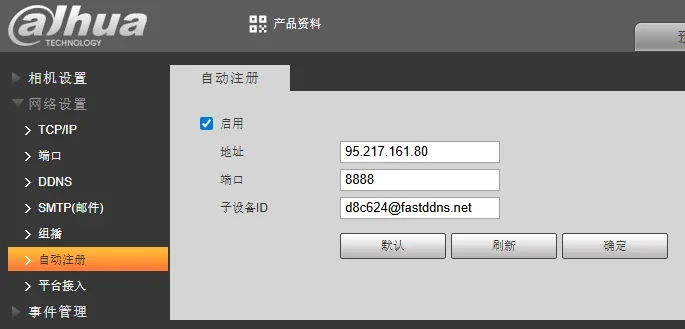
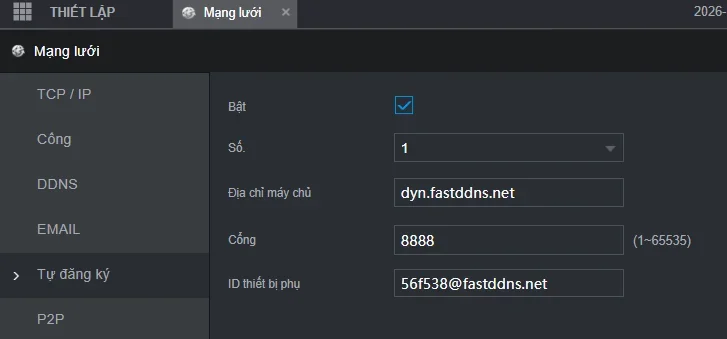
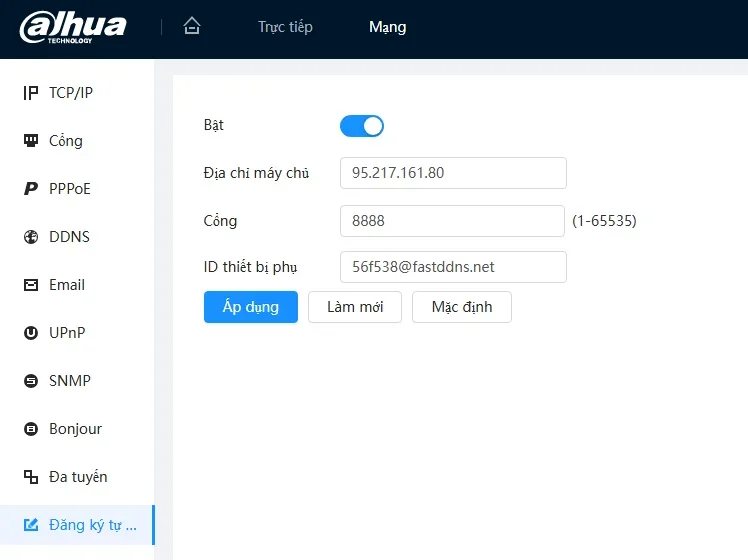
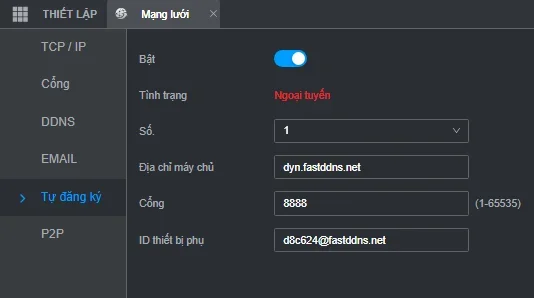
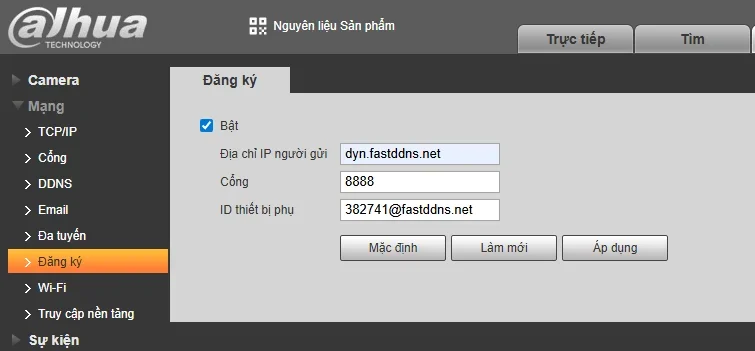
Настройка → Network → Register
Вы увидите экран с тремя полями ввода и галочкой «Включить».
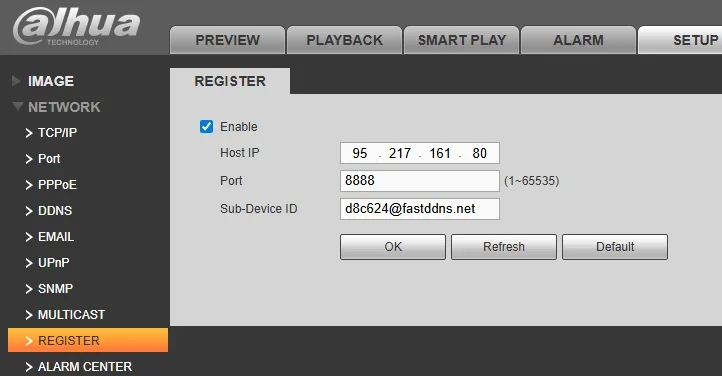
Шаг 3 — Заполните поля
Отметьте галочку «Включить», затем введите:
- Host IP: вставить IP сервера из FastDDNS (например,
95.217.161.80) - Port:
8888 - Device ID: вставить идентификатор устройства из FastDDNS (например,
d8c624@fastddns.net)
Нажмите OK , чтобы сохранить.
Шаг 4 — Проверьте, что имя хоста обновляется
Подождите 1–2 минуты, затем вернитесь на панель управления FastDDNS. Проверьте, теперь ли ваш хост показывает ваш текущий публичный IP-адрес. Вы можете подтвердить свой публичный IP, зайдя в Fastddns port check из той же сети, что и ваше устройство.
Как только имя хоста отражает правильный IP, настройка завершена. Устройство продолжит автоматически сообщать свой IP-адрес FastDDNS — дальнейших действий не требуется.
Устранение неполадок
Имя хоста не обновляется после сохранения.
Сначала проверьте: Убедитесь, что галочка «Включить» была отмечена перед нажатием «ОК». Переключитесь и вернитесь в раздел «Сеть → регистрацию», чтобы убедиться, что настройки сохранены правильно.
Проверьте второе: Убедитесь, что IP-адрес хоста, порт и идентификатор субустройства были введены точно так, как показано в панели управления FastDDNS — без лишних пробелов или символов.
Устройство сохранило настройки, но всё равно не подключается
Некоторые старые версии прошивки Dahua требуют полной перезагрузки устройства перед активацией Auto Register. Перезагрузите устройство из главного меню → системы → перезагрузите, затем подождите 2 минуты и перепроверьте панель управления.
Имя хоста обновлено, но я всё равно не могу удалённо получить доступ к камере
Auto Register обновляет только запись вашего имени хозяина. Чтобы получить удалённый доступ к устройству, всё равно нужно перенаправить соответствующий порт роутера — обычно 37777 (порт данных Dahua) или 80/443 (веб-доступ) — на локальный IP-адрес устройства. Это отдельно от подключения Auto Register на порте 8888. Обратитесь к документации вашего роутера для инструкций по переадресации портов.
Я вижу «Регистрироваться», но поля выглядят иначе, чем на скриншотах
Прошивка Dahua зависит от модели и версии. Некоторые устройства маркируют раздел «Auto Register» вместо «Register», и имена полей могут немного отличаться (например, «Server Address» вместо «Host IP»). Логика идентична — введите IP сервера, порт 8888 и идентификатор устройства из FastDDNS независимо от того, как помечены поля.
Часто задаваемые вопросы
Нужно ли перенаправлять порт 8888 на роутере?
Нет. Порт 8888 — это порт, который ваше устройство Dahua использует для подключения исходящего сигнала к серверу FastDDNS. Исходящие соединения не требуют переадресации портов. Ваш роутер автоматически обрабатывает исходящий трафик.
Какие порты мне действительно нужно переадресировать для удалённого доступа?
Переадресация портов нужна только для входящего удалённого доступа к вашей камере или рекордеру — а не для самого обновления Auto Register. Типичные порты для пересылки — это 37777 (данные Dahua TCP), 554 (поток RTSP) и 80 или пользовательский HTTP-порт для доступа к вебу. Они должны указывать на локальный IP-адрес вашего устройства.
Доступен ли Auto Register на всех устройствах Dahua?
Нет. Он присутствует на многих моделях DVR и NVR, а также на некоторых IP-камерах, но не повсеместно. Если в настройках сети нет разделов Register или Auto Register, возможно, ваше устройство поддерживает только нативный DDNS — сначала проверьте раздел DDNS.
Что произойдёт, если IP моего устройства изменится, пока оно офлайн?
Когда устройство снова заработает, оно подключится к FastDDNS и сразу же сообщит о своём новом IP. В этот момент имя хозяина обновится. Может быть короткий период, когда имя хоста указывает на старый IP, пока устройство офлайн — это ожидаемое поведение для любой системы DDNS.
Могу ли я использовать Auto Register на нескольких устройствах с одной и той же учётной записью FastDDNS?
Каждое устройство требует собственное имя хоста и, следовательно, собственный идентификатор устройства из FastDDNS. Не делитесь идентификаторами устройств между устройствами.
Краткое содержание
Авторегистрация на устройствах Dahua — это простой вариант, когда родной DDNS недоступен. FastDDNS делает процесс максимально простым — войдите в систему, скопируйте три значения с панели управления, вставьте их в устройство, и всё готово. Устройство автоматически обрабатывает все обновления с этого момента.
Получите бесплатное имя хоста FastDDNS здесь и начните шаг 1.
Несколько скриншотов настроек Dahua Auto Register на разных устройствах