TL;DR – ภาพรวมการตั้งค่าด่วน
- ติดตั้ง FastDDNS Windows Client
- ป้อนชื่อโฮสต์ ชื่อผู้ใช้ และคีย์
- ทํางานอย่างเงียบ ๆ ในพื้นหลัง
- อัปเดต IP ของคุณโดยอัตโนมัติ
👉 ชื่อโฮสต์ของคุณชี้ไปยัง IP ที่ถูกต้องเสมอ
👉 ดาวน์โหลด FastDDNS Windows Client:
FastDDNS-2.0.1-Setup.zip
👉 ต้องการชื่อโฮสต์ก่อนใช่ไหม
https://fastddns.net/th/member
ทําไมคุณถึงต้องการ DDNS Client บน Windows
การเชื่อมต่ออินเทอร์เน็ตที่บ้านและที่ทํางานส่วนใหญ่ใช้ที่อยู่ IP แบบไดนามิก ซึ่งหมายความว่า IP ของคุณสามารถเปลี่ยนแปลงได้ตลอดเวลา — บางครั้งหลังจากรีบูตเราเตอร์ บางครั้งหลังจากรอบการรีเฟรชของ ISP
สิ่งนี้สร้างปัญหาในโลกแห่งความเป็นจริง:
- เดสก์ท็อประยะไกลหยุดทํางานกะทันหัน
- กล้องวงจรปิดหรือ NVR ไม่สามารถเข้าถึงได้
- บริการที่โฮสต์ด้วยตนเองออฟไลน์โดยไม่มีการเตือนล่วงหน้า
ไคลเอนต์ DDNS เช่น FastDDNS Windows Client แก้ปัญหานี้โดยการตรวจสอบ IP สาธารณะของคุณอย่างต่อเนื่องและอัปเดตชื่อโฮสต์ของคุณโดยอัตโนมัติ
แทนที่จะไล่ตามที่อยู่ IP ของคุณ คุณใช้โดเมนที่เสถียรซึ่งชี้ไปยังตําแหน่งที่ถูกต้องเสมอ
👉 นี่เป็นวิธีที่ง่ายที่สุดในการรักษาการเข้าถึงระยะไกลที่เชื่อถือได้โดยไม่ต้องจ่ายค่า IP แบบคงที่
เมื่อใดควรใช้ Windows DDNS Client แทนเราเตอร์ DDNS
ใช้ไคลเอ็นต์ Windows เมื่อ:
- เราเตอร์ของคุณไม่รองรับ DDNS
- เราเตอร์ DDNS ไม่น่าเชื่อถือหรือช้า
- คุณต้องการควบคุมชื่อโฮสต์ต่ออุปกรณ์
- คุณต้องการช่วงเวลาการอัปเดตที่เร็วขึ้น
👉 หากคุณใช้ DDNS ที่ใช้เราเตอร์ โปรดดูการตั้งค่าที่นี่:
https://fastddns.net/th/
Router กับ Windows Client
| ลักษณะเฉพาะ | Router DDNS | Windows Client |
|---|---|---|
| ความมั่นคง | ปานกลาง | จุดสูง |
| อัปเดตความเร็ว | ช้า | รวดเร็ว |
| การควบคุมระดับอุปกรณ์ | ❌ | ✅ |
| ทํางานโดยไม่ต้องรองรับเราเตอร์ | ❌ | ✅ |
👉 FastDDNS Windows Client มักจะมีความน่าเชื่อถือมากกว่าในสภาพแวดล้อมจริง
ข้อกําหนดก่อนตั้งค่า
ก่อนเริ่ม:
- ชื่อโฮสต์ FastDDNS (สร้างที่นี่: https://fastddns.net/th/member)
- พีซีที่ใช้ Windows ที่เชื่อมต่อกับอินเทอร์เน็ต
- ข้อมูลประจําตัว DDNS จากแดชบอร์ด
- ติดตั้งแล้ว FastDDNS Windows Client
ทีละขั้นตอน: ติดตั้งและกําหนดค่าไคลเอ็นต์ Windows FastDDNS
ขั้นตอนที่ 1: รับข้อมูลรับรอง DDNS ของคุณ
เข้าสู่ระบบแดชบอร์ดของคุณ→เปิดชื่อโฮสต์
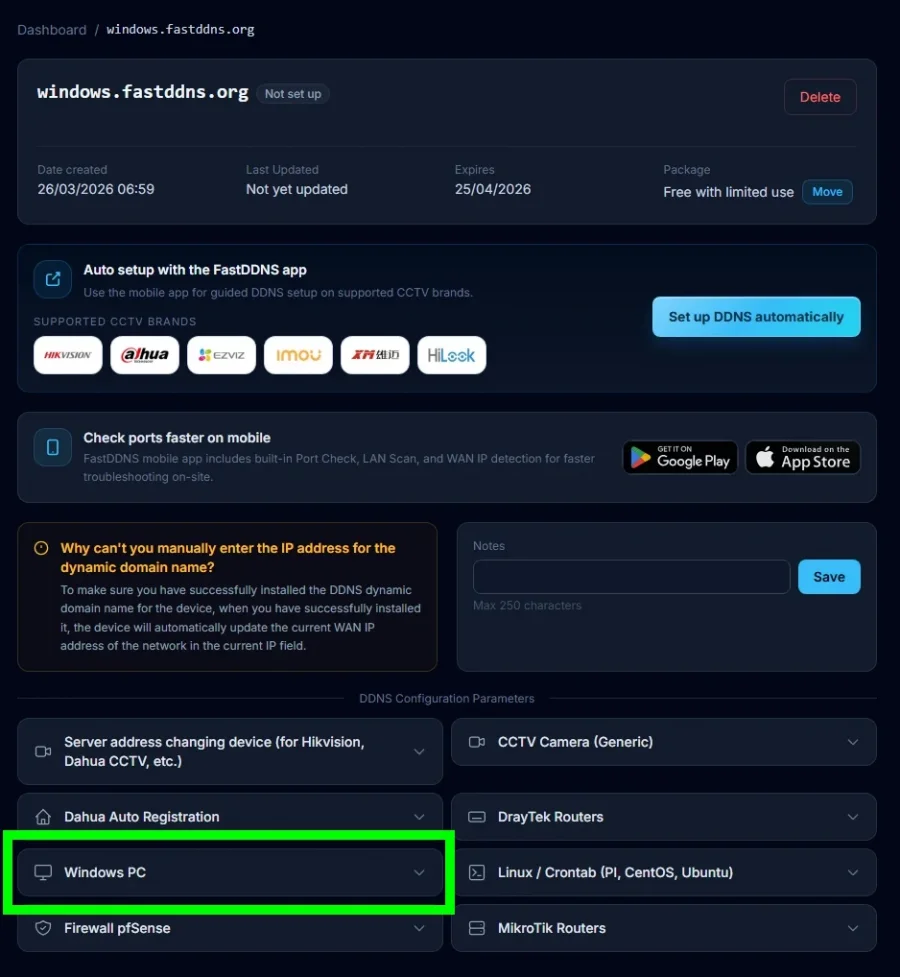
ไปที่:
👉 พารามิเตอร์การกําหนดค่า DDNS → Windows PC
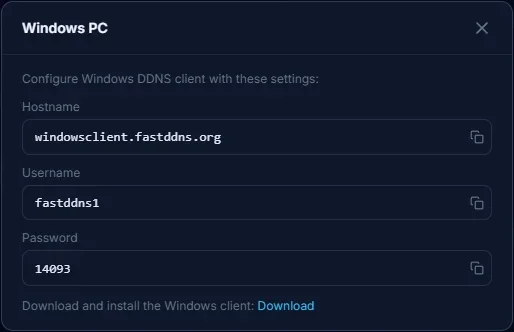
สําเนา:
- Hostname
- Username
- Password (Key)
ขั้นตอนที่ 2: ดาวน์โหลดและติดตั้งไคลเอ็นต์
ดาวน์โหลดและติดตั้ง FastDDNS Windows Client.
ข้อได้เปรียบที่สําคัญ:
- น้ําหนักเบามาก
- ใช้งานได้ทั้งระบบเก่าและสมัยใหม่
ระบบปฏิบัติการที่รองรับ
เดสก์ท็อป Windows
| เวอร์ชัน Windows | ได้รับการสนับสนุน | หมายเหตุ |
|---|---|---|
| Windows XP SP3 | ✅ | รองรับขั้นต่ํา |
| Windows Vista | ✅ | มีเสถียรภาพ |
| {_NT34_5} | ✅ | มีเสถียรภาพ |
| {ฯ_NT33_} | ✅ | รองรับอย่างเต็มที่ |
| Windows 10 (32/64/ARM64) | ✅ | รองรับ WoW64 |
| Windows 11 (64/ARM64) | ✅ | เข้ากันได้อย่างสมบูรณ์ |
การสนับสนุน Windows Server
| เซิร์ฟเวอร์ Windows | ได้รับการสนับสนุน | หมายเหตุ |
|---|---|---|
| Server 2003 SP1+ | ✅ | ต้องใช้ GUI |
| Server 2008 / R2 | ✅ | ประสบการณ์เดสก์ท็อป |
| Server 2012 / R2 | ✅ | ต้องใช้ GUI |
| Server 2016 | ✅ | ประสบการณ์เดสก์ท็อป |
| Server 2019 | ✅ | ประสบการณ์เดสก์ท็อป |
| Server 2022 | ✅ | ประสบการณ์เดสก์ท็อป |
| Server 2025 | ⚠️ | คาดหวังเข้ากันได้ |
หมายเหตุ: ความเข้ากันได้ของเซิร์ฟเวอร์ขึ้นอยู่กับประสบการณ์การใช้งานเดสก์ท็อป (GUI) ไม่รองรับ Server Core บางเวอร์ชันถูกทําเครื่องหมายว่าเข้ากันได้ตามที่คาดไว้และอาจไม่ได้รับการทดสอบอย่างสมบูรณ์
ขั้นตอนที่ 3: เข้าสู่ระบบไคลเอ็นต์
เปิด FastDDNS Windows Client
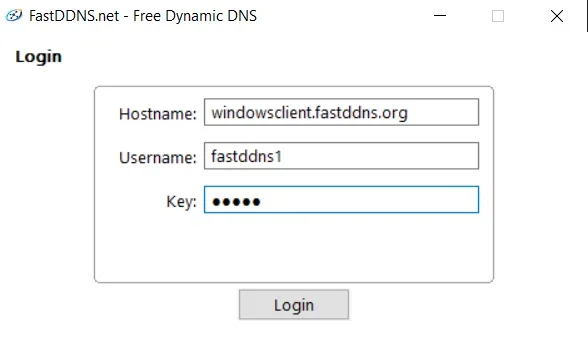
ป้อน:
- Hostname
- Username
- Key
คลิก Login
ข้อมูลประจําตัวจะถูกจัดเก็บไว้อย่างปลอดภัย
ขั้นตอนที่ 4: ตรวจสอบสถานะและการอัปเดต
หลังจากเข้าสู่ระบบ คุณจะเห็น:
- Hostname
- Current IP
- Update status
- ตัวจับเวลาตรวจสอบครั้งต่อไป
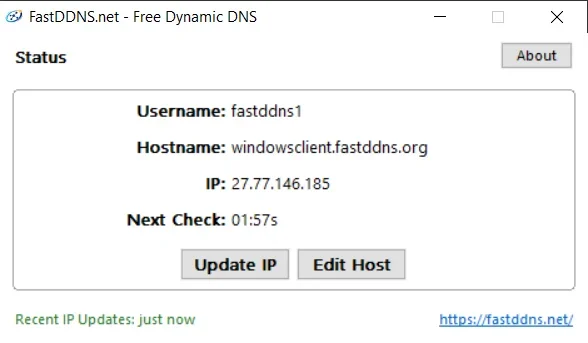
👉 ลูกค้า:
- ตรวจหาการเปลี่ยนแปลง IP
- อัปเดตโดยอัตโนมัติ
- รักษาโดเมนของคุณให้ถูกต้องอยู่เสมอ
วิธีการทํางานของการอัปเดต DDNS
- ISP เปลี่ยน IP ของคุณ
- FastDDNS Windows Client ตรวจพบ
- ส่งคําขออัปเดต
- FastDDNS อัปเดตชื่อโฮสต์
- โดเมนชี้ไปยัง IP ใหม่
👉 กระบวนการทั้งหมดเป็นไปโดยอัตโนมัติ
มันทํางานเบื้องหลัง CGNAT หรือไม่?
ใช่ แต่มีข้อจํากัด
ในสภาพแวดล้อม CGNAT อุปกรณ์ของคุณแชร์ IP สาธารณะกับผู้ใช้หลายคน DDNS จะยังคงอัปเดตอย่างถูกต้อง แต่การเชื่อมต่อขาเข้าอาจล้มเหลวเนื่องจากเราเตอร์ของคุณไม่สามารถเข้าถึงได้โดยตรง
ซึ่งหมายความว่า:
- DDNS ทํางาน ✔
- การเข้าถึงระยะไกลอาจล้มเหลว ❌
👉 โซลูชั่นรวมถึง:
- การตั้งค่า VPN
- พร็อกซีย้อนกลับ
- บริการอุโมงค์
หากคุณไม่แน่ใจว่าคุณอยู่หลัง CGNAT หรือไม่ ให้ตรวจสอบ WAN IP กับ public IP
ปัญหาทั่วไปและการแก้ไข
❌ DDNS ไม่อัปเดต
- ตรวจสอบข้อมูลประจําตัวอย่างระมัดระวัง
- รีสตาร์ท FastDDNS Windows Client
- ตรวจสอบให้แน่ใจว่าการเชื่อมต่ออินเทอร์เน็ตมีความเสถียร
❌ ไม่สามารถเข้าถึงได้จากระยะไกล
- ตรวจสอบการส่งต่อพอร์ต
- ตรวจสอบกฎไฟร์วอลล์
- ยืนยันว่า ISP ไม่ได้ปิดกั้นพอร์ต
❌ ที่อยู่ IP ไม่ถูกต้อง
- รอรอบการอัปเดตถัดไป
- คลิก "Update IP" ด้วยตนเอง
แนวทางปฏิบัติที่ดีที่สุดสําหรับการเข้าถึงระยะไกลที่เสถียร
เพื่อให้มั่นใจในความน่าเชื่อถือในระยะยาว:
- ทําให้ FastDDNS Windows Client ทํางานอยู่เสมอ
- ปิดใช้งานโหมดสลีปสําหรับระบบที่สําคัญ
- ใช้ข้อมูลรับรองความถูกต้องที่รัดกุม
- ตรวจสอบการแก้ไขชื่อโฮสต์เป็นระยะ
👉 การปรับปรุงเสถียรภาพเล็กน้อยที่นี่สามารถป้องกันการหยุดทํางานครั้งใหญ่ได้
ข้อคิด
สําหรับผู้ใช้ส่วนใหญ่ไคลเอนต์ DDNS เป็นทางเลือกที่ใช้งานได้จริงที่สุดสําหรับ IP แบบคงที่
ไม่ว่าคุณจะใช้งานเดสก์ท็อประยะไกล กล้อง IP ระบบ NVR หรือบริการที่โฮสต์ด้วยตนเอง FastDDNS Windows Client จะช่วยให้มั่นใจได้ว่าชื่อโฮสต์ของคุณจะชี้ไปยัง IP ที่ถูกต้องเสมอ — โดยอัตโนมัติและเชื่อถือได้
คําถามที่พบบ่อย
ไคลเอ็นต์ Windows FastDDNS คืออะไร?
แอปพลิเคชั่นขนาดเล็กที่อัปเดตชื่อโฮสต์ของคุณเมื่อ IP ของคุณเปลี่ยนไป
ฉันต้องการ IP แบบคงที่หรือไม่?
ไม่ DDNS ได้รับการออกแบบมาสําหรับสภาพแวดล้อม IP แบบไดนามิก
อัปเดตบ่อยแค่ไหน?
โดยอัตโนมัติเมื่อใดก็ตามที่ IP ของคุณเปลี่ยนแปลง
สามารถทํางานได้โดยไม่ต้องรองรับเราเตอร์หรือไม่?
ใช่. มันทํางานโดยไม่ขึ้นกับเราเตอร์ของคุณ
ฟรีหรือไม่?
FastDDNS Windows Client สามารถดาวน์โหลดได้ฟรี FastDDNS ยังมีแผนชื่อโฮสต์ฟรี
รองรับ Windows เวอร์ชันใดบ้าง
Windows XP SP3 และใหม่กว่า รวมถึง Windows 7, 8, 10 และ 11
