TL;DR - Tổng quan về thiết lập nhanh
- Cài đặt FastDDNS Windows Client
- Nhập tên máy chủ, tên người dùng và khóa
- Chạy im lặng trong nền
- Tự động cập nhật IP của bạn
👉 Tên máy chủ của bạn luôn trỏ đến đúng IP
👉 Tải xuống FastDDNS Windows Client:
FastDDNS-2.0.1-Setup.zip
👉 Bạn cần tên máy chủ trước?
https://fastddns.net/vi/member
Tại sao bạn cần DDNS Client trên Windows
Hầu hết các kết nối internet gia đình và văn phòng đều sử dụng địa chỉ IP động. Điều này có nghĩa là IP của bạn có thể thay đổi bất cứ lúc nào — đôi khi sau khi khởi động lại bộ định tuyến, đôi khi sau chu kỳ làm mới ISP.
Điều này tạo ra các vấn đề trong thế giới thực:
- Remote Desktop đột ngột ngừng hoạt động
- Không thể liên lạc được với camera quan sát hoặc NVR
- Các dịch vụ tự lưu trữ ngoại tuyến mà không có cảnh báo
Máy khách DDNS, như FastDDNS Windows Client, giải quyết vấn đề này bằng cách liên tục giám sát IP công cộng của bạn và tự động cập nhật tên máy chủ của bạn.
Thay vì theo đuổi địa chỉ IP của mình, bạn sử dụng một tên miền ổn định luôn trỏ đến đúng vị trí.
👉 Đây là cách đơn giản nhất để duy trì truy cập từ xa đáng tin cậy mà không phải trả tiền cho IP tĩnh.
Khi nào nên sử dụng Windows DDNS Client thay vì bộ định tuyến DDNS
Sử dụng máy khách Windows khi:
- Bộ định tuyến của bạn không hỗ trợ DDNS
- Bộ định tuyến DDNS không đáng tin cậy hoặc chậm
- Bạn muốn kiểm soát tên máy chủ trên mỗi thiết bị
- Bạn cần khoảng thời gian cập nhật nhanh hơn
👉 Nếu bạn đang sử dụng DDNS dựa trên bộ định tuyến, hãy xem thiết lập tại đây:
https://fastddns.net/vi/
Router so với Windows Client
| Đặc tính | Router DDNS | Windows Client |
|---|---|---|
| Tính ổn định | Trung bình | Cao |
| Tốc độ cập nhật | Chậm | Nhanh chóng |
| Kiểm soát cấp thiết bị | ❌ | ✅ |
| Hoạt động mà không cần hỗ trợ bộ định tuyến | ❌ | ✅ |
👉 FastDDNS Windows Client thường đáng tin cậy hơn trong môi trường thực tế.
Yêu cầu trước khi thiết lập
Trước khi bắt đầu:
- Tên máy chủ FastDDNS (tạo tại đây: https://fastddns.net/vi/member)
- PC chạy Windows được kết nối với Internet
- Thông tin đăng nhập DDNS từ bảng điều khiển
- Đã cài đặt FastDDNS Windows Client
Từng bước: Cài đặt và định cấu hình FastDDNS Windows Client
Bước 1: Nhận thông tin đăng nhập DDNS của bạn
Đăng nhập vào bảng điều khiển của bạn → mở tên máy chủ.
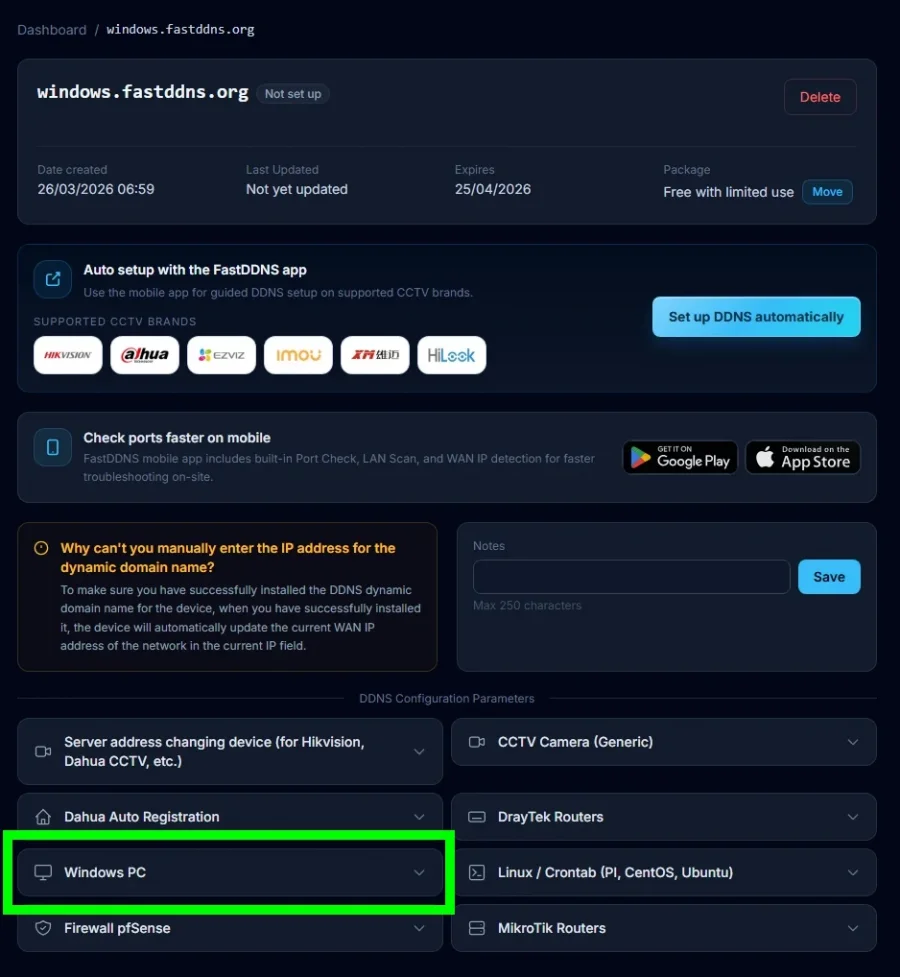
Truy cập:
👉 Tham số cấu hình DDNS → Windows PC
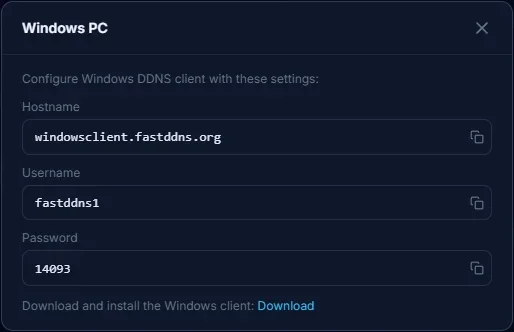
Sao chép:
- Hostname
- Username
- Password (Key)
Bước 2: Tải xuống và cài đặt ứng dụng khách
Tải xuống và cài đặt FastDDNS Windows Client.
Ưu điểm chính:
- Cực kỳ nhẹ
- Hoạt động trên cả hệ thống cũ và hiện đại
Hệ điều hành được hỗ trợ
Máy tính để bàn Windows
| Phiên bản Windows | Được hỗ trợ | Ghi chú |
|---|---|---|
| Windows XP SP3 | ✅ | Hỗ trợ tối thiểu |
| Windows Vista | ✅ | Ổn định |
| Windows 7 (32/64-bit) | ✅ | Ổn định |
| Windows 8 / 8.1 | ✅ | Hỗ trợ đầy đủ |
| Windows 10 (32/64/ARM64) | ✅ | Hỗ trợ WoW64 |
| Windows 11 (64/ARM64) | ✅ | Hoàn toàn tương thích |
Hỗ trợ Windows Server
| Máy chủ Windows | Được hỗ trợ | Ghi chú |
|---|---|---|
| Server 2003 SP1+ | ✅ | Yêu cầu GUI |
| Server 2008 / R2 | ✅ | Trải nghiệm máy tính để bàn |
| Server 2012 / R2 | ✅ | Yêu cầu GUI |
| Server 2016 | ✅ | Trải nghiệm máy tính để bàn |
| Server 2019 | ✅ | Trải nghiệm máy tính để bàn |
| Server 2022 | ✅ | Trải nghiệm máy tính để bàn |
| Server 2025 | ⚠️ | Tương thích dự kiến |
Lưu ý: Khả năng tương thích của máy chủ phụ thuộc vào Trải nghiệm máy tính để bàn (GUI). Server Core không được hỗ trợ. Một số phiên bản được đánh dấu là tương thích dự kiến và có thể không được kiểm tra đầy đủ.
Bước 3: Đăng nhập vào khách hàng
Mở FastDDNS Windows Client
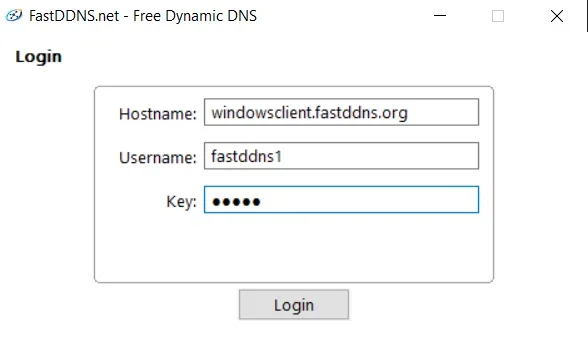
Nhập:
- Hostname
- Username
- Key
Nhấp vào Login
Thông tin đăng nhập được lưu trữ an toàn.
Bước 4: Xác minh trạng thái và cập nhật
Sau khi đăng nhập, bạn sẽ thấy:
- Hostname
- Current IP
- Update status
- Hẹn giờ kiểm tra tiếp theo
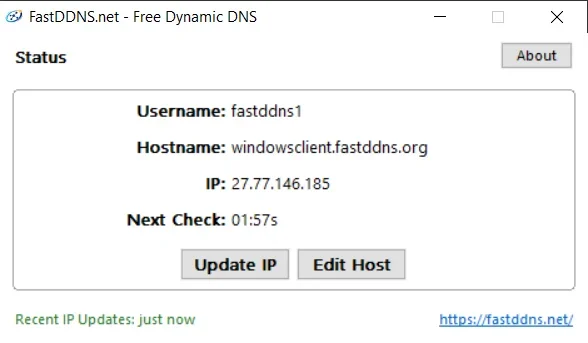
👉 Khách hàng:
- Phát hiện thay đổi IP
- Cập nhật tự động
- Giữ cho miền của bạn luôn chính xác
Cách thức hoạt động của bản cập nhật DDNS
- ISP thay đổi IP của bạn
- FastDDNS Windows Client phát hiện nó
- Gửi yêu cầu cập nhật
- FastDDNS cập nhật tên máy chủ
- Trỏ tên miền đến IP mới
👉 Toàn bộ quá trình là tự động.
Nó có hoạt động đằng sau CGNAT không?
Có - nhưng có những hạn chế.
Trong môi trường CGNAT , thiết bị của bạn chia sẻ IP công cộng với nhiều người dùng. DDNS sẽ vẫn cập nhật chính xác, nhưng kết nối đến có thể không thành công vì bộ định tuyến của bạn không thể truy cập trực tiếp.
Điều này có nghĩa là:
- DDNS hoạt động ✔
- Truy cập từ xa có thể không thành công ❌
👉 Các giải pháp bao gồm:
- Thiết lập VPN
- Proxy ngược
- Dịch vụ đường hầm
Nếu bạn không chắc mình có đang đứng sau CGNAT hay không, hãy kiểm tra WAN IP so với public IP.
Các sự cố thường gặp và cách khắc phục
❌ DDNS không cập nhật
- Kiểm tra thông tin đăng nhập cẩn thận
- Khởi động lại FastDDNS Windows Client
- Đảm bảo kết nối internet ổn định
❌ Không thể truy cập từ xa
- Xác minh chuyển tiếp cổng
- Kiểm tra quy tắc tường lửa
- Xác nhận ISP không chặn cổng
❌ Địa chỉ IP không chính xác
- Chờ chu kỳ cập nhật tiếp theo
- Nhấp vào "Update IP" theo cách thủ công
Các phương pháp hay nhất để truy cập từ xa ổn định
Để đảm bảo độ tin cậy lâu dài:
- Giữ FastDDNS Windows Client luôn chạy
- Tắt chế độ ngủ cho các hệ thống quan trọng
- Sử dụng thông tin xác thực mạnh
- Định kỳ xác minh độ phân giải tên máy chủ
👉 Những cải tiến nhỏ về độ ổn định ở đây có thể ngăn chặn thời gian ngừng hoạt động lớn.
Kết luận:
Đối với hầu hết người dùng, máy khách DDNS là giải pháp thay thế thiết thực nhất cho IP tĩnh.
Cho dù bạn đang chạy Máy tính từ xa, camera IP, hệ thống NVR hay dịch vụ tự lưu trữ, FastDDNS Windows Client đảm bảo tên máy chủ của bạn luôn trỏ đến đúng IP — tự động và đáng tin cậy.
Những câu hỏi thường gặp
FastDDNS Windows Client là gì?
Một ứng dụng nhẹ cập nhật tên máy chủ của bạn khi IP của bạn thay đổi.
Tôi có cần IP tĩnh không?
Không. DDNS được thiết kế cho môi trường IP động.
Nó cập nhật bao lâu một lần?
Tự động, bất cứ khi nào IP của bạn thay đổi.
Nó có thể hoạt động mà không cần hỗ trợ bộ định tuyến không?
Đúng. Nó hoạt động độc lập với bộ định tuyến của bạn.
Nó có miễn phí không?
FastDDNS Windows Client được tải xuống miễn phí. FastDDNS cũng cung cấp gói tên máy chủ miễn phí.
Những phiên bản Windows nào được hỗ trợ?
Windows XP SP3 trở lên, bao gồm Windows 7, 8, 10 và 11.
