TL;DR – 快速设置概述
- 安装FastDDNS Windows Client
- 输入主机名、用户名和密钥
- 在背景中静静运行
- 自动更新你的IP
👉 你的主机名总是指向正确的 IP
👉 下载FastDDNS Windows Client:
FastDDNS-2.0.1-Setup.zip
👉 需要先确定主机名吗?
https://fastddns.net/zh-hans/member
为什么你需要在Windows上使用DDNS Client
大多数家庭和办公室的互联网连接使用动态IP地址。这意味着你的IP随时可能变——有时是在路由器重启后,有时是在ISP刷新周期之后。
这会带来现实世界的问题:
- 远程桌面突然无法工作
- 闭路电视或NVR变得无法接通
- 自架服务会毫无预警地离线
DDNS 客户端,比如 FastDDNS Windows 客户端,通过持续监控你的公共 IP 并自动更新主机名来解决这个问题。
你不用追踪你的IP地址,而是使用一个稳定且始终指向正确位置的域名。
👉 这是保持可靠远程访问最简单的方法,而无需支付静态IP费用。
何时使用Windows DDNS Client代替路由器DDNS
在以下情况下使用 Windows 客户端:
- 你的路由器不支持 DDNS
- 路由器DDNS不可靠或速度慢
- 你需要的是每个设备主机名的控制
- 你需要更快的更新间隔
👉 如果你用的是基于路由器的DDNS,请看这里的设置:
https://fastddns.net/zh-hans/
Router vs Windows Client
| 特色 | Router DDNS | Windows Client |
|---|---|---|
| 稳定性 | 媒介 | 高 |
| 更新速度 | 慢 | 快点 |
| 设备级控制 | ❌ | ✅ |
| 无需路由器支持即可正常工作 | ❌ | ✅ |
👉 FastDDNS Windows Client在现实环境中通常更可靠。
设置前的要求
开始前:
- FastDDNS 主机名(在此创建:https://fastddns.net/zh-hans/member)
- 一台连接互联网的 Windows PC
- 仪表盘中的DDNS凭证
- 安装 FastDDNS Windows Client
逐步:安装和配置FastDDNS Windows客户端
第一步:获取你的DDNS认证
登录你的仪表盘→打开主机名。
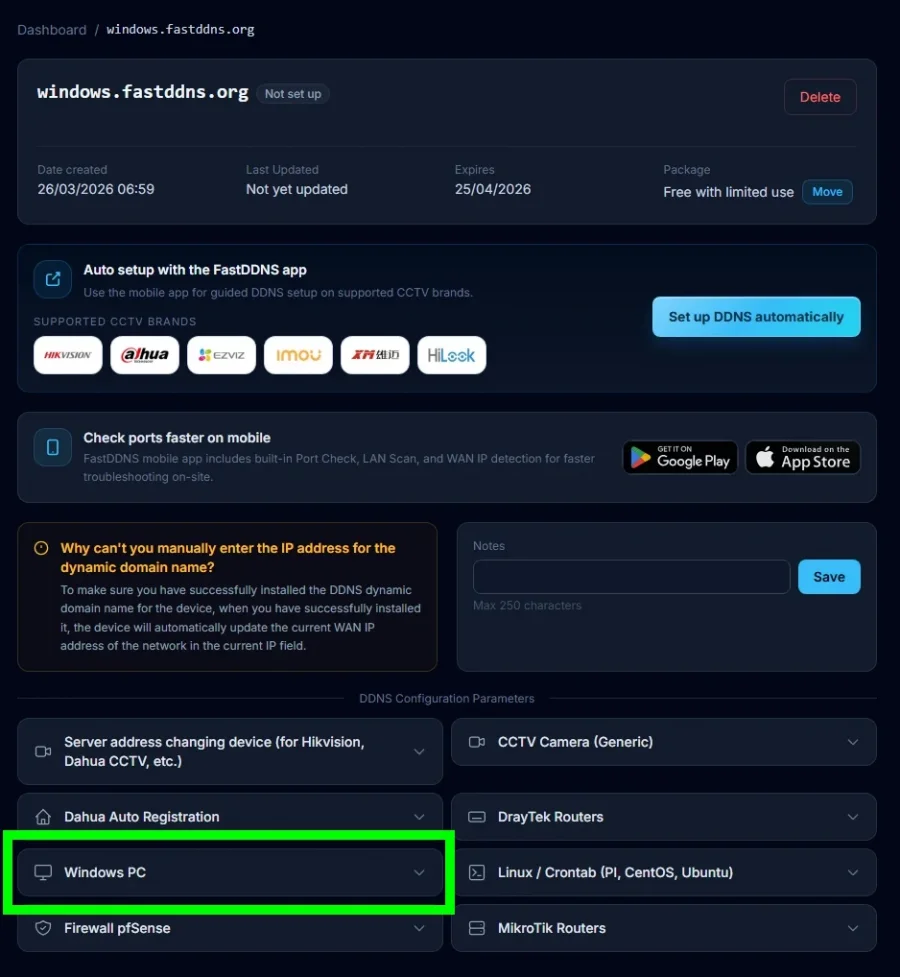
前往:
👉 DDNS 配置参数 → Windows PC
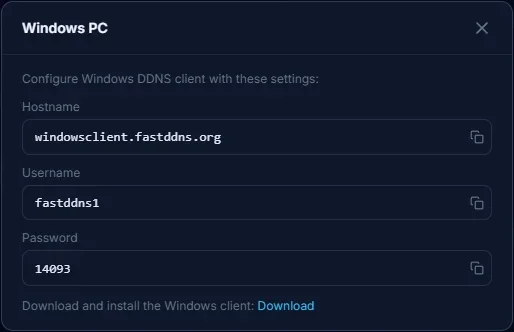
收到:
- Hostname
- Username
- Password (Key)
步骤2:下载并安装客户端
下载并安装FastDDNS Windows Client.
主要优势:
- 极其轻便
- 适用于旧系统和现代系统
支持的操作系统
桌面窗口
| Windows版本 | 支持 | 注释 |
|---|---|---|
| Windows XP SP3 | ✅ | 最低支持 |
| Windows Vista | ✅ | 稳定 |
| Windows 7 (32/64-bit) | ✅ | 稳定 |
| Windows 8 / 8.1 | ✅ | 完全支持 |
| Windows 10 (32/64/ARM64) | ✅ | 支持WoW64 |
| Windows 11 (64/ARM64) | ✅ | 完全兼容 |
Windows Server 支持
| Windows Server | 支持 | 注释 |
|---|---|---|
| Server 2003 SP1+ | ✅ | 需要图形用户界面 |
| Server 2008 / R2 | ✅ | 桌面体验 |
| Server 2012 / R2 | ✅ | 需要图形界面 |
| Server 2016 | ✅ | 桌面体验 |
| Server 2019 | ✅ | 桌面体验 |
| Server 2022 | ✅ | 桌面体验 |
| Server 2025 | ⚠️ | 预期兼容 |
注意:服务器兼容性取决于桌面体验(GUI)。不支持 Server Core。部分版本标注为预期兼容,可能未经过全面测试。
步骤3:登录客户端
打开FastDDNS Windows Client
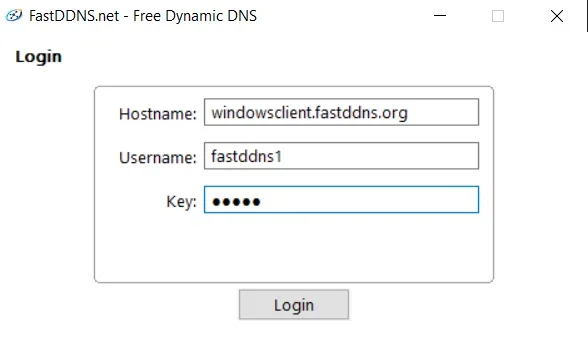
请引入:
- Hostname
- Username
- Key
点击Login
凭证是被安全存储的。
步骤4:核实状态和更新
登录后,您将看到:
- Hostname
- Current IP
- Update status
- 下一个检查计时器
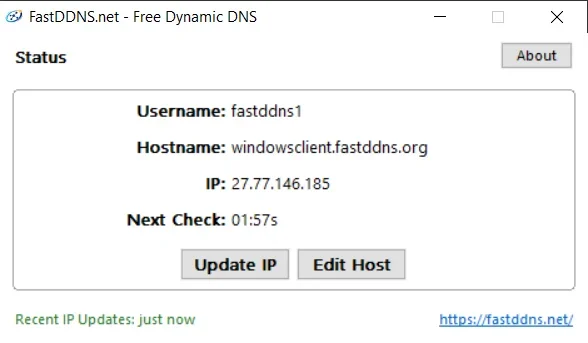
👉 客户:
- 检测IP变更
- 自动更新
- 保持你的域名始终准确
DDNS更新的工作原理
- ISP更改了你的IP。
- FastDDNS Windows Client 检测到
- 发送更新请求
- FastDDNS 更新主机名
- 域名指向新的IP
👉 整个过程都是自动化的。
它能在CGNAT后面工作吗?
是的——但有局限。
在CGNAT 环境中,你的设备会与多个用户共享一个公共IP。DDNS仍然会正确更新,但入站连接可能会失败,因为你的路由器无法直接连接。
这意味着:
- DDNS工作 ✔
- 远程访问可能会失败 ❌
👉 解决方案包括:
- VPN设置
- 反向代理
- 隧道服务
如果你不确定自己是否落后于CGNAT,可以检查你的WAN IP和public IP。
常见问题与修复方法
❌ DDNS 未更新
- 仔细核查资质
- 重启 FastDDNS Windows Client
- 确保网络连接稳定
❌ 无法远程访问
- 验证端口转发
- 请检查防火墙规则
- 确认ISP没有封锁端口
❌ IP地址错误
- 等下一次更新周期
- 手动点击“Update IP”
稳定远程访问的最佳实践
为了确保长期可靠性:
- 保持FastDDNS Windows Client持续运行
- 关闭关键系统的睡眠模式
- 使用强认证凭证
- 定期验证主机名解析
👉 这里的小幅稳定性提升可以避免重大停机。
总结
对大多数用户来说,DDNS客户端是静态IP最实用的替代方案。
无论你运行的是远程桌面、IP摄像头、NVR系统还是自托管服务,FastDDNS Windows Client都能确保你的主机名始终自动且可靠地指向正确的IP。
常见问题解答
什么是FastDDNS Windows客户端?
一个轻量级应用,当你的IP变更时会更新你的主机名。
我需要静态IP吗?
不。DDNS设计用于动态IP环境。
更新频率如何?
每当你的IP发生变化时,自动发送。
没有路由器支持能正常工作吗?
是的。它独立于你的路由器工作。
它是免费的吗?
FastDDNS Windows 客户端免费下载。FastDDNS 还提供免费主机名套餐。
支持哪些Windows版本?
Windows XP SP3及更新版本,包括Windows 7、8、10和11。
