TL;DR – 快速設定概述
- 安裝 FastDDNS Windows Client
- 輸入主機名稱、使用者名稱和金鑰
- 靜默地在背景中運行
- 自動更新你的 IP
👉 你的主機名稱總是指向正確的 IP
👉 下載 FastDDNS Windows Client:
FastDDNS-2.0.1-Setup.zip
👉 需要先設定主機名稱嗎?
https://fastddns.net/zh-hant/member
為什麼你需要在 Windows 上使用 DDNS Client
大多數家庭和辦公室的網路連線使用動態 IP 位址。這表示你的 IP 可能隨時變動——有時是在路由器重啟後,有時則是在 ISP 刷新週期後。
這會帶來現實世界的問題:
- 遠端桌面突然無法運作
- 閉路電視或NVR變得無法接通
- 自架服務會無預警地離線
DDNS 用戶端,例如 FastDDNS Windows 用戶端,透過持續監控你的公共 IP 並自動更新主機名稱來解決這個問題。
你不用追蹤你的 IP 位址,而是使用一個穩定且總是指向正確位置的網域。
👉 這是維持可靠遠端存取最簡單的方法,且無需支付靜態 IP 費用。
何時使用 Windows DDNS Client 取代路由器 DDNS
以下情況下使用 Windows 用戶端:
- 你的路由器不支援 DDNS
- 路由器的DDNS不可靠或速度慢
- 你想要的是每個裝置的主機名稱控制
- 你需要更快的更新間隔
👉 如果你使用的是基於路由器的 DDNS,請參考這裡的設定:
https://fastddns.net/zh-hant/
Router vs Windows Client
| 特色 | Router DDNS | Windows Client |
|---|---|---|
| 穩定性 | 媒介 | 高 |
| 更新速度 | 慢 | 快點 |
| 裝置層級控制 | ❌ | ✅ |
| 無需路由器支援即可運作 | ❌ | ✅ |
👉 FastDDNS Windows Client 在現實環境中通常更可靠。
設定前的要求
開始前:
- FastDDNS 主機名稱(在此建立:https://fastddns.net/zh-hant/member)
- 一台連接網際網路的 Windows 電腦
- 儀表板上的 DDNS 憑證
- 安裝 FastDDNS Windows Client
逐步說明:安裝與設定 FastDDNS Windows 用戶端
步驟一:取得你的DDNS證件
登入你的儀表板→開啟主機名稱。
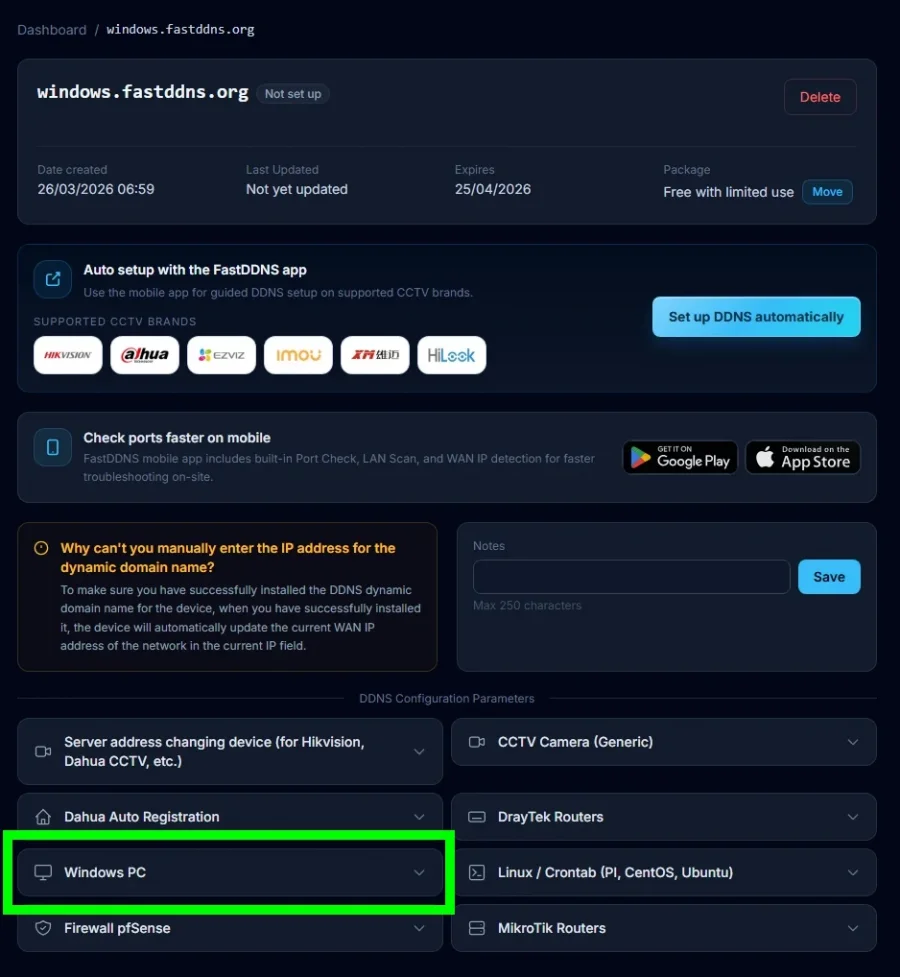
前往:
👉 DDNS 配置參數 → Windows PC
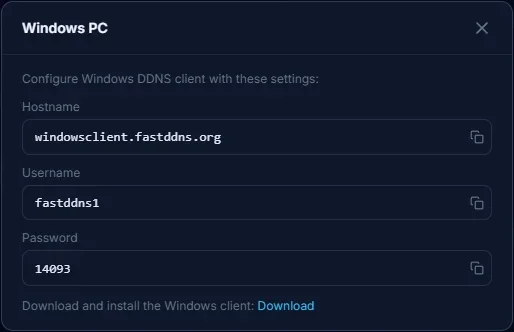
複製:
- Hostname
- Username
- Password (Key)
步驟 2:下載並安裝客戶端
下載並安裝 FastDDNS Windows Client.
主要優勢:
- 極度輕巧
- 適用於舊系統與現代系統
支援作業系統
桌面視窗
| Windows 版本 | 支援 | 註釋 |
|---|---|---|
| Windows XP SP3 | ✅ | 最低支援 |
| Windows Vista | ✅ | 穩定 |
| Windows 7 (32/64-bit) | ✅ | 穩定 |
| Windows 8 / 8.1 | ✅ | 完全支援 |
| Windows 10 (32/64/ARM64) | ✅ | 支援的 WoW64 |
| Windows 11 (64/ARM64) | ✅ | 完全相容 |
Windows Server 支援
| Windows 伺服器 | 支援 | 註釋 |
|---|---|---|
| Server 2003 SP1+ | ✅ | 需要圖形使用者介面 |
| Server 2008 / R2 | ✅ | 桌面體驗 |
| Server 2012 / R2 | ✅ | 必須 GUI |
| Server 2016 | ✅ | 桌面體驗 |
| Server 2019 | ✅ | 桌面體驗 |
| Server 2022 | ✅ | 桌面體驗 |
| Server 2025 | ⚠️ | 預期相容性 |
注意:伺服器相容性取決於桌面體驗(GUI)。不支援 Server Core。部分版本標示為預期相容,可能未被完整測試。
步驟 3:登入客戶端
開啟FastDDNS Windows Client
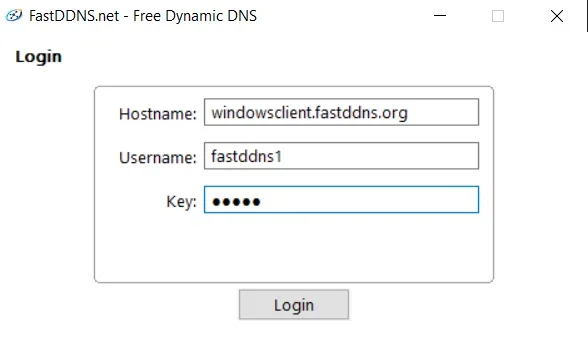
請問:
- Hostname
- Username
- Key
點擊Login
憑證會被安全儲存。
步驟四:確認狀態與更新
登入後,你會看到:
- Hostname
- Current IP
- Update status
- 下一次檢查計時器
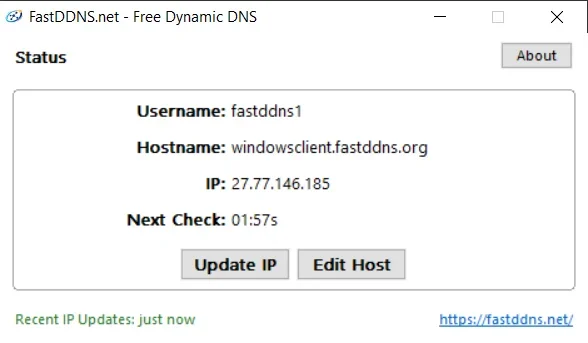
👉 客戶:
- 偵測 IP 變更
- 自動更新
- 保持你的網域準確無誤
DDNS 更新運作方式
- ISP 更改你的 IP
- FastDDNS Windows Client 偵測到
- 發送更新請求
- FastDDNS 更新主機名稱
- 網域指向新 IP
👉 整個流程都是自動化的。
它在 CGNAT 背後運作嗎?
是的——但有限制。
在 CGNAT 環境中,你的裝置會與多個使用者共用一個公共 IP。DDNS 仍會正確更新,但入站連線可能會失敗,因為你的路由器無法直接連線。
這意味著:
- DDNS 工作 ✔
- 遠端存取可能會失敗 ❌
👉 解決方案包括:
- VPN 設定
- 反向代理
- 隧道服務
如果你不確定自己是否落後於 CGNAT,請檢查你的 WAN IP 與 public IP。
常見問題與解決方法
❌ DDNS 未更新
- 仔細核對資格
- 重新啟動 FastDDNS Windows Client
- 確保網路連線穩定
❌ 無法遠端存取
- 驗證埠轉發
- 請檢查防火牆規則
- 確認 ISP 沒有封鎖埠口
❌ IP 位址錯誤
- 等下一次更新週期
- 手動點擊「Update IP」
穩定遠端存取的最佳實務
為確保長期可靠性:
- 保持FastDDNS Windows Client持續運行
- 為關鍵系統關閉睡眠模式
- 使用強認證憑證
- 定期驗證主機名稱解析
👉 這裡的小幅穩定性提升可以避免重大停機。
總結
對大多數使用者來說,DDNS 用戶端是靜態 IP 最實用的替代方案。
無論你是運行遠端桌面、IP 攝影機、NVR 系統,或是自架服務,FastDDNS Windows Client 都能自動且可靠地確保你的主機名稱始終指向正確的 IP。
常見問題
什麼是 FastDDNS Windows 客戶端?
一個輕量級應用程式,當你的 IP 變更時會更新你的主機名稱。
我需要靜態 IP 嗎?
不。DDNS 是為動態 IP 環境設計的。
更新頻率如何?
只要你的 IP 變更,就會自動生效。
沒有路由器支援也能運作嗎?
是的。它獨立於你的路由器運作。
它是免費的嗎?
FastDDNS Windows 客戶端免費下載。FastDDNS 也提供免費主機名稱方案。
支援哪些 Windows 版本?
Windows XP SP3 及更新版本,包括 Windows 7、8、10 和 11。
