TL;DR – نظرة عامة سريعة على الإعداد
- تثبيت FastDDNS Windows Client
- أدخل اسم المضيف، اسم المستخدم، والمفتاح
- يركض بصمت في الخلفية
- تحديث عنوان IP الخاص بك تلقائيا
👉 اسم المضيف دائما يشير إلى عنوان IP الصحيح
👉 تحميل FastDDNS Windows Client:
FastDDNS-2.0.1-Setup.zip
👉 هل تحتاج إلى اسم مضيف أولا؟
https://fastddns.net/ar/member
لماذا تحتاج إلى DDNS Client على ويندوز
تستخدم معظم اتصالات الإنترنت المنزلية والمكتبية عناوين IP ديناميكية. هذا يعني أن عنوان IP الخاص بك يمكن أن يتغير في أي وقت — أحيانا بعد إعادة تشغيل الراوتر، وأحيانا بعد دورات تحديث مزود الخدمة.
وهذا يخلق مشاكل في العالم الحقيقي:
- فجأة توقف سطح المكتب البعيد عن العمل
- تصبح كاميرات المراقبة أو NVR غير قابلة للوصول
- الخدمات المستضافة ذاتيا تتوقف عن العمل دون سابق إنذار
يحل عميل DDNS، مثل FastDDNS Windows Client، هذه المشكلة من خلال مراقبة عنوان IP العام باستمرار وتحديث اسم المضيف تلقائيا.
بدلا من مطاردة عنوان IP الخاص بك، تستخدم دومين مستقر يشير دائما إلى الموقع الصحيح.
👉 هذه أبسط طريقة للحفاظ على وصول موثوق عن بعد دون دفع مقابل عنوان IP ثابت.
متى تستخدم Windows DDNS Client بدلا من DDNS راوتر
استخدم عميل ويندوز عندما:
- الراوتر الخاص بك لا يدعم DDNS
- DDNS الراوتر غير موثوق أو بطيء
- تريد التحكم في اسم المضيف لكل جهاز
- تحتاج إلى فترات تحديث أسرع
👉 إذا كنت تستخدم DDNS المعتمد على الراوتر، راجع الإعداد هنا:
https://fastddns.net/ar/
Router مقابل Windows Client
| الميزة | Router DDNS | Windows Client |
|---|---|---|
| الاستقرار | الوسيط | عالي |
| تحديث السرعة | بطيء | سريع |
| التحكم على مستوى الجهاز | ❌ | ✅ |
| يعمل بدون دعم الراوتر | ❌ | ✅ |
👉 FastDDNS Windows Client غالبا ما تكون أكثر موثوقية في البيئات الواقعية.
المتطلبات قبل الإعداد
قبل البدء:
- اسم مضيف FastDDNS (أنشئ هنا: https://fastddns.net/ar/member)
- جهاز كمبيوتر يعمل بنظام ويندوز متصل بالإنترنت
- بيانات اعتماد DDNS من لوحة التحكم
- تم تثبيت FastDDNS Windows Client
خطوة بخطوة: قم بتثبيت وتكوين عميل FastDDNS Windows
الخطوة 1: احصل على بيانات اعتماد DDNS الخاصة بك
سجل الدخول إلى لوحة التحكم الخاصة بك → افتح اسم المضيف.
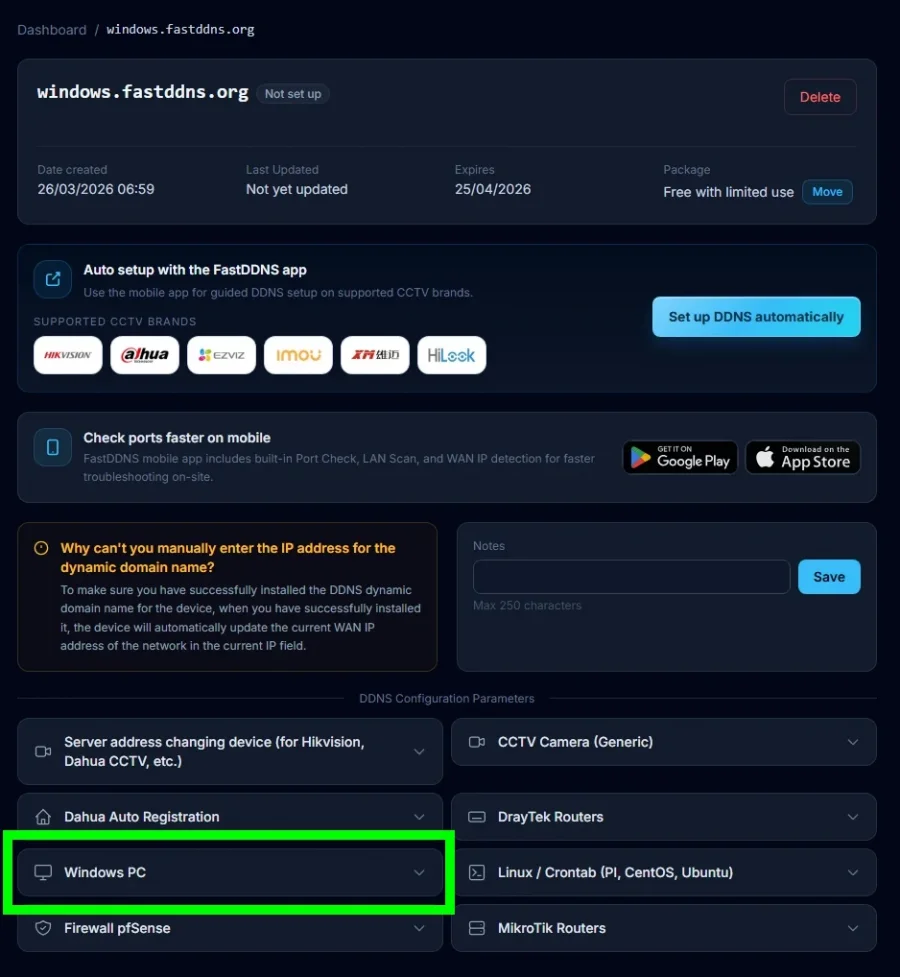
اذهب إلى:
👉 معاملات تكوين DDNS → Windows PC
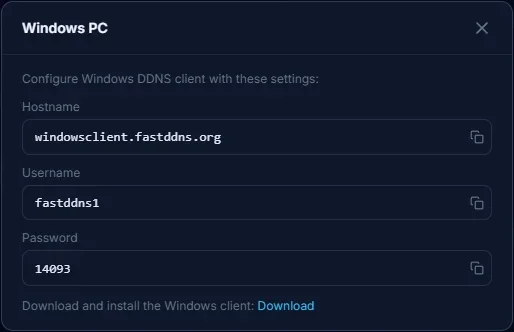
نسخة:
- Hostname
- Username
- Password (Key)
الخطوة 2: تحميل وتثبيت العميل
تحميل وتثبيت FastDDNS Windows Client.
المزايا الرئيسية:
- خفيف جدا
- أعمال على الأنظمة القديمة والحديثة
أنظمة التشغيل المدعومة
نوافذ سطح المكتب
| نسخة ويندوز | مدعوم | ملاحظات |
|---|---|---|
| Windows XP SP3 | ✅ | الحد الأدنى المدعوم |
| Windows Vista | ✅ | مستقرة |
| Windows 7 (32/64-bit) | ✅ | مستقرة |
| Windows 8 / 8.1 | ✅ | مدعوم بالكامل |
| Windows 10 (32/64/ARM64) | ✅ | دعم WoW64 |
| Windows 11 (64/ARM64) | ✅ | متوافقة تماما |
دعم ويندوز سيرفر
| خادم ويندوز | مدعوم | ملاحظات |
|---|---|---|
| Server 2003 SP1+ | ✅ | يتطلب واجهة مستخدم رسومية |
| Server 2008 / R2 | ✅ | تجربة سطح المكتب |
| Server 2012 / R2 | ✅ | واجهة مستخدم رسومية مطلوبة |
| Server 2016 | ✅ | تجربة سطح المكتب |
| Server 2019 | ✅ | تجربة سطح المكتب |
| Server 2022 | ✅ | تجربة سطح المكتب |
| Server 2025 | ⚠️ | متوافقة متوقعة |
ملاحظة: توافق الخوادم يعتمد على تجربة سطح المكتب (GUI). لا يدعم Server Core. بعض الإصدارات مصنفة كمتوافقة متوقعة وقد لا يتم اختبارها بالكامل.
الخطوة 3: تسجيل الدخول إلى العميل
افتح FastDDNS Windows Client
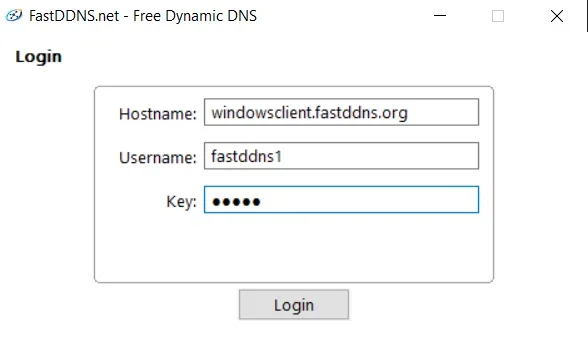
هنا يدخل:
- Hostname
- Username
- Key
انقر على Login
يتم تخزين بيانات الاعتماد بشكل آمن.
الخطوة 4: تحقق من الحالة والتحديثات
بعد تسجيل الدخول، سترى ما يلي:
- Hostname
- Current IP
- Update status
- الفحص التالي للمؤقت
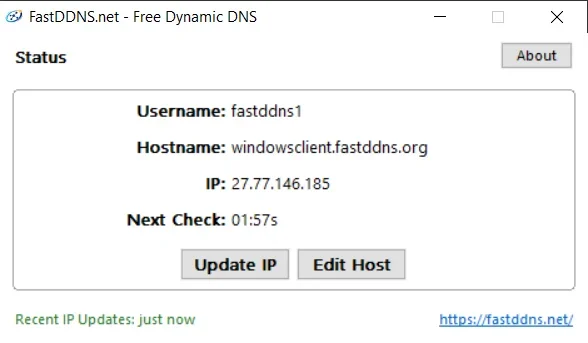
👉 العميل:
- اكتشاف تغييرات IP
- التحديثات تلقائيا
- يحافظ على دقة نطاقك دائما
كيف يعمل تحديث DDNS
- يقوم مزود الخدمة بتغيير عنوان IP الخاص بك
- FastDDNS Windows Client يكتشفه
- إرسال طلب تحديث
- تحديث FastDDNS اسم المضيف
- يشير النطاق إلى عنوان IP جديد
👉 العملية بأكملها تلقائية.
هل يعمل هذا الأسلوب خلف CGNAT؟
نعم — لكن مع بعض القيود.
في بيئات CGNAT ، يشارك جهازك عنوان IP عام مع عدة مستخدمين. DDNS لا يزال يحدث بشكل صحيح، لكن الاتصالات الواردة قد تفشل لأن الراوتر غير قابل للوصول إليه مباشرة.
وهذا يعني:
- أعمال ✔ DDNS
- قد يفشل ❌ الوصول عن بعد
👉 تشمل الحلول:
- إعداد VPN
- الوكيل العكسي
- خدمات الأنفاق
إذا لم تكن متأكدا مما إذا كنت متأخرا عن CGNAT، تحقق من WAN IP مقابل public IP.
المشاكل والحلول الشائعة
❌ DDNS لا يتم التحديث
- تحقق من المؤهلات بعناية
- إعادة التشغيل FastDDNS Windows Client
- تأكد من استقرار اتصال الإنترنت
❌ لا يمكن الوصول عن بعد
- تحقق من إعادة توجيه المنافذ
- تحقق من قواعد جدار الحماية
- تأكد من أن مزود الخدمة لا يمنع المنافذ
❌ عنوان IP غير صحيح
- انتظر دورة التحديث القادمة
- انقر يدويا على "Update IP"
أفضل الممارسات للوصول عن بعد المستقر
لضمان الموثوقية على المدى الطويل:
- استمر في تشغيل FastDDNS Windows Client دائما
- تعطيل وضع السكون للأنظمة الحرجة
- استخدم بيانات اعتماد قوية للمصادقة
- تحقق من دوري من حل اسم المضيف
👉 تحسينات بسيطة في الاستقرار هنا يمكن أن تمنع فترات توقف كبيرة.
الأفكار النهائية
بالنسبة لمعظم المستخدمين، يعد عميل DDNS هو البديل الأكثر عملية لعنوان IP الثابت.
سواء كنت تستخدم سطح مكتب بعيد، أو كاميرات IP، أو أنظمة NVR، أو خدمات مستضافة ذاتيا، فإن FastDDNS Windows Client يضمن أن اسم المضيف يشير دائما إلى عنوان IP الصحيح — تلقائيا وموثوقا.
الأسئلة الشائعة
ما هو عميل ويندوز FastDDNS؟
تطبيق خفيف الوزن يقوم بتحديث اسم المضيف الخاص بك عند تغيير عنوان IP الخاص بك.
هل أحتاج إلى عنوان IP ثابت؟
لا. تم تصميم DDNS لبيئات IP الديناميكية.
كم مرة يتم تحديثه؟
تلقائيا، كلما تغير عنوان IP الخاص بك.
هل يمكن أن يعمل بدون دعم الراوتر؟
نعم. يعمل بشكل مستقل عن جهاز التوجيه الخاص بك.
هل هو مجاني؟
تحميل FastDDNS Windows Client مجاني. يوفر FastDDNS أيضا خطة مجانية لأسماء المضيف.
ما هي إصدارات ويندوز المدعومة؟
ويندوز XP SP3 وما أحدث، بما في ذلك ويندوز 7 و8 و10 و11.
