TL;DR – Schneller Überblick über die Einrichtung
- Installieren FastDDNS Windows Client
- Geben Sie Hostname, Benutzername und Schlüssel ein
- Läuft lautlos im Hintergrund
- Aktualisiert automatisch deine IP
👉 Dein Hostname zeigt immer auf die korrekte IP
👉 Download FastDDNS Windows Client:
FastDDNS-2.0.1-Setup.zip
👉 Brauchst du zuerst einen Hostnamen?
https://fastddns.net/de/member
Warum du unter Windows ein DDNS Client brauchst
Die meisten Internetverbindungen zu Hause und im Büro verwenden dynamische IP-Adressen. Das bedeutet, dass sich Ihre IP jederzeit ändern kann – manchmal nach einem Neustart des Routers, manchmal nach den Aktualisierungen des Internetanbieters.
Dies führt zu realen Problemen:
- Remote Desktop funktioniert plötzlich nicht mehr
- CCTV oder NVR werden unerreichbar
- Selbstgehostete Dienste gehen ohne Vorwarnung offline
Ein DDNS-Client wie FastDDNS Windows Client löst dieses Problem, indem er Ihre öffentliche IP kontinuierlich überwacht und Ihren Hostnamen automatisch aktualisiert.
Anstatt deiner IP-Adresse hinterherzujagen, verwendest du eine stabile Domain, die immer auf den richtigen Standort zeigt.
👉 Dies ist der einfachste Weg, einen zuverlässigen Fernzugriff aufrechtzuerhalten, ohne für eine statische IP zu bezahlen.
Wann sollte man ein Windows DDNS Client anstelle von Router DDNS verwenden
Verwenden Sie einen Windows-Client, wenn:
- Dein Router unterstützt kein DDNS
- Router-DDNS ist unzuverlässig oder langsam
- Du willst eine Hostname-Kontrolle pro Gerät
- Du brauchst schnellere Update-Intervalle
👉 Wenn du routerbasiertes DDNS verwendest, siehe hier die Einrichtung:
https://fastddns.net/de/
Router vs Windows Client
| Ausstattung | Router DDNS | Windows Client |
|---|---|---|
| Stabilität | Medium | Hoch |
| Aktualisierungsgeschwindigkeit | Langsam | Schnell |
| Steuerung auf Geräteebene | ❌ | ✅ |
| Funktioniert ohne Router-Unterstützung | ❌ | ✅ |
👉 FastDDNS Windows Client ist in realen Umgebungen oft zuverlässiger.
Anforderungen vor der Einrichtung
Bevor du anfängst:
- Ein FastDDNS-Hostname (hier erstellen: https://fastddns.net/de/member)
- Ein Windows-PC, der mit dem Internet verbunden ist
- DDNS-Zugangsdaten vom Dashboard
- Installiert FastDDNS Windows Client
Schritt-für-Schritt: FastDDNS-Windows-Client installieren und konfigurieren
Schritt 1: Holen Sie sich Ihre DDNS-Zugangsdaten
Melde dich in deinem Dashboard an → öffne den Hostnamen.
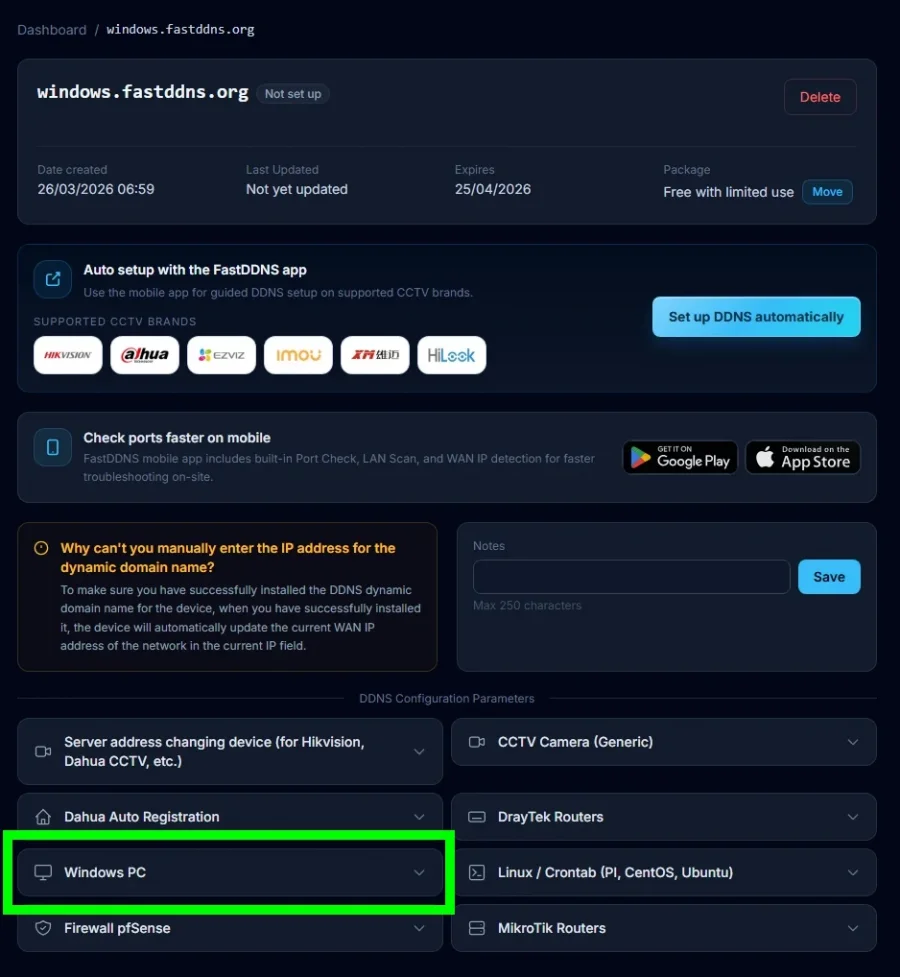
Gehe zu:
👉 DDNS-Konfigurationsparameter → Windows PC
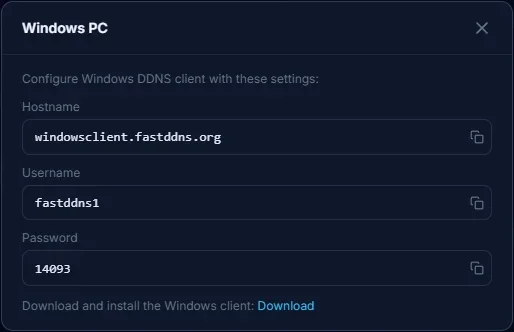
Verstanden:
- Hostname
- Username
- Password (Key)
Schritt 2: Laden Sie den Client herunter und installieren Sie ihn
Laden Sie FastDDNS Windows Client. herunter und installieren
Wichtige Vorteile:
- Extrem leicht
- Werke sowohl an alten als auch an modernen Systemen
Unterstützte Betriebssysteme
Desktop-Fenster
| Windows-Version | Unterstützt | Anmerkungen |
|---|---|---|
| Windows XP SP3 | ✅ | Minimal unterstützte Leistungen |
| Windows Vista | ✅ | Stable |
| Windows 7 (32/64-bit) | ✅ | Stable |
| Windows 8 / 8.1 | ✅ | Vollständig unterstützt |
| Windows 10 (32/64/ARM64) | ✅ | WoW64 unterstützt |
| Windows 11 (64/ARM64) | ✅ | Vollständig kompatibel |
Windows-Server-Unterstützung
| Windows Server | Unterstützt | Anmerkungen |
|---|---|---|
| Server 2003 SP1+ | ✅ | Benötigt eine grafische Benutzeroberfläche |
| Server 2008 / R2 | ✅ | Desktop-Erfahrung |
| Server 2012 / R2 | ✅ | GUI erforderlich |
| Server 2016 | ✅ | Desktop-Erfahrung |
| Server 2019 | ✅ | Desktop-Erfahrung |
| Server 2022 | ✅ | Desktop-Erfahrung |
| Server 2025 | ⚠️ | Erwartete Kompatibilität |
Hinweis: Die Serverkompatibilität hängt von der Desktop-Erfahrung (GUI) ab. Server Core wird nicht unterstützt. Einige Versionen sind als erwartet-kompatibel markiert und möglicherweise nicht vollständig getestet.
Schritt 3: Melden Sie sich beim Client an
Open FastDDNS Windows Client
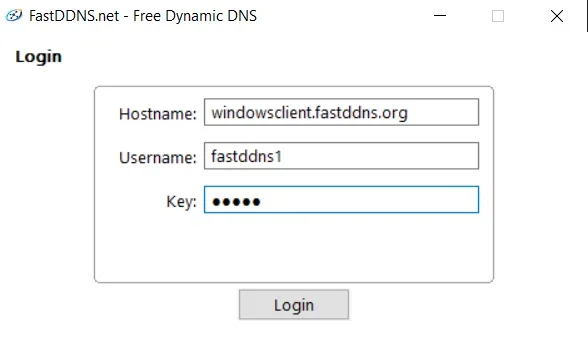
Hier kommt hier ins Spiel:
- Hostname
- Username
- Key
Klicken Sie auf Login
Die Zugangsdaten werden sicher gespeichert.
Schritt 4: Status und Updates überprüfen
Nach dem Einloggen sehen Sie:
- Hostname
- Current IP
- Update status
- Nächster Check-Timer
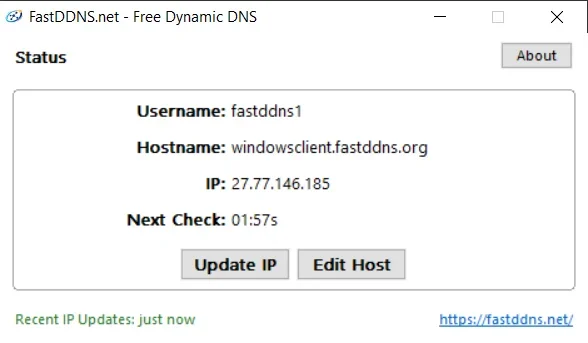
👉 Der Kunde:
- Erkennt IP-Änderungen
- Aktualisierungen automatisch
- Sorgt dafür, dass deine Domäne immer genau ist
Wie das DDNS-Update funktioniert
- ISP ändert deine IP
- FastDDNS Windows Client entdeckt es
- Sendet Aktualisierungsanforderung
- FastDDNS aktualisiert den Hostnamen
- Die Domain weist auf neue IP hin
👉 Der gesamte Prozess läuft automatisch ab.
Funktioniert das hinter CGNAT?
Ja – aber mit Einschränkungen.
In CGNAT Umgebungen teilt Ihr Gerät eine öffentliche IP mit mehreren Nutzern. DDNS aktualisiert sich weiterhin korrekt, aber eingehende Verbindungen können ausfallen, weil dein Router nicht direkt erreichbar ist.
Das bedeutet:
- DDNS-Werke ✔
- Der Fernzugriff kann fehlschlagen ❌
👉 Zu den Lösungen gehören:
- VPN-Einrichtung
- Reverse Proxy
- Tunneldienste
Wenn du unsicher bist, ob du hinter CGNAT bist, überprüfe deine WAN IP vs. public IP.
Häufige Probleme und Lösungen
❌ DDNS wird nicht aktualisiert
- Überprüfen Sie die Qualifikationen sorgfältig
- Neustart FastDDNS Windows Client
- Stellen Sie sicher, dass die Internetverbindung stabil ist
❌ Kein Zugriff aus der Ferne
- Portweiterleitung überprüfen
- Überprüfen Sie die Firewall-Regeln
- Bestätigen Sie, dass der Internetanbieter keine Ports blockiert
❌ IP-Adresse falsch
- Warte auf den nächsten Update-Zyklus
- Klicken Sie manuell auf "Update IP"
Best Practices für stabilen Fernzugriff
Um langfristige Zuverlässigkeit zu gewährleisten:
- Lass FastDDNS Windows Client immer laufen
- Deaktivieren Sie den Schlafmodus für kritische Systeme
- Verwenden Sie starke Authentifizierungsdaten
- Überprüfen Sie periodisch die Hostname-Auflösung
👉 Kleine Stabilitätsverbesserungen können hier größere Ausfallzeiten verhindern.
Abschließende Gedanken
Für die meisten Nutzer ist ein DDNS-Client die praktischste Alternative zu einer statischen IP.
Egal, ob Sie Remote Desktop, IP-Kameras, NVR-Systeme oder selbstgehostete Dienste betreiben – FastDDNS Windows Client stellt sicher, dass Ihr Hostname immer automatisch und zuverlässig auf die richtige IP verweist.
Häufig gestellte Fragen
Was ist der Windows-Client FastDDNS?
Eine leichte Anwendung, die Ihren Hostnamen aktualisiert, wenn sich Ihre IP ändert.
Brauche ich eine statische IP?
Nein. DDNS ist für dynamische IP-Umgebungen konzipiert.
Wie oft wird es aktualisiert?
Automatisch, sobald sich Ihre IP ändert.
Kann es auch ohne Router-Unterstützung funktionieren?
Ja. Es funktioniert unabhängig von deinem Router.
Ist es kostenlos?
FastDDNS Windows Client ist kostenlos herunterzuladen. FastDDNS bietet außerdem einen kostenlosen Hostname-Plan an.
Welche Windows-Versionen werden unterstützt?
Windows XP SP3 und neuer, einschließlich Windows 7, 8, 10 und 11.
