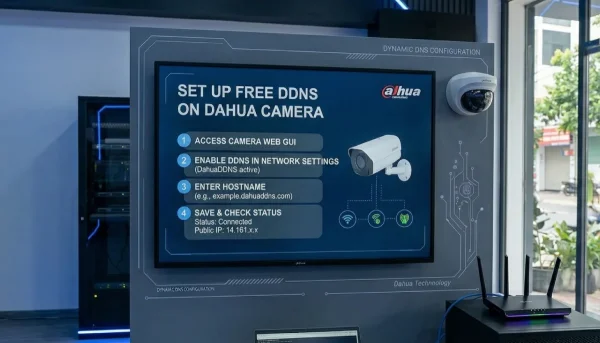
Cómo funciona Dahua Auto Register con FastDDNS
Dahua Auto Register es una función integrada en muchos dispositivos Dahua. En lugar de esperar a que un cliente DDNS solicite cambios de IP, el dispositivo inicia una conexión saliente a un servidor de registro cada pocos minutos. Cada vez que se conecta, informa de su dirección IP pública actual.
FastDDNS recibe este informe y actualiza automáticamente tu nombre de host para apuntar a la nueva IP. El resultado es el mismo que el DDNS nativo — tu nombre de host siempre se resuelve a la dirección correcta — pero el mecanismo funciona incluso en dispositivos que no tienen ningún menú DDNS.
Lo que esto significa para ti en la práctica:
- FastDDNS proporciona 3 valores: IP del servidor, puerto e ID del dispositivo
- Pegas esos valores en la pantalla de Registro de tu dispositivo Dahua
- El dispositivo se conecta de salida a FastDDNS por sí solo — no se requiere ninguna configuración en tu router para el puerto 8888
- Tu nombre de host se mantiene actualizado automáticamente a partir de ese momento
Cuándo usar el registro automático
Usa este método cuando tu dispositivo Dahua no tenga una opción DDNS en la configuración de red. Esto es común en:
- Modelos antiguos de DVR y NVR Dahua con firmware limitado
- Algunas cámaras IP Dahua con menús de red restringidos
- Dispositivos donde existe la sección DDNS pero no lista un proveedor compatible
Si tu dispositivo ya tiene un menú de red → DDNS funcional, úsalo en su lugar— léase: Cómo instalar FastDDNS en la cámara IP Dahua, NVR y DVR.
DDNS vs Auto Register — Comparación rápida
| DDNS | Auto Register | |
|---|---|---|
| Requiere el menú DDNS del dispositivo | Sí | No |
| Pasos de preparación | 4–5 pasos | 3 pasos |
| Necesita el puerto 8888 abierto en el sentido de entrada | No | No |
| El dispositivo se conecta de salida al servidor | Sí | Sí |
| Estabilidad | Alto | Bien |
| Recomendado cuándo | Existe el menú DDNS | Sin menú DDNS |
| Funciona con FastDDNS | Sí | Sí |
Lo que necesitas antes de empezar
- Un nombre de host registrado en FastDDNS — registro gratuito, tarda menos de 1 minuto
- Una cámara, DVR o NVR Dahua con la opción Registro (o Registro Automático) en Configuración de red
- Acceso a la red local a la interfaz web de tu dispositivo
- Credenciales de inicio de sesión de tu dispositivo
Eso es todo. No se necesita ninguna configuración especial de router para este paso.
Configuración paso a paso
Paso 1 — Obtén tus credenciales en FastDDNS
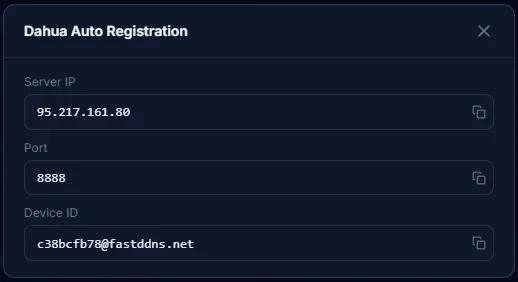
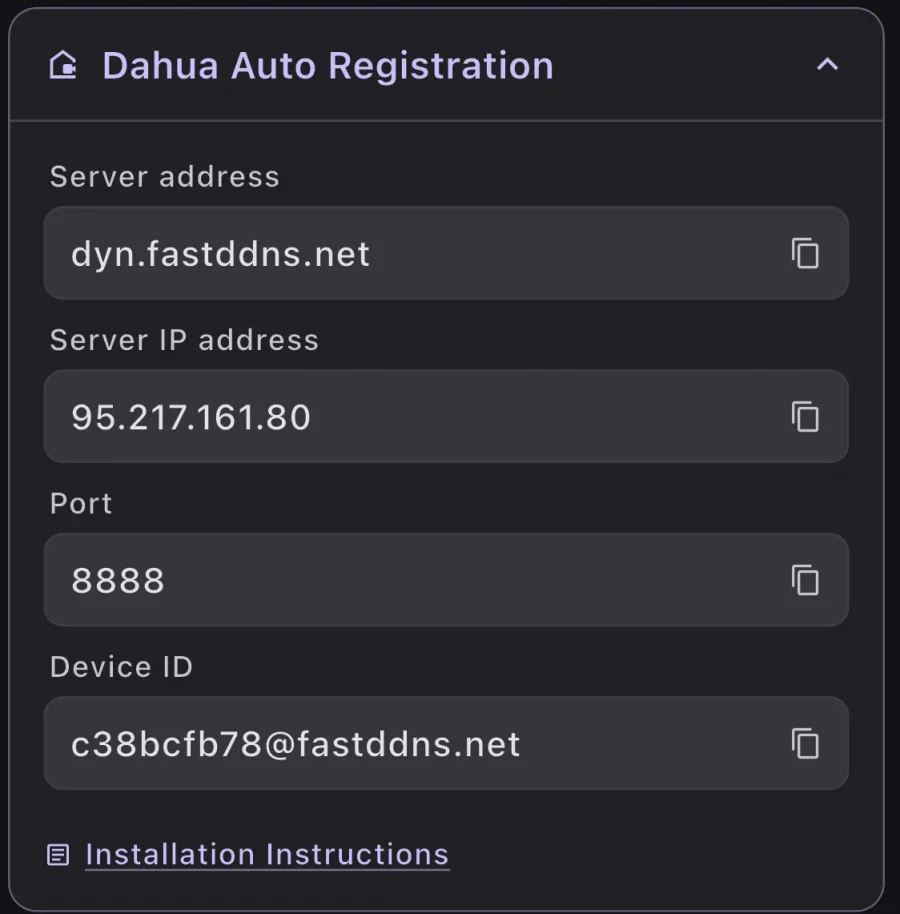
Inicia sesión en tu cuenta en FastDDNS. Accede a tu nombre de host y abre el panel de Registro Automático de Dahua. FastDDNS muestra tres valores listos para usar:
- Server IP: por ejemplo.
95.217.161.80 - Port:
8888 - Device ID: por ejemplo,
c38bcfb78@fastddns.net
(Ver imagen abajo — esta es exactamente la pantalla que te muestra FastDDNS)
 |
 |
Mantén este panel abierto. En el siguiente paso copiarás estos valores directamente en tu dispositivo.
Paso 2 — Abre la pantalla de Registro en tu dispositivo Dahua
Accede a la interfaz web de tu dispositivo escribiendo su dirección IP local en un navegador de la misma red:
http://192.168.1.108
Inicia sesión con tus credenciales de administrador y luego navega a:
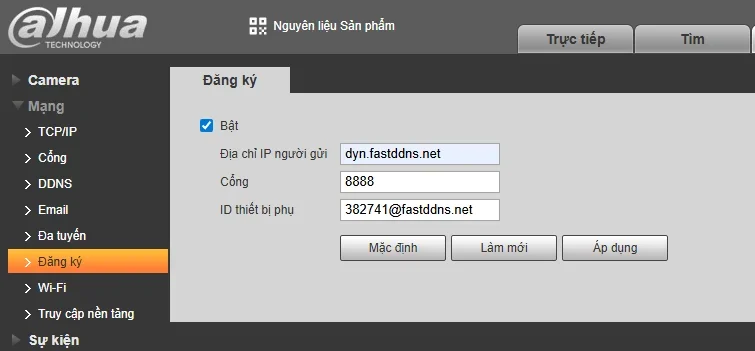
Configuración → red → registro
Verás una pantalla con tres campos de entrada y una casilla de Activar.
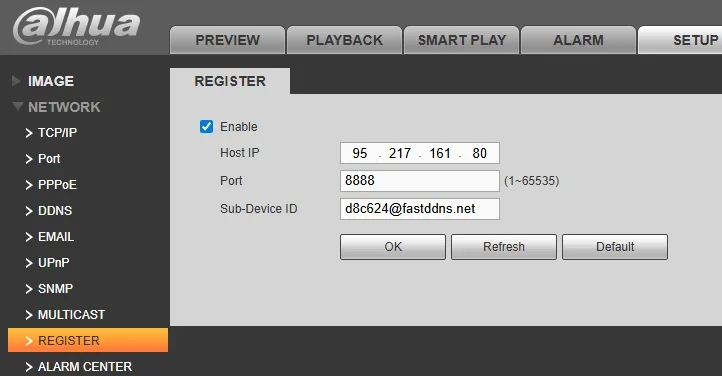
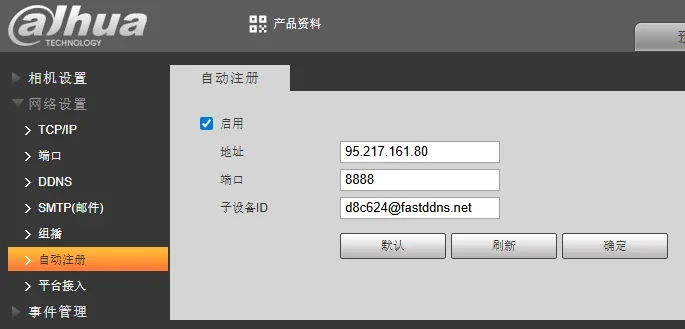
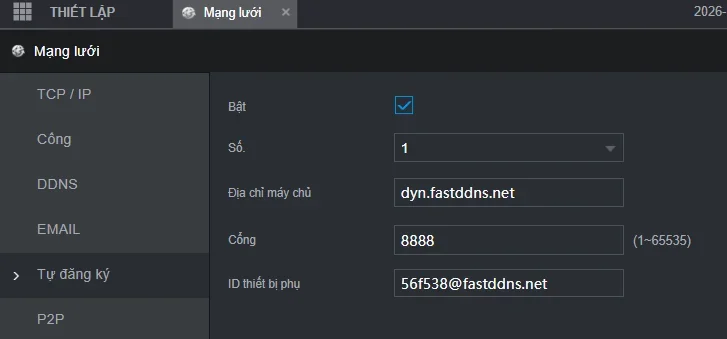
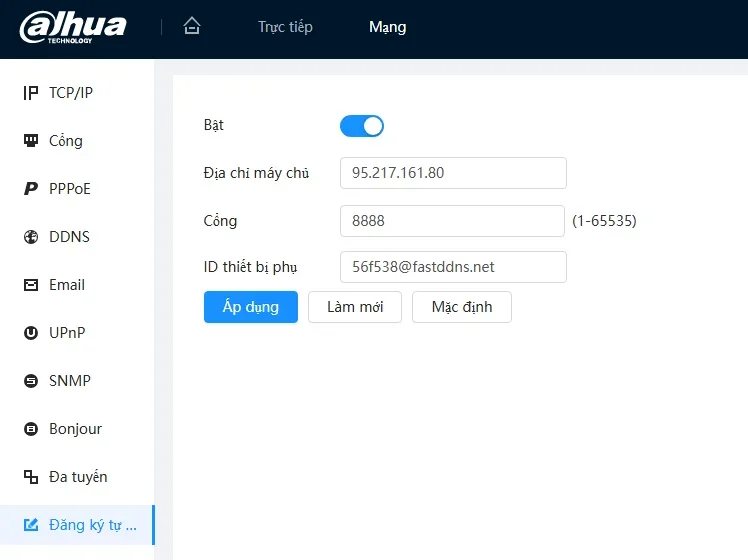
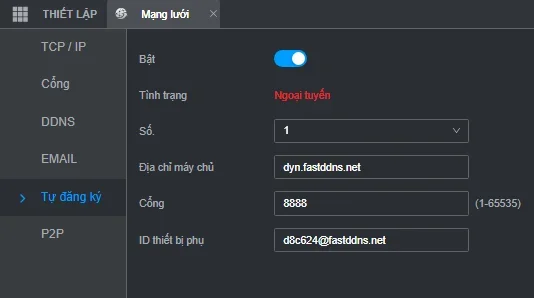
Paso 3 — Rellenar los campos
Marca la casilla Habilitar y luego introduzca:
- Host IP: pegar la IP del servidor de FastDDNS (por ejemplo,
95.217.161.80) - Port:
8888 - Device ID: pegar el ID del dispositivo de FastDDNS (por ejemplo,
d8c624@fastddns.net)
Haz clic en OK para guardar.
Paso 4 — Verificar que el nombre de host se está actualizando
Espera 1–2 minutos y luego vuelve a tu panel de FastDDNS. Comprueba que tu nombre de host ahora muestre tu dirección IP pública actual. Puedes confirmar tu IP pública visitando Fastddns port check desde la misma red que tu dispositivo.
Una vez que el nombre de host refleja la IP correcta, tu configuración está completa. El dispositivo seguirá informando automáticamente de su dirección IP a FastDDNS — no será necesario realizar más acciones.
Resolución de problemas
El nombre del host no se actualiza después de guardar.
Consulta primero: Confirma que la casilla de Habilitar estaba marcada antes de hacer clic en Aceptar. Navega y vuelve a Red → Registro para comprobar que la configuración se guardó correctamente.
Consulta en segundo lugar: Asegúrate de que la IP del anfitrión, el puerto y el ID del subdispositivo se hayan introducido exactamente como se muestra en tu panel de FastDDNS — sin espacios ni caracteres adicionales.
El dispositivo guardó la configuración, pero sigue sin conectarse
Algunas versiones antiguas del firmware de Dahua requieren un reinicio completo del dispositivo antes de activar el Registro Automático. Reinicia el dispositivo desde el Menú Principal → Sistema → Reinicia, luego espera 2 minutos y vuelve a revisar el panel de control.
Actualizaciones de nombre de host, pero sigo sin poder acceder a la cámara remotamente
El Registro Automático solo actualiza el registro de tu nombre de host. Para acceder al dispositivo de forma remota, aún necesitas reenviar el puerto correspondiente de tu router — normalmente 37777 (puerto de datos Dahua) o 80/443 (acceso web) — a la dirección IP local de tu dispositivo. Esto es independiente de la conexión Auto Register en el puerto 8888. Consulta la documentación de tu router para instrucciones sobre el reenvío de puertos.
Veo "Registrarse", pero los campos se ven diferentes a las capturas de pantalla
El firmware de Dahua varía según el modelo y la versión. Algunos dispositivos etiquetan la sección como "Registro automático" en lugar de "Registro", y los nombres de los campos pueden diferir ligeramente (por ejemplo, "Dirección del servidor" en lugar de "IP del anfitrión"). La lógica es idéntica: introduce la IP del servidor, el puerto 8888 y el ID de tu dispositivo desde FastDDNS, independientemente de cómo estén etiquetados los campos.
Preguntas frecuentes
¿Necesito reenviar el puerto 8888 en mi router?
No. El puerto 8888 es el que utiliza tu dispositivo Dahua para conectarse de salida al servidor FastDDNS. Las conexiones salientes no requieren reenvío de puertos. Tu router gestiona el tráfico saliente automáticamente.
¿Qué puertos necesito reenviar realmente para acceso remoto?
El reenvío de puertos solo es necesario para el acceso remoto entrante a tu cámara o grabadora, no para la actualización de Registro Automático en sí. Los puertos típicos para reenviar son 37777 (datos TCP Dahua), 554 (flujo RTSP) y 80 o un puerto HTTP personalizado para acceso web. Estos deberían apuntar a la dirección IP local de tu dispositivo.
¿Está disponible Auto Register en todos los dispositivos Dahua?
No. Está presente en muchos modelos de DVR y NVR y en algunas cámaras IP, pero no de forma universal. Si no ves una sección de Registro o Registro Automático en la configuración de red, tu dispositivo puede que solo soporte DDNS nativo — revisa primero la sección DDNS.
¿Qué ocurre si la IP de mi dispositivo cambia mientras está desconectado?
Cuando el dispositivo vuelva a estar en línea, se reconectará a FastDDNS y reportará su nueva IP inmediatamente. El nombre de host se actualizará en ese momento. Puede haber un breve periodo durante el cual el nombre del host apunta a la IP antigua mientras el dispositivo está fuera de línea — este es un comportamiento esperado en cualquier sistema DDNS.
¿Puedo usar el registro automático en varios dispositivos con la misma cuenta de FastDDNS?
Cada dispositivo requiere su propio nombre de host y, por tanto, su propio ID de dispositivo de FastDDNS. No compartas IDs de dispositivo entre dispositivos.
Resumen
El registro automático en dispositivos Dahua es un recurso sencillo cuando el DDNS nativo no está disponible. FastDDNS hace que el proceso sea lo más sencillo posible: inicia sesión, copia tres valores del panel de control, pégalos en tu dispositivo y listo. El dispositivo gestiona todas las actualizaciones automáticamente a partir de ese momento.
Obtén tu nombre de host gratuito de FastDDNS aquí y sigue el Paso 1 para empezar.
Algunas capturas de pantalla de los ajustes de Dahua Auto Register en diferentes dispositivos