TL;DR – Aperçu rapide de la mise en place
- Installer FastDDNS Windows Client
- Saisissez le nom d’hôte, le nom d’utilisateur et la clé
- Ça tourne silencieusement en arrière-plan
- Met automatiquement à jour votre IP
👉 Votre nom d’hôte pointe toujours vers la bonne adresse IP
👉 Télécharger FastDDNS Windows Client :
FastDDNS-2.0.1-Setup.zip
👉 Besoin d’un nom d’hôte d’abord ?
https://fastddns.net/fr/member
Pourquoi avez-vous besoin d’un DDNS Client sous Windows
La plupart des connexions internet domestiques et professionnelles utilisent des adresses IP dynamiques. Cela signifie que votre IP peut changer à tout moment — parfois après un redémarrage du routeur, parfois après les cycles de rafraîchissement du FAI.
Cela crée des problèmes réels :
- Le bureau à distance cesse soudainement de fonctionner
- La caméra de surveillance ou le NVR devient injoignable
- Les services auto-hébergés se mettent hors ligne sans avertissement
Un client DDNS, comme FastDDNS Windows Client, résout ce problème en surveillant en continu votre IP publique et en mettant automatiquement à jour votre nom d’hôte.
Au lieu de courir après votre adresse IP, vous utilisez un domaine stable qui pointe toujours vers la bonne position.
👉 C’est la manière la plus simple de maintenir un accès distant fiable sans payer pour une IP statique.
Quand utiliser un Windows DDNS Client au lieu d’un DDNS de routeur
Utilisez un client Windows lorsque :
- Votre routeur ne supporte pas DDNS
- Le DDNS du routeur est peu fiable ou lent
- Vous voulez un contrôle par nom d’hôte par appareil
- Il faut des intervalles de mise à jour plus courts
👉 Si vous utilisez DDNS basé sur routeur, voir la configuration ici :
https://fastddns.net/fr/
Router vs Windows Client
| Caractéristiques | Router DDNS | Windows Client |
|---|---|---|
| Stabilité | Moyen | Haut |
| Vitesse de mise à jour | Doucement | Vite |
| Contrôle au niveau de l’appareil | ❌ | ✅ |
| Fonctionne sans support de routeur | ❌ | ✅ |
👉 FastDDNS Windows Client est souvent plus fiable dans des environnements réels.
Exigences avant la mise en place
Avant de commencer :
- Un nom d’hôte FastDDNS (créer ici : https://fastddns.net/fr/member)
- Un PC Windows connecté à Internet
- Identifiants DDNS depuis le tableau de bord
- Installé FastDDNS Windows Client
Étape par étape : installer et configurer le client Windows FastDDNS
Étape 1 : Obtenez vos identifiants DDNS
Connectez-vous à votre tableau de bord → ouvrez le nom d’hôte.
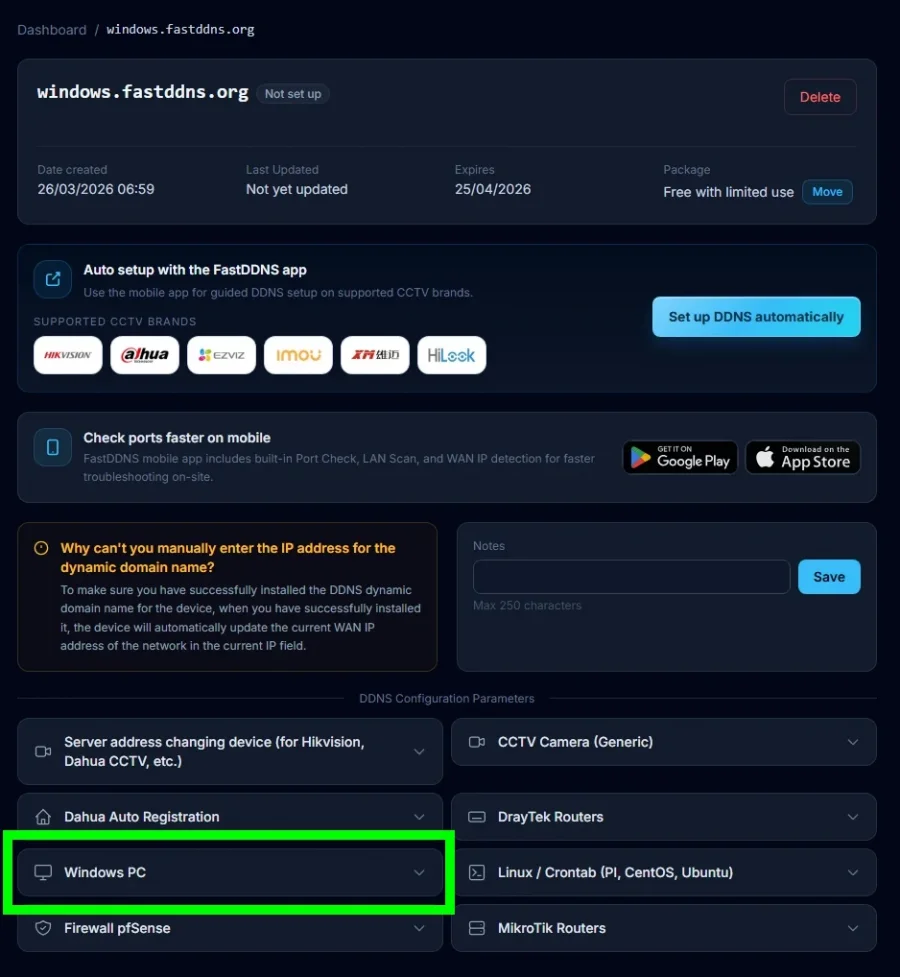
Aller à :
👉 Paramètres de configuration DDNS → Windows PC
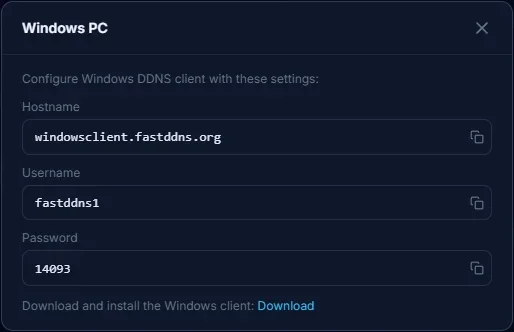
Bien reçu :
- Hostname
- Username
- Password (Key)
Étape 2 : Télécharger et installer le client
Téléchargez et installez FastDDNS Windows Client.
Principaux avantages :
- Extrêmement léger
- Œuvre sur des systèmes anciens et modernes
Systèmes d’exploitation pris en charge
Windows de bureau
| Windows Version | Soutenu | Notes |
|---|---|---|
| Windows XP SP3 | ✅ | Minimum supporté |
| Windows Vista | ✅ | Écurie |
| Windows 7 (32/64-bit) | ✅ | Écurie |
| Windows 8 / 8.1 | ✅ | Entièrement supporté |
| Windows 10 (32/64/ARM64) | ✅ | WoW64 a soutenu |
| Windows 11 (64/ARM64) | ✅ | Entièrement compatible |
Prise en charge de Windows Server
| Windows Server | Soutenu | Notes |
|---|---|---|
| Server 2003 SP1+ | ✅ | Nécessite une interface graphique |
| Server 2008 / R2 | ✅ | Expérience de bureau |
| Server 2012 / R2 | ✅ | GUI requise |
| Server 2016 | ✅ | Expérience de bureau |
| Server 2019 | ✅ | Expérience de bureau |
| Server 2022 | ✅ | Expérience de bureau |
| Server 2025 | ⚠️ | Compatibilité attendue |
Note : La compatibilité des serveurs dépend de l’expérience Desktop Experience (GUI). Server Core n’est pas pris en charge. Certaines versions sont marquées comme compatibles et peuvent ne pas être entièrement testées.
Étape 3 : Connexion au client
Ouvre FastDDNS Windows Client
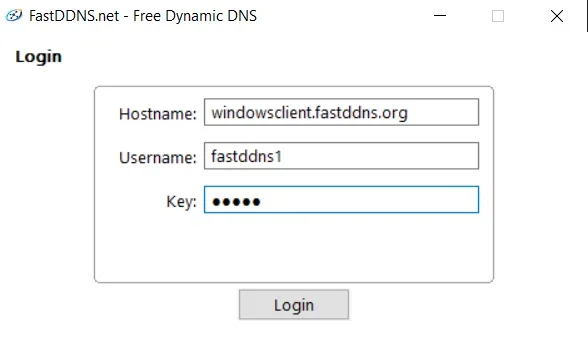
Voici :
- Hostname
- Username
- Key
Cliquez sur Login
Les identifiants sont stockés de manière sécurisée.
Étape 4 : Vérifier le statut et les mises à jour
Après la connexion, vous verrez :
- Hostname
- Current IP
- Update status
- Prochaine vérification du minuteur
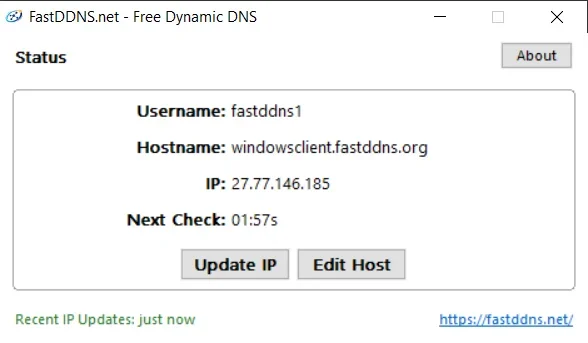
👉 Le client :
- Détection des changements d’IP
- Mises à jour automatiques
- Ça garde ton domaine toujours précis
Comment fonctionne la mise à jour DDNS
- Le FAI modifie votre IP
- FastDDNS Windows Client le détecte
- Envoie une demande de mise à jour
- FastDDNS met à jour le nom d’hôte
- Le domaine pointe vers une nouvelle IP
👉 Tout le processus est automatique.
Est-ce que ça fonctionne derrière CGNAT ?
Oui — mais avec des limites.
Dans les environnements CGNAT , votre appareil partage une IP publique avec plusieurs utilisateurs. Le DDNS se mettra toujours à jour correctement, mais les connexions entrantes peuvent échouer car votre routeur n’est pas directement joignable.
Cela signifie :
- Œuvres ✔ DDNS
- L’accès à distance peut échouer ❌
👉 Les solutions comprennent :
- Configuration VPN
- Proxy inversé
- Services en tunnel
Si vous n’êtes pas sûr d’être en retard sur CGNAT, vérifiez votre WAN IP par rapport à public IP.
Problèmes courants et solutions
❌ DDNS ne se met pas à jour
- Vérifiez attentivement les références
- Restart FastDDNS Windows Client
- Assurez-vous que la connexion internet est stable
❌ Impossible d’accéder à distance
- Vérification du transfert de port
- Vérifier les règles du pare-feu
- Confirmez que le FAI ne bloque pas les ports
❌ Adresse IP incorrecte
- Attendez le prochain cycle de mise à jour
- Cliquez manuellement sur « Update IP »
Meilleures pratiques pour un accès à distance stable
Pour garantir une fiabilité à long terme :
- Faites en sorte que FastDDNS Windows Client fonctionne toujours
- Désactiver le mode veille pour les systèmes critiques
- Utilisez des identifiants d’authentification forts
- Vérifier périodiquement la résolution des noms d’hôte
👉 De petites améliorations de stabilité ici peuvent éviter des interruptions majeures.
Dernières réflexions
Pour la plupart des utilisateurs, un client DDNS est l’alternative la plus pratique à une IP statique.
Que vous utilisiez un bureau à distance, des caméras IP, des systèmes NVR ou des services auto-hébergés, FastDDNS Windows Client garantit que votre nom d’hôte pointe toujours vers la bonne adresse IP — automatiquement et de manière fiable.
Questions fréquemment posées
Qu’est-ce que le client Windows FastDDNS ?
Une application légère qui met à jour votre nom d’hôte lorsque votre IP change.
Ai-je besoin d’une IP statique ?
Non. DDNS est conçu pour les environnements IP dynamiques.
À quelle fréquence est-ce mis à jour ?
Automatiquement, chaque fois que votre IP change.
Est-ce que ça peut fonctionner sans support du routeur ?
Oui. Il fonctionne indépendamment de votre routeur.
C’est gratuit ?
Le client Windows FastDDNS est gratuit à télécharger. FastDDNS propose également un forfait gratuit pour les noms d’hôte.
Quelles versions de Windows sont prises en charge ?
Windows XP SP3 et versions ultérieures, y compris Windows 7, 8, 10 et 11.
