TL;DR - त्वरित सेटअप अवलोकन
- FastDDNS Windows Client स्थापित करें
- होस्टनाम, उपयोगकर्ता नाम और कुंजी दर्ज करें
- पृष्ठभूमि में चुपचाप चलता है
- स्वचालित रूप से आपका आईपी अपडेट करता है
👉 आपका होस्टनाम हमेशा सही आईपी की ओर इशारा करता है
👉 FastDDNS Windows Client डाउनलोड करें:
FastDDNS-2.0.1-Setup.zip
👉 पहले होस्टनाम की आवश्यकता है?
https://fastddns.net/hi/member
आपको Windows पर DDNS Client की आवश्यकता क्यों है
अधिकांश घर और कार्यालय इंटरनेट कनेक्शन गतिशील आईपी पते का उपयोग करते हैं। इसका मतलब है कि आपका आईपी किसी भी समय बदल सकता है - कभी-कभी राउटर रिबूट के बाद, कभी-कभी आईएसपी रिफ्रेश चक्र के बाद।
यह वास्तविक दुनिया की समस्याएं पैदा करता है:
- दूरस्थ डेस्कटॉप अचानक काम करना बंद कर देता है
- सीसीटीवी या एनवीआर पहुंच से बाहर हो जाता है
- स्व-होस्ट की गई सेवाएँ बिना किसी चेतावनी के ऑफ़लाइन हो जाती हैं
एक DDNS क्लाइंट, जैसे FastDDNS Windows क्लाइंट, आपके सार्वजनिक आईपी की लगातार निगरानी करके और स्वचालित रूप से आपके होस्टनाम को अपडेट करके इसे हल करता है।
अपने आईपी पते का पीछा करने के बजाय, आप एक स्थिर डोमेन का उपयोग करते हैं जो हमेशा सही स्थान की ओर इशारा करता है।
👉 स्थिर आईपी के लिए भुगतान किए बिना विश्वसनीय रिमोट एक्सेस बनाए रखने का यह सबसे सरल तरीका है।
राउटर DDNS के बजाय Windows DDNS Client का उपयोग कब करें
Windows क्लाइंट का उपयोग करें जब:
- आपका राउटर DDNS का समर्थन नहीं करता है
- राउटर डीडीएनएस अविश्वसनीय या धीमा है
- आप प्रति-डिवाइस होस्टनाम नियंत्रण चाहते हैं
- आपको तेज़ अपडेट अंतराल की आवश्यकता है
👉 यदि आप राउटर-आधारित डीडीएनएस का उपयोग कर रहे हैं, तो यहां सेटअप देखें:
https://fastddns.net/hi/
Router बनाम Windows Client
| विशेषता | Router DDNS | Windows Client |
|---|---|---|
| स्थिरता देखिए। | मध्यम | उच्च |
| अद्यतन गति | धीमा | तेज |
| डिवाइस-स्तरीय नियंत्रण | ❌ | ✅ |
| राउटर समर्थन के बिना काम करता है | ❌ | ✅ |
👉 FastDDNS Windows Client अक्सर वास्तविक दुनिया के वातावरण में अधिक विश्वसनीय होता है।
सेटअप से पहले आवश्यकताएँ
शुरू करने से पहले:
- एक FastDDNS होस्टनाम (यहां बनाएं: https://fastddns.net/hi/member)
- इंटरनेट से जुड़ा एक Windows PC
- डैशबोर्ड से डीडीएनएस क्रेडेंशियल्स
- स्थापित FastDDNS Windows Client
चरण-दर-चरण: FastDDNS Windows क्लाइंट स्थापित करें और कॉन्फ़िगर करें
चरण 1: अपने डीडीएनएस क्रेडेंशियल प्राप्त करें
अपने डैशबोर्ड में लॉग इन करें → होस्टनाम खोलें।
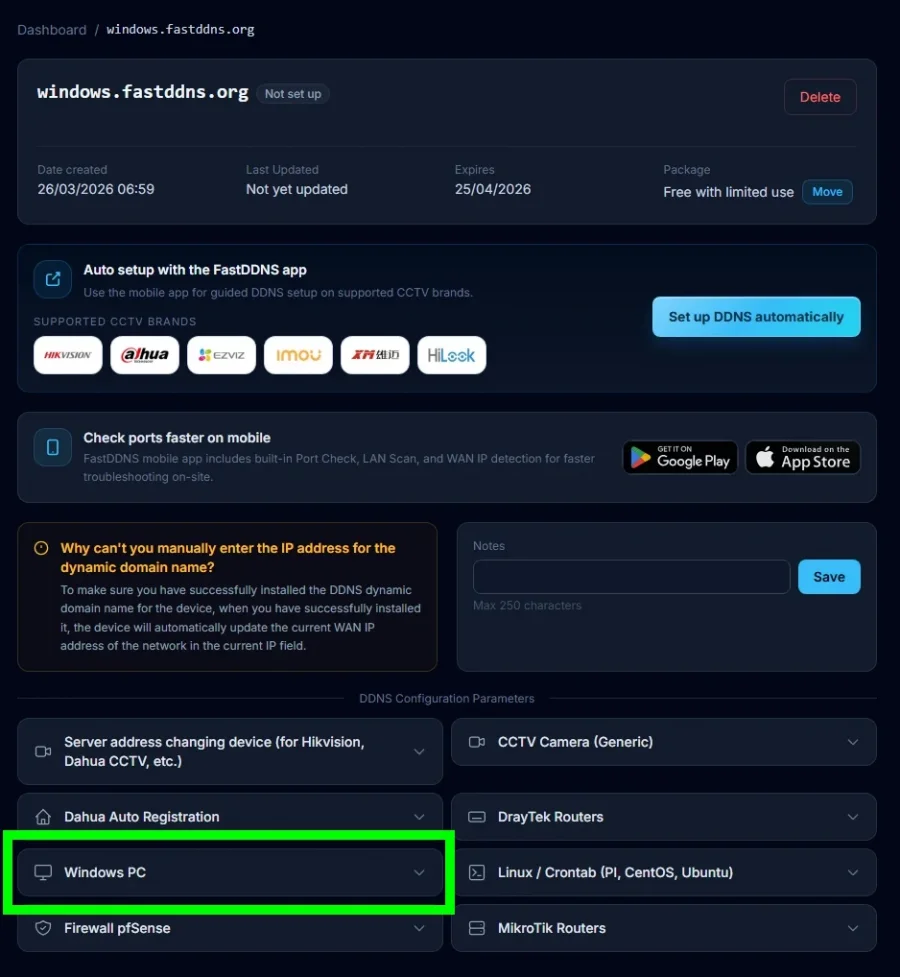
यहाँ जाओ:
👉 DDNS कॉन्फ़िगरेशन पैरामीटर Windows PC →
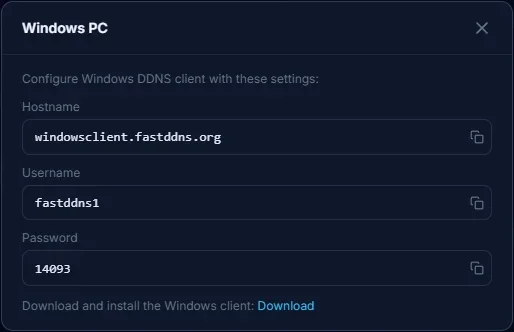
कॉपी:
- Hostname
- Username
- Password (Key)
चरण 2: क्लाइंट डाउनलोड और इंस्टॉल करें
FastDDNS Windows Client. डाउनलोड और स्थापित करें
मुख्य लाभ:
- बेहद हल्का
- पुरानी और आधुनिक दोनों प्रणालियों पर काम करता है
समर्थित ऑपरेटिंग सिस्टम
डेस्कटॉप विंडोज़
| विंडोज संस्करण | समर्थित | टिप्पणियाँ |
|---|---|---|
| Windows XP SP3 | ✅ | न्यूनतम समर्थित |
| Windows Vista | ✅ | घुड़साल |
| Windows 7 (32/64-bit) | ✅ | घुड़साल |
| Windows 8 / 8.1 | ✅ | पूरी तरह से समर्थित |
| Windows 10 (32/64/ARM64) | ✅ | WoW64 समर्थित |
| Windows 11 (64/ARM64) | ✅ | पूरी तरह से संगत |
विंडोज सर्वर समर्थन
| विंडोज सर्वर | समर्थित | टिप्पणियाँ |
|---|---|---|
| Server 2003 SP1+ | ✅ | जीयूआई की आवश्यकता है |
| Server 2008 / R2 | ✅ | डेस्कटॉप अनुभव |
| Server 2012 / R2 | ✅ | जीयूआई आवश्यक है |
| Server 2016 | ✅ | डेस्कटॉप अनुभव |
| Server 2019 | ✅ | डेस्कटॉप अनुभव |
| Server 2022 | ✅ | डेस्कटॉप अनुभव |
| Server 2025 | ⚠️ | अपेक्षित संगत |
नोट: सर्वर संगतता डेस्कटॉप अनुभव (GUI) पर निर्भर करती है। सर्वर कोर समर्थित नहीं है। कुछ संस्करणों को अपेक्षित-संगत के रूप में चिह्नित किया गया है और पूरी तरह से परीक्षण नहीं किया जा सकता है।
चरण 3: क्लाइंट में लॉग इन करें
FastDDNS Windows Client खोलें
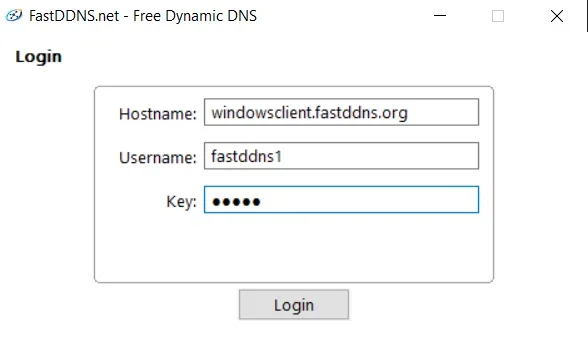
दर्ज करें:
- Hostname
- Username
- Key
Login पर क्लिक करें
क्रेडेंशियल्स सुरक्षित रूप से संग्रहीत किए जाते हैं।
चरण 4: स्थिति और अपडेट सत्यापित करें
लॉगिन करने के बाद, आप देखेंगे:
- Hostname
- Current IP
- Update status
- अगला चेक टाइमर
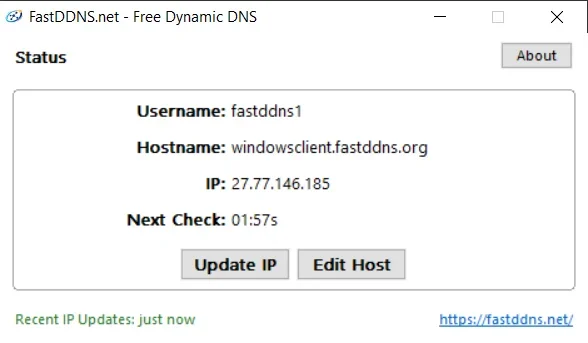
👉 ग्राहक:
- आईपी परिवर्तनों का पता लगाता है
- स्वचालित रूप से अपडेट
- आपके डोमेन को हमेशा सटीक रखता है
डीडीएनएस अपडेट कैसे काम करता है
- आईएसपी आपके आईपी को बदलता है
- FastDDNS Windows Client इसका पता लगाता है
- अपडेट अनुरोध भेजता है
- FastDDNS होस्टनाम अपडेट करता है
- डोमेन नए आईपी की ओर इशारा करता है
👉 पूरी प्रक्रिया स्वचालित है।
क्या यह CGNAT के पीछे काम करता है?
हाँ - लेकिन सीमाओं के साथ।
CGNAT परिवेशों में, आपका डिवाइस एक से अधिक उपयोगकर्ताओं के साथ एक सार्वजनिक IP साझा करता है. डीडीएनएस अभी भी सही ढंग से अपडेट होगा, लेकिन इनबाउंड कनेक्शन विफल हो सकते हैं क्योंकि आपका राउटर सीधे पहुंच योग्य नहीं है।
इसका मतलब है:
- डीडीएनएस काम करता है ✔
- दूरस्थ पहुँच विफल हो ❌ सकता है
👉 समाधानों में शामिल हैं:
- वीपीएन सेटअप
- रिवर्स प्रॉक्सी
- सुरंग सेवाएं
यदि आप सुनिश्चित नहीं हैं कि आप CGNAT से पीछे हैं या नहीं, तो अपने WAN IP बनाम public IP की जाँच करें.
सामान्य समस्याएं और समाधान
❌ डीडीएनएस अपडेट नहीं हो रहा है
- क्रेडेंशियल्स को ध्यान से जांचें
- FastDDNS Windows Client पुनरारंभ करें
- सुनिश्चित करें कि इंटरनेट कनेक्शन स्थिर है
❌ दूरस्थ रूप से एक्सेस नहीं कर सकता
- पोर्ट अग्रेषण सत्यापित करें
- फ़ायरवॉल नियमों की जाँच करें
- पुष्टि करें कि ISP पोर्ट ब्लॉक नहीं कर रहा है
❌ आईपी पता गलत
- अगले अद्यतन चक्र की प्रतीक्षा करें
- मैन्युअल रूप से "Update IP" पर क्लिक करें
स्थिर रिमोट एक्सेस के लिए सर्वोत्तम अभ्यास
दीर्घकालिक विश्वसनीयता सुनिश्चित करने के लिए:
- FastDDNS Windows Client को हमेशा चालू रखें
- महत्वपूर्ण प्रणालियों के लिए स्लीप मोड अक्षम करें
- मजबूत प्रमाणीकरण क्रेडेंशियल्स का उपयोग करें
- समय-समय पर होस्टनाम समाधान की जाँच करें
👉 यहां स्थिरता में छोटे-छोटे सुधार से बड़े डाउनटाइम को रोका जा सकता है।
अंतिम विचार
अधिकांश उपयोगकर्ताओं के लिए, एक डीडीएनएस क्लाइंट एक स्थिर आईपी का सबसे व्यावहारिक विकल्प है।
चाहे आप दूरस्थ डेस्कटॉप, IP कैमरा, NVR सिस्टम या स्व-होस्ट की गई सेवाएँ चला रहे हों, FastDDNS Windows Client यह सुनिश्चित करता है कि आपका होस्टनाम हमेशा सही IP की ओर इंगित करता है — स्वचालित रूप से और विश्वसनीय रूप से.
अक्सर पूछे जाने वाले प्रश्न
FastDDNS विंडोज क्लाइंट क्या है?
एक हल्का एप्लिकेशन जो आपके आईपी में परिवर्तन होने पर आपके होस्टनाम को अपडेट करता है।
क्या मुझे एक स्थिर आईपी की आवश्यकता है?
नहीं। डीडीएनएस को गतिशील आईपी वातावरण के लिए डिज़ाइन किया गया है।
यह कितनी बार अपडेट होता है?
स्वचालित रूप से, जब भी आपका आईपी बदलता है।
क्या यह राउटर समर्थन के बिना काम कर सकता है?
हाँ। यह आपके राउटर से स्वतंत्र रूप से काम करता है।
क्या यह निशुल्क है?
FastDDNS विंडोज क्लाइंट डाउनलोड करने के लिए स्वतंत्र है। FastDDNS एक निःशुल्क होस्टनाम योजना भी प्रदान करता है।
कौन से Windows संस्करण समर्थित हैं?
Windows XP SP3 और नए, जिसमें Windows 7, 8, 10 और 11 शामिल हैं.
