TL;DR – Ikhtisar Pengaturan Cepat
- Instal FastDDNS Windows Client
- Masukkan nama host, nama pengguna, dan kunci
- Berjalan diam-diam di latar belakang
- Memperbarui IP Anda secara otomatis
👉 Nama host Anda selalu menunjuk ke IP yang benar
👉 Unduh FastDDNS Windows Client:
FastDDNS-2.0.1-Setup.zip
👉 Butuh nama host terlebih dahulu?
https://fastddns.net/id/member
Mengapa Anda Membutuhkan DDNS Client di Windows
Sebagian besar koneksi internet rumah dan kantor menggunakan alamat IP dinamis. Ini berarti IP Anda dapat berubah kapan saja — terkadang setelah reboot router, terkadang setelah siklus refresh ISP.
Ini menciptakan masalah dunia nyata:
- Desktop Jarak Jauh tiba-tiba berhenti bekerja
- CCTV atau NVR menjadi tidak dapat dijangkau
- Layanan yang dihosting sendiri offline tanpa peringatan
Klien DDNS, seperti FastDDNS Windows Client, memecahkannya dengan terus memantau IP publik Anda dan secara otomatis memperbarui nama host Anda.
Alih-alih mengejar alamat IP Anda, Anda menggunakan domain stabil yang selalu mengarah ke lokasi yang benar.
👉 Ini adalah cara paling sederhana untuk mempertahankan akses jarak jauh yang andal tanpa membayar IP statis.
Kapan Menggunakan Windows DDNS Client Alih-alih DDNS Router
Gunakan klien Windows ketika:
- Router Anda tidak mendukung DDNS
- Router DDNS tidak dapat diandalkan atau lambat
- Anda menginginkan kontrol nama host per perangkat
- Anda memerlukan interval pembaruan yang lebih cepat
👉 Jika Anda menggunakan DDNS berbasis router, lihat penyiapan di sini:
https://fastddns.net/id/
Router vs Windows Client
| Fitur | Router DDNS | Windows Client |
|---|---|---|
| Stabilitas | Sedang | Tinggi |
| Kecepatan Pembaruan | Lambat | Cepat |
| Kontrol tingkat perangkat | ❌ | ✅ |
| Bekerja tanpa dukungan router | ❌ | ✅ |
👉 FastDDNS Windows Client seringkali lebih andal di lingkungan dunia nyata.
Persyaratan Sebelum Pengaturan
Sebelum memulai:
- Nama host FastDDNS (buat di sini: https://fastddns.net/id/member)
- PC Windows yang terhubung ke Internet
- Kredensial DDNS dari dasbor
- Diinstal FastDDNS Windows Client
Langkah demi Langkah: Instal dan Konfigurasikan Klien Windows FastDDNS
Langkah 1: Dapatkan Kredensial DDNS Anda
Masuk ke dasbor Anda → buka nama host.
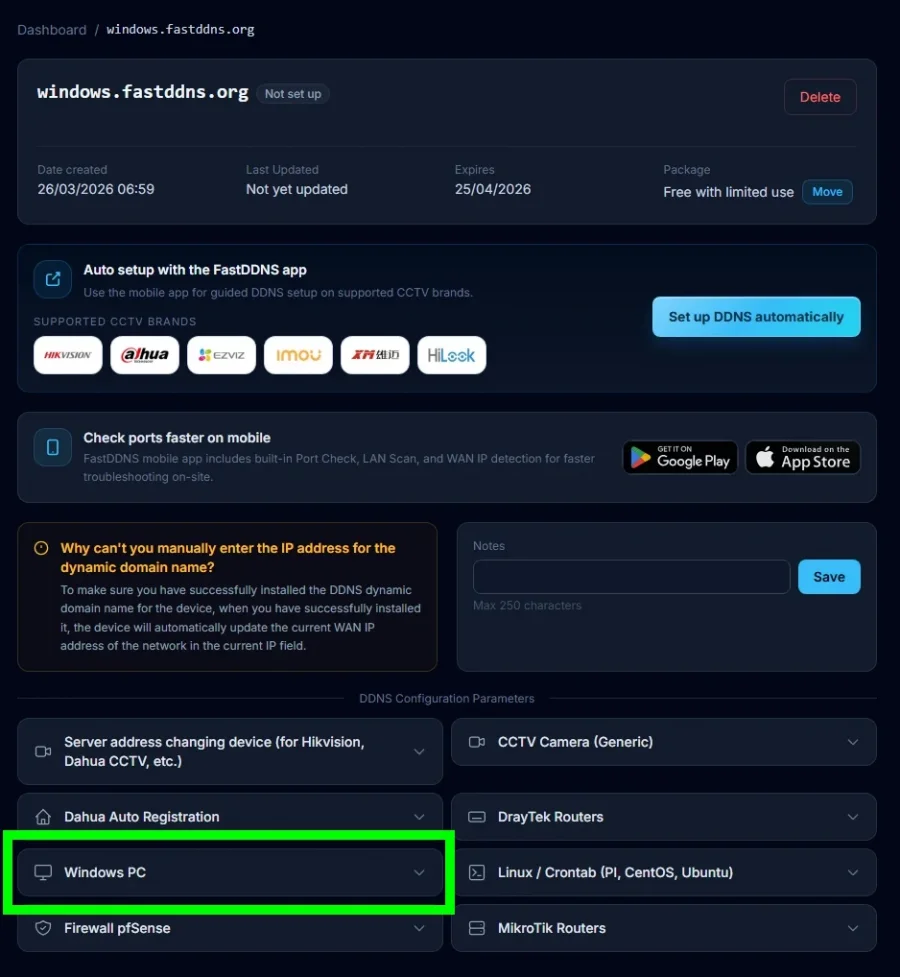
Pergi ke:
👉 Parameter Konfigurasi DDNS → Windows PC
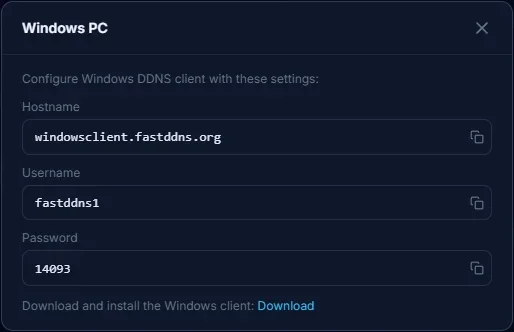
Salin:
- Hostname
- Username
- Password (Key)
Langkah 2: Unduh dan Instal Klien
Unduh dan instal FastDDNS Windows Client.
Keuntungan utama:
- Sangat ringan
- Bekerja pada sistem lama dan modern
Sistem Operasi yang Didukung
Jendela Desktop
| Versi Windows | Didukung | Catatan |
|---|---|---|
| Windows XP SP3 | ✅ | Minimum didukung |
| Windows Vista | ✅ | Stabil |
| Windows 7 (32/64-bit) | ✅ | Stabil |
| Windows 8 / 8.1 | ✅ | Didukung penuh |
| Windows 10 (32/64/ARM64) | ✅ | WoW64 didukung |
| Windows 11 (64/ARM64) | ✅ | Sepenuhnya kompatibel |
Dukungan Windows Server
| Windows Server | Didukung | Catatan |
|---|---|---|
| Server 2003 SP1+ | ✅ | Membutuhkan GUI |
| Server 2008 / R2 | ✅ | Pengalaman Desktop |
| Server 2012 / R2 | ✅ | GUI diperlukan |
| Server 2016 | ✅ | Pengalaman Desktop |
| Server 2019 | ✅ | Pengalaman Desktop |
| Server 2022 | ✅ | Pengalaman Desktop |
| Server 2025 | ⚠️ | Kompatibel yang diharapkan |
Catatan: Kompatibilitas server bergantung pada Pengalaman Desktop (GUI). Server Core tidak didukung. Beberapa versi ditandai sebagai kompatibel dengan yang diharapkan dan mungkin tidak diuji sepenuhnya.
Langkah 3: Masuk ke Klien
Buka FastDDNS Windows Client
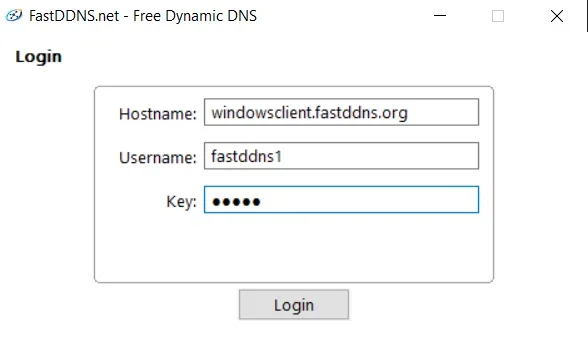
Masukkan:
- Hostname
- Username
- Key
Klik Login
Kredensial disimpan dengan aman.
Langkah 4: Verifikasi Status dan Pembaruan
Setelah login, Anda akan melihat:
- Hostname
- Current IP
- Update status
- Pengatur waktu pemeriksaan berikutnya
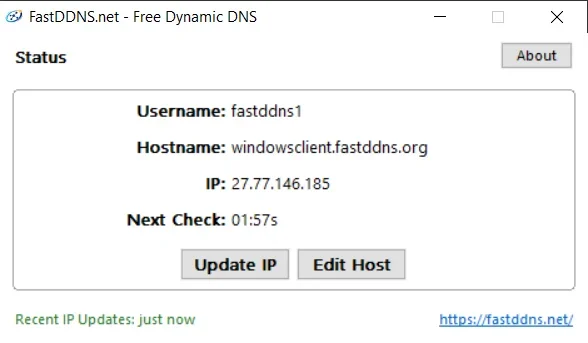
👉 Klien:
- Mendeteksi perubahan IP
- Memperbarui secara otomatis
- Menjaga domain Anda selalu akurat
Cara Kerja Pembaruan DDNS
- ISP mengubah IP Anda
- FastDDNS Windows Client mendeteksinya
- Mengirim permintaan pembaruan
- FastDDNS memperbarui nama host
- Domain menunjuk ke IP baru
👉 Seluruh proses otomatis.
Apakah Bekerja di Belakang CGNAT?
Ya — tetapi dengan keterbatasan.
Di lingkungan CGNAT , perangkat Anda berbagi IP publik dengan beberapa pengguna. DDNS akan tetap diperbarui dengan benar, tetapi koneksi masuk mungkin gagal karena router Anda tidak dapat dijangkau secara langsung.
Ini berarti:
- DDNS berfungsi ✔
- Akses jarak jauh mungkin gagal ❌
👉 Solusi meliputi:
- Pengaturan VPN
- Proksi terbalik
- Layanan terowongan
Jika Anda tidak yakin apakah Anda tertinggal dari CGNAT, periksa WAN IP vs public IP Anda.
Masalah dan Perbaikan Umum
❌ DDNS Tidak Diperbarui
- Periksa kredensial dengan cermat
- Mulai ulang FastDDNS Windows Client
- Pastikan koneksi internet stabil
❌ Tidak Dapat Mengakses Dari Jarak Jauh
- Memverifikasi penerusan port
- Memeriksa aturan firewall
- Konfirmasikan ISP tidak memblokir port
❌ Alamat IP Salah
- Tunggu siklus pembaruan berikutnya
- Klik "Update IP" secara manual
Praktik Terbaik untuk Akses Jarak Jauh yang Stabil
Untuk memastikan keandalan jangka panjang:
- Jaga agar FastDDNS Windows Client selalu berjalan
- Nonaktifkan mode tidur untuk sistem penting
- Gunakan kredensial autentikasi yang kuat
- Memverifikasi resolusi nama host secara berkala
👉 Peningkatan stabilitas kecil di sini dapat mencegah waktu henti besar.
Pikiran Akhir
Bagi sebagian besar pengguna, klien DDNS adalah alternatif paling praktis untuk IP statis.
Baik Anda menjalankan Desktop Jarak Jauh, kamera IP, sistem NVR, atau layanan yang dihosting sendiri, FastDDNS Windows Client memastikan nama host Anda selalu mengarah ke IP yang benar — secara otomatis dan andal.
Pertanyaan yang Sering Diajukan
Apa itu FastDDNS Windows Client?
Aplikasi ringan yang memperbarui nama host Anda saat IP Anda berubah.
Apakah saya memerlukan IP statis?
Tidak. DDNS dirancang untuk lingkungan IP dinamis.
Seberapa sering diperbarui?
Secara otomatis, setiap kali IP Anda berubah.
Bisakah itu bekerja tanpa dukungan router?
Iya. Ini bekerja secara independen dari router Anda.
Apakah gratis?
FastDDNS Windows Client gratis untuk diunduh. FastDDNS juga menyediakan paket nama host gratis.
Versi Windows apa yang didukung?
Windows XP SP3 dan yang lebih baru, termasuk Windows 7, 8, 10, dan 11.
