クイック互換性チェック
この方法は、デバイスが以下すべての条件を満たしている場合に有効です。
- あなたのデバイスにはDDNS設定ページがあり、サーバーアドレス、サーバーIP、またはDDNSサーバーフィールドがあります。
- そのフィールドは編集可能で、デフォルト値を削除して新しい値を入力できます。
- デフォルトの値は、
members.dyndns.orgまたはdynupdate.no-ip.comのいずれかです。 - あなたのデバイスではDDNSタイプとしてNo-IPまたはDynDNSを選択できます。
一般的な互換性デバイス:多くのHikvisionやDahuaのカメラやDVR、HikvisionやDahuaプラットフォーム上に作られたOEMブランド、そして編集可能なDDNSサーバーフィールドを備えた一部のルーターなどがあります。
互換性がない:サーバーアドレスを特定のプロバイダーにロックするデバイス、ベンダー限定のDDNSのみをサポートするデバイス(例:Hik-Connectのみ)、またはサーバーアドレスフィールドを完全に非表示するデバイスなどがあります。
これらの条件を満たさない場合は、このガイドを飛ばして、当社の完全なDDNS設置ガイドで別の取り付け方法を試してください。
この方法ができること
ほとんどのCCTVカメラ、DVR、ルーターにはDDNS対応が内蔵されていますが、通常はNo-IPやDynDNSなど、ごく一部の事前定義されたプロバイダーしか提供していません。
これらのデバイスは特定のサーバーアドレスに接続してIP更新を送信します。デフォルトでは、そのアドレスはNo-IPやDynDNSサーバーを指しています。アイデアはシンプルです:そのアドレスをdyn.fastddns.netに置き換えれば、デバイスがFastDDNSにアップデートを送信します。
FastDDNSは、NoIPやDynDNSスタイルのDDNSアップデート設定に対応し、サーバーアドレスの変更を可能にするデバイスに対応して設計されています。追加のソフトウェアは不要で、デバイスは内蔵のDDNSクライアントですべて処理します。
始める前に
デバイスのDDNS設定ページを開き、サーバーアドレス欄を探してください。デバイスやファームウェアのバージョンによっては、サーバーアドレス、サーバーIP、またはDDNSサーバーとラベル付けされることがあります。
デフォルトでは、以下のいずれかの値が含まれます。
- DynDNS:
members.dyndns.org - 知的財産無権者:
dynupdate.no-ip.com
以下は、これらのフィールドが実際のデバイス上でどのような姿をしているかの例です:
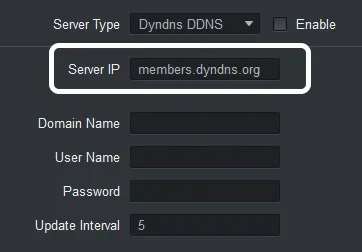
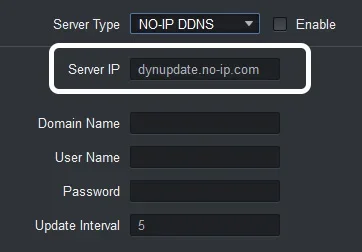

このフィールドのテキストを選択して削除できるか確認してください。フィールドがグレーアウトまたは編集不可の場合、この方法はデバイスでは機能しません。
ステップ1 – FastDDNSでホスト名を作成する
デバイスを設定する前に、FastDDNSのホスト名が必要です。まだ持っていなければ:
- FastDDNS Getting Startedにアクセスして無料アカウントを作成してください。
- 新しいホスト名を作成します — 例えば
dynsvr.fastddns.orgです。
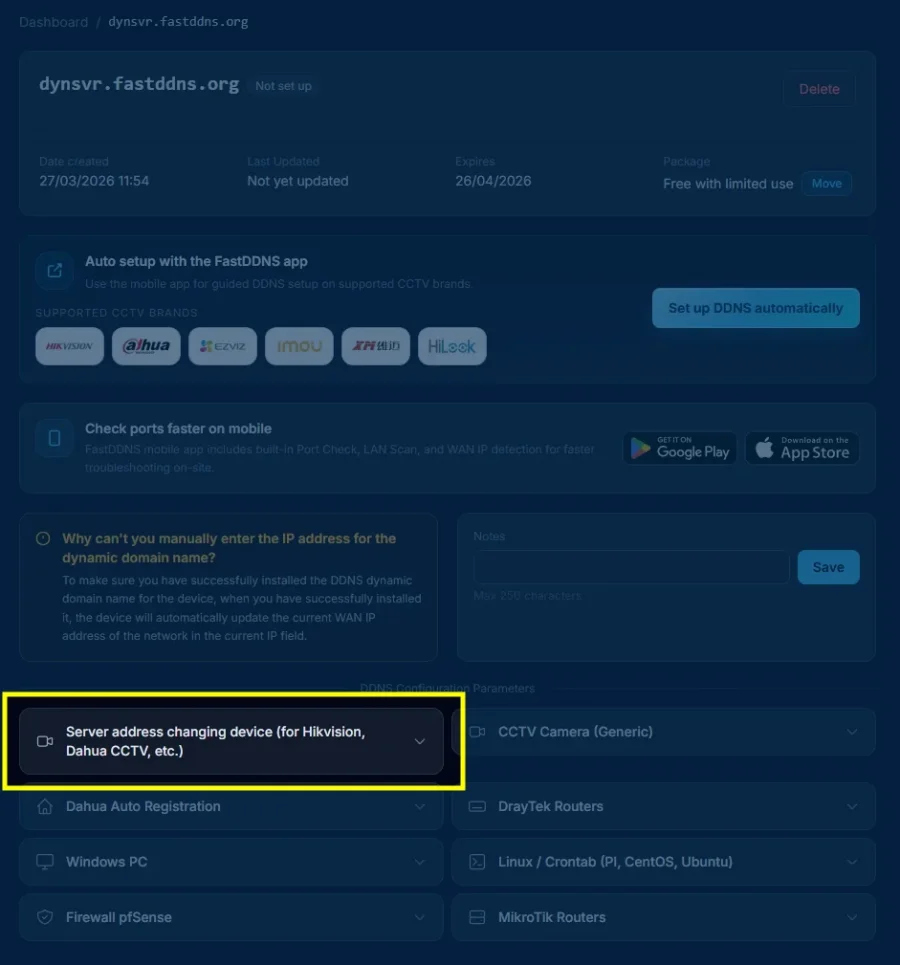
ホスト名を作成した後、管理ページを開きます。サポートされているセットアップ方法のリストが表示されます。
「Server address changing device (for Hikvision, Dahua CCTV he)」をクリックすると設定パラメータが開かれます。
ステップ2 – 設定パラメータのコピー
セットアップ方法をクリックすると、デバイスで入力すべきすべての数値が表示されるパネルが表示されます。
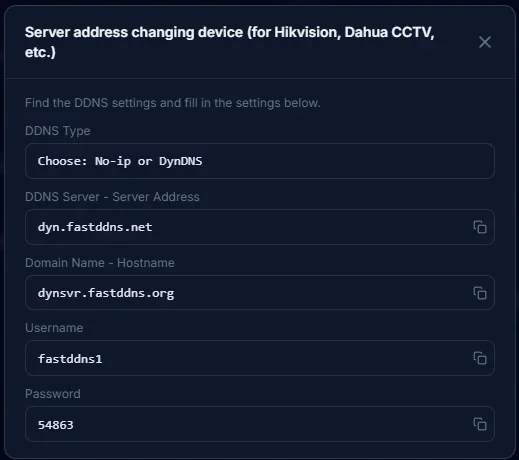
異なる装置は同じフィールドに対して異なるラベルを使用します。下の表を使って、FastDDNSパラメータをデバイス上の正しいフィールドに照合してください:
| デバイスフィールド名 | この値を入力してください | 注記 |
|---|---|---|
| サーバータイプ / DDNSタイプ / プロトコルタイプ | ノーIPまたはDynDNS | どちらの選択肢でも可能です — 利用可能なものを選んでください |
| サーバーアドレス / サーバーIP / DDNSサーバー | dyn.fastddns.net |
デフォルト値を削除し、正確にこの番号を入力してください |
| ドメイン名 / ホスト名 / ドメイン | FastDDNSのホスト名(例:dynsvr.fastddns.org) |
ドメインを含むホスト名の完全なコピー |
| ユーザー名 / ユーザー名 / ログイン名 | あなたのFastDDNSアカウントのユーザー名 | 一部のデバイスでは大文字に細かく区別されます |
| パスワード / DDNSキー / アップデートキー | あなたのDDNSアップデートキー(パネルに表示) | これはあなたのアカウントのログインパスワードではありません |
重要:設定パネルに表示されるパスワードはDDNSのアップデートキーであり、DDNSの更新にのみ使われる別の認証情報です。FastDDNSのアカウントパスワードと混同しないでください。
ステップ3 – デバイスのサーバーアドレスを置き換える
デバイスのDDNS設定ページに戻ります。デフォルトのサーバーアドレスを削除し、ステップ2の値を使ってすべてのフィールドを埋めます。
以下はカメラの完成した構成の例です:
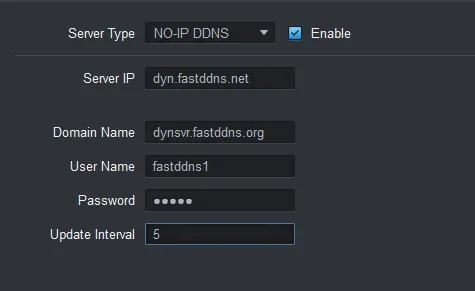
dyn.fastddns.netに変更し、ドメイン名をFastDDNSのホスト名に変更し、認証情報を入力しました。更新間隔は5分に設定されています。
すべての情報を入力した後:
- デバイスに有効化オプションがあれば、必ず有効にしてください。
- 「保存」または「適用」をクリックします。
- 一部のデバイスではDDNSの更新プロセスを開始するために再起動が必要な場合があります。
ステップ4 – 更新状況の確認
FastDDNSダッシュボードに戻り、ホスト名の管理ページを開きます。デバイスが最初のアップデートを送るまで30秒から5分待ちましょう。
アップデートが成功すると、以下の内容が表示されます:
- ステータスはアクティブ(緑のバッジ)に変わります。
- 現在のパブリックIPアドレスはホスト名の下に表示されます。
- 「最終更新」タイムスタンプは最新の更新時刻を示します。

ホスト名は現在有効です。パブリックIPが変わるたびに、デバイスは自動的にFastDDNSにアップデートを送信し、ホスト名は常に正しいアドレスに解決されます。
期待されるステータスメッセージ
デバイスに設定を保存した後、DDNSステータスフィールド(利用可能な場合)に以下のいずれかが表示されることがあります。
| ステータスメッセージ | 意味 |
|---|---|
| アクティブ/ノーマル/成功 | DDNSは正しく動作しています — IPは更新されています |
| 接続中/進行中 | デバイスがアップデートサーバーにアクセスしようとしています |
| サーバーへの接続が失敗しました | デバイスが解決できず、dyn.fastddns.netに到達できません — DNS設定を確認してください |
| 認証失敗 | ユーザー名やパスワードが間違っています — 認証情報を再度確認してください |
| ステータスなし/障害者 | DDNSは有効になっていません — 有効化のチェックボックスにチェックを入れてください |
注:正確な表現はデバイスのメーカーやファームウェアのバージョンによって異なります。メニュー名はモデルごとに異なる場合があります。
よくあるエラーと修正方法
5分経ってもダッシュボードにIPアドレスが表示されない場合は、以下の方法を試してみてください。
資格を確認してください
デバイスに入力されたホスト名、ユーザー名、DDNS更新キーがFastDDNSの設定パネルに表示されている値と正確に一致していることを確認してください。たった一つのタイプミスでアップデートが静かに失敗します。
デバイス上のDNSサーバーを変更する
一部のデバイスはデフォルトのDNSでdyn.fastddns.netを解決できません。デバイスのネットワーク設定に行き、DNSサーバーを以下に設定してください:
Primary DNS:   8.8.8.8
Secondary DNS: 8.8.4.4
デバイスを再起動してください
一部のカメラやDVRは起動時のみDDNSアップデートをトリガーします。簡単な再起動でデバイスに即座にアップデートを送信させられます。
工場出荷時リセットと再設定
上記の手順がどれも効果がなければ、デバイスを工場出荷時のデフォルトにリセットし、DDNSの設定を最初から再入力してください。時折、ファームウェアのバグでDDNSの設定が破損し、値を変更しても残ることがあります。
別のセットアップ方法を使えばいいのです
それでもデバイスが更新できない場合は、サーバーアドレス方式が特定のモデルに対応していない可能性があります。他のDDNSのインストール方法を試してみてください。
この方法がうまくいかない場合
この方法は、デバイスがカスタムサーバーアドレスを許可していることに依存しています。以下の状況では機能しません:
- ロックされたサーバーアドレス:デバイスにはDDNSタイプのドロップダウンがありますが、サーバーアドレスフィールドは読み取り専用か非表示です。これは新しいファームウェアの一部のバージョンでよく見られます。
- ベンダーロックされたDDNSのみ:このデバイスは独自のDDNSサービス(例:Hik-Connect、IMOU P2P)のみをサポートしており、標準的なNo-IPやDynDNSのオプションはありません。
- サーバーを解決できない:デバイスの内蔵DNSクライアントは
dyn.fastddns.netを解決できません。まずDNSを8.8.8.8に変更してみてください。それでもダメなら、ファームウェアのDNS実装に制限があるかもしれません。 - 誤った資格:DDNSの更新キーはアカウントのパスワードとは異なります。FastDDNSの設定パネルで値を再確認してください。
- ファームウェアはDDNSページを非表示します:一部のデバイスでは、特定のファームウェアバージョンでDDNSの設定を完全に削除します。
これらのどれかが当てはまるなら、代替のDDNSセットアップ方法を試してみてください。
テストデバイスカテゴリ
この方法は以下の場所で成功裏に試験されています:
- ヒクビジョンDVRおよびIPカメラ — Hikvision OEMブランドリストを見る
- 大華DVRおよびIPカメラ — 大華OEMブランドリストを見る
- ハイクビジョンや大華プラットフォーム上に構築されたOEMブランド
一般的に、No-IPやDynDNSをサポートし、サーバーアドレスフィールドの編集が可能な多くのデバイスはこの方法に対応しています。メニュー名やフィールドラベルはモデルやファームウェアのバージョンによって異なる場合があります。
デバイスのポートがリモートアクセス可能かどうか確認したいですか?FastDDNSポートチェックツールを使って接続性を確認してください。
よくある質問
デバイスでNo-IPやDynDNS設定でFastDDNSを使えますか?
はい。デバイスでNo-IPまたはDynDNSをDDNSタイプとして選び、サーバーアドレスを dyn.fastddns.net に置き換え、FastDDNSの認証情報を入力します。どちらのDDNSタイプでも使えます。
私のデバイスではサーバーアドレスの変更ができません。どうすればいい?
サーバーアドレスフィールドを編集できない場合、この方法はあなたのデバイスには対応していません。別のインストール方法でもFastDDNSは使えます。当社のガイドをご覧ください:FastDDNSモバイルアプリやサーバーアドレスを変更しないすべてのセットアップオプションで、動的DNSを無料でインストールする方法。
DDNSのアップデートにはどのくらい時間がかかりますか?
ほとんどのデバイスは設定保存後30秒から5分以内に最初のアップデートを送信します。5分経ってもアップデートが見られない場合は、上記のトラブルシューティングセクションを確認してください。
これはルーターでも使えますか?
はい、一部のルーター(DrayTek、TP-Linkなど)はNo-IPやDynDNSをサポートし、サーバーアドレスは編集可能です。セットアップの手順は同じです。特にDrayTekルーターについては、DrayTekのDDNSセットアップガイドをご覧ください。
DDNSのアップデートキーとアカウントパスワードの違いは何ですか?
DDNSの更新キー(FastDDNS設定パネルに表示)は、デバイスからサーバー間のDDNS更新にのみ使用される別の認証情報です。これはFastDDNSアカウントのパスワードとは同じではありません。
アップデート間隔には何を入力すればいいですか?
ほとんどのデバイスはデフォルトで5分で、これは良い出発点です。短い数値(例:1分)はIP更新が速くなりますが、トラフィックは増加します。高い値では帯域幅を節約できますが、IPアドレスが変わった際にギャップが長くなることがあります。
