⚠️ 重要:デバイスのDNS設定を変更すると、すべてのDNSクエリがFastDDNSサーバー経由でリダイレクトされます。これにより、以下のような機能が動作しなくなることがあります。
- クラウドベースのリモートビューイング(DMSS Cloud, Hik-Connect, EZVIZ,など)
- メーカーのアプリを通じたP2P接続
- デバイスから送信されるメール通知
これらの機能に頼る場合は、「Method: Replacement the DDNS Server Address」または「FastDDNS Windowsクライアント」を使うことを検討してください。
始める前に必要なこと
- 無料のFastDDNSアカウント — こちらから登録
- すでにFastDDNSダッシュボードに作成されたホスト名
- デバイスのウェブインターフェースへのアクセス(通常は同じネットワーク上のブラウザ経由で)
- あなたのFastDDNSの認証情報:Username、Password、Hostname
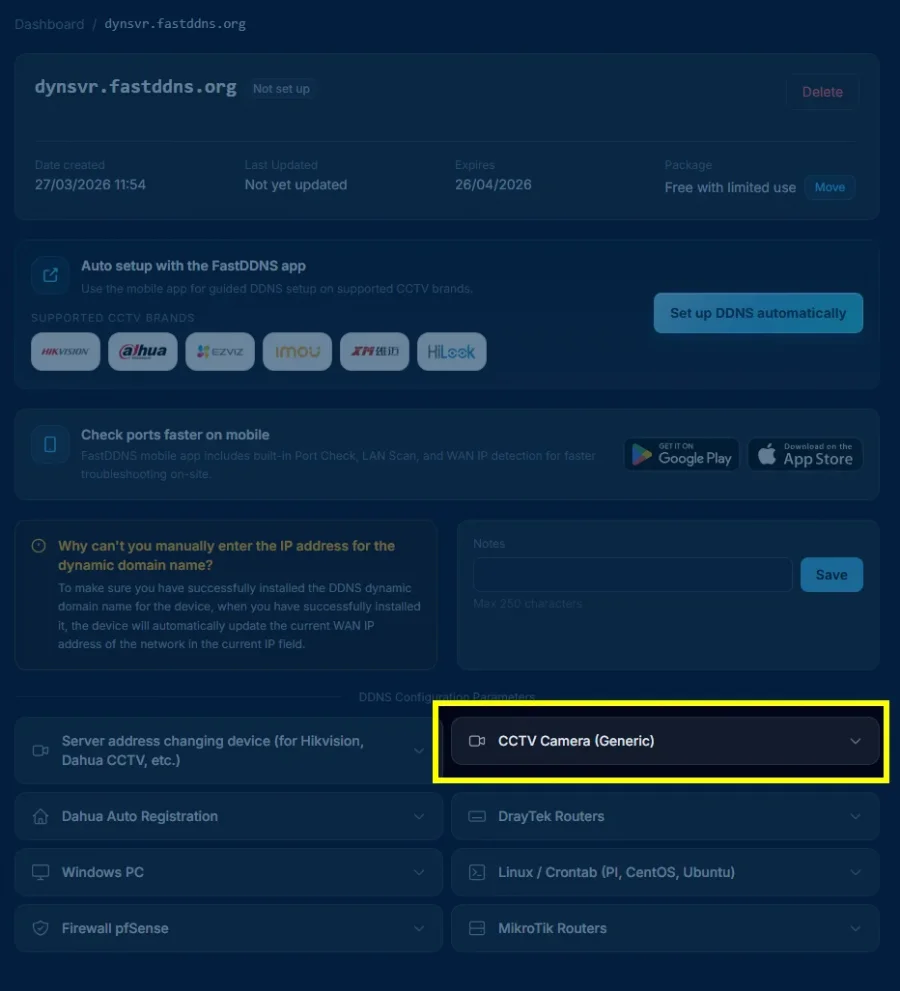
ステップ1:デバイスのネットワーク設定でDNSアドレスを変更する
デバイスのウェブインターフェースを開き、Network またはTCP/IPの設定ページに移動します。DNSフィールドを探してください。通常はPreferred DNS(またはPrimary DNS)とAlternate DNS(またはSecondary DNS}とラベル付けされています。
既存のDNSアドレスを以下のFastDDNS DNSサーバーに置き換えます:
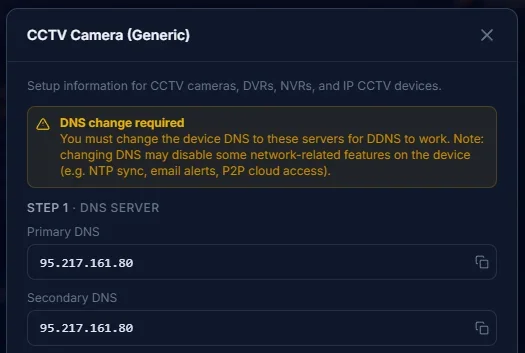
| フィールド | 価値 |
|---|---|
| Primary DNS (DNS 1) | 95.217.161.80 |
| Secondary DNS (DNS 2) | 95.217.161.80 |
上記のサーバー情報を変更する場合があり、最も正確な理由から、ホスト名情報を入力すると現在のDNS 1とDNS 2が正しい状態になります。
設定を保存してください。一部のデバイスでは変更を適用するために再起動が必要な場合があります。
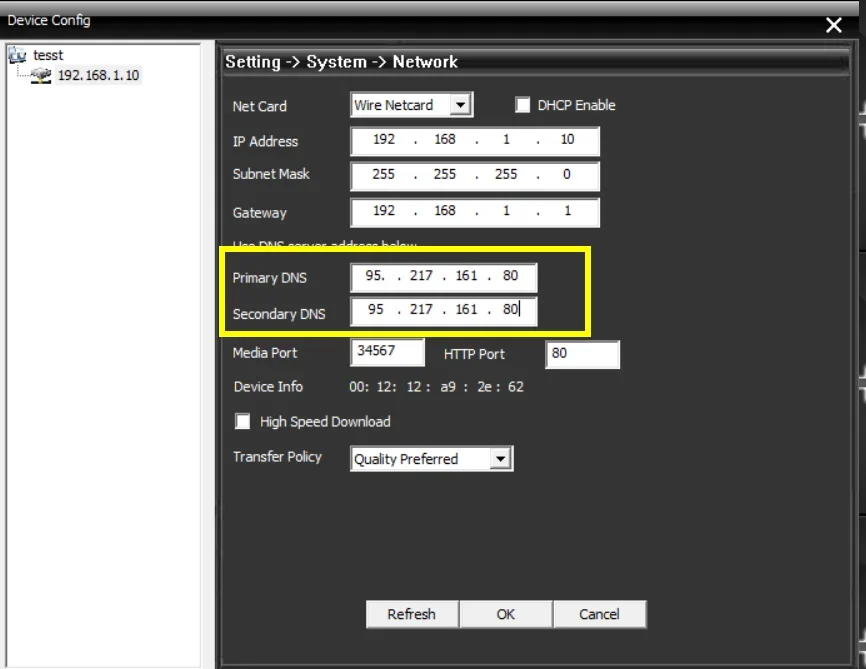
ヒント:正確なメニューの経過はブランドによって異なります。例えば:
- Dahua: Setup → Network → TCP/IP → DNS Server
- Hikvision: Configuration → Network → Basic Settings → TCP/IP
- Xiongmai / XMEye: System → Network → TCP/IP
詳細なスクリーンショットはデバイスごとのガイドをご覧ください。
ステップ2:DDNSを有効にし、FastDDNSの認証情報を入力する
デバイスのDDNS 設定にアクセスしてください。これは通常、Network → DDNS またはNetwork → Advanced Settings → DDNS.の下にあります
以下のフィールドを設定します:
| フィールド | 応募すべきもの |
|---|---|
| Enable DDNS | ✅ On |
| DDNS Type / Provider | DynDNSかNo-IP(どちらでもOK)を選択してください。 |
| Server Address | デフォルトで残すか、編集可能ならdyn.fastddns.netと入力してください |
| Username | あなたのFastDDNSユーザー名 |
| Password | あなたのFastDDNSパスワード |
| Hostname / Domain | あなたのFastDDNSホスト名(例:mydevice.fastddns.net) |
設定を保存してください。
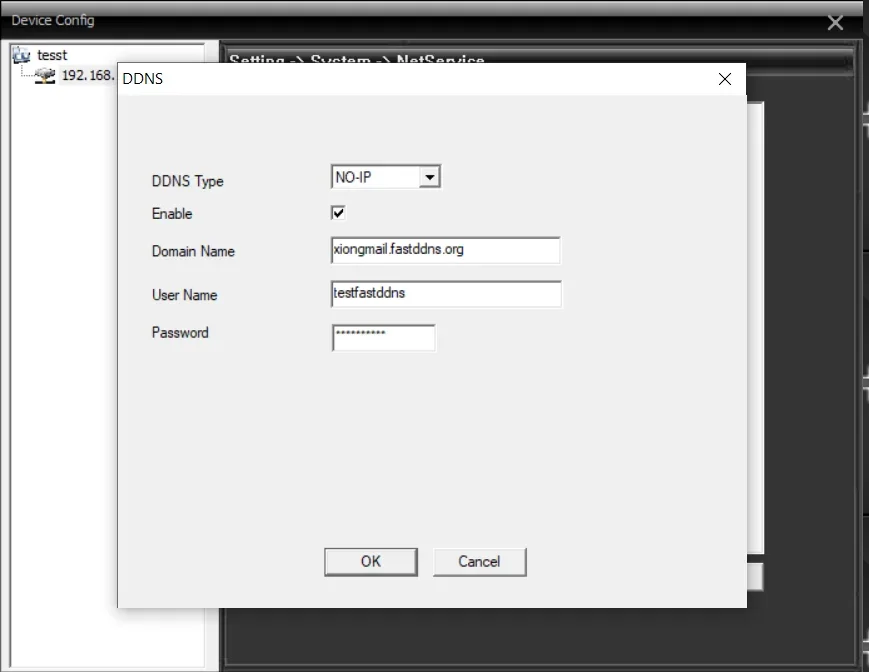
資格証明書の入手先:fastddns.net にログインして、ホスト名管理ページに移動します。Username、Password、Hostname がそこに表示されています。
ステップ3:ホスト名が更新されているか確認する
FastDDNSのダッシュボードに戻って、設定したホスト名を確認してください。システムがデバイスから最初のアップデートを受け取るまでに30秒から5分かかることがあります。
成功とは何か:
- 現在のパブリックIPアドレスはホスト名の横に表示されます
- 「最終更新」タイムスタンプは最近です

トラブルシューティング
5分経ってもIPアドレスが表示されない場合は、以下の手順を順に進めてください:
1. 資格を再確認する。 デバイスに入力されたユーザー名、パスワード、ホスト名がFastDDNSダッシュボードに表示されているものと完全に一致していることを確認してください。余分なスペースや誤字に注意してください。
2. DNSが正しく変更されているか確認する。
デバイスのTCP/IP設定に戻り、プライマリDNSが95.217.161.80、セカンダリDNSが95.217.161.80であるか確認してください。もし保存後にデバイスが古いDNSに戻った場合は、再度セーブして再起動してみてください。
3. デバイスを再起動します。 一部のデバイスは、完全な再起動後にのみDNSやDDNSの変更を適用し、単なる「セーブ」ではありません。
4. 最後の手段として工場出荷時リセット。 上記の手順がうまくいかない場合は、デバイスを工場出荷時の状態にリセットし、その後、手順1と2を最初から繰り返します。
5. 別のセットアップ方法を試してみてください。 このDNSベースの方法があなたのデバイスでうまくいかない場合は、以下が可能です:
- DDNSサーバーアドレスを置き換えてください(DNSを変更しずに動作します)
- FastDDNS Windowsクライアント(同じネットワーク上のPC上で動作)を使います
- FastDDNSモバイルアプリを使いましょう(スマホからDDNSを更新してください)
- HTTP API経由で更新(上級ユーザーおよびスクリプト用)
試験されたデバイス
この方法は以下のデバイスやアプリで成功裏にテストされています:
| デバイス/プラットフォーム | デフォルト Port |
|---|---|
| ハイクビジョン / ハイルック | 80 / 8000 |
| 大華 | 80 / 37777 |
| UNV(ユニビュー) | 80 |
| ティアンディ | 80 / 3000 |
| 雄麦拠点の録音機 (XMEye、GoodEye、vMEyeSuper) |
80 / 34567 |
あなたのデバイスがリストに載っていないのですか?もしデバイスにDNSとDDNSの両方の設定があるなら、この方法はうまくいく可能性が高いです。お問い合わせいただくか、デバイスガイドの完全なリストをご覧ください。
