TL;DR – Visão Geral Rápida de Configuração
- Instalar FastDDNS Windows Client
- Insira nome do host, nome de usuário e chave
- Toca silenciosamente ao fundo
- Atualiza automaticamente seu IP
👉 Seu nome de host sempre aponta para o IP correto
👉 Baixar FastDDNS Windows Client:
FastDDNS-2.0.1-Setup.zip
👉 Precisa de um nome de host primeiro?
https://fastddns.net/pt/member
Por que você precisa de um DDNS Client no Windows
A maioria das conexões de internet domésticas e do escritório utiliza endereços IP dinâmicos. Isso significa que seu IP pode mudar a qualquer momento — às vezes após a reinicialização do roteador, às vezes após ciclos de atualização do provedor.
Isso cria problemas reais:
- O Remote Desktop para de funcionar de repente
- Câmeras de segurança ou NVR ficam inacessíveis
- Serviços autohospedados ficam offline sem aviso
Um cliente DDNS, como o FastDDNS Windows Client, resolve isso monitorando continuamente seu IP público e atualizando automaticamente seu nome de host.
Em vez de perseguir seu endereço IP, você usa um domínio estável que sempre aponta para a localização correta.
👉 Essa é a maneira mais simples de manter acesso remoto confiável sem pagar por um IP estático.
Quando usar um Windows DDNS Client em vez de DDNS de roteador
Use um cliente Windows quando:
- Seu roteador não suporta DDNS
- O DDNS do roteador é pouco confiável ou lento
- Você quer controle de nome de host por dispositivo
- Você precisa de intervalos de atualização mais rápidos
👉 Se você está usando DDNS baseado em roteador, veja a configuração aqui:
https://fastddns.net/pt/
Router vs Windows Client
| Característica | Router DDNS | Windows Client |
|---|---|---|
| Estabilidade | Médio | Alto |
| Velocidade de atualização | Devagar | Rápido |
| Controle em nível de dispositivo | ❌ | ✅ |
| Funciona sem suporte a roteador | ❌ | ✅ |
👉 FastDDNS Windows Client costuma ser mais confiável em ambientes do mundo real.
Requisitos Antes da Configuração
Antes de começar:
- Um nome de host FastDDNS (crie aqui: https://fastddns.net/pt/member)
- Um PC com Windows conectado à Internet
- Credenciais DDNS do painel
- Instalado FastDDNS Windows Client
Passo a Passo: Instale e Configure o Cliente FastDDNS para Windows
Passo 1: Obtenha suas credenciais DDNS
Faça login no seu painel → abra o nome do host.
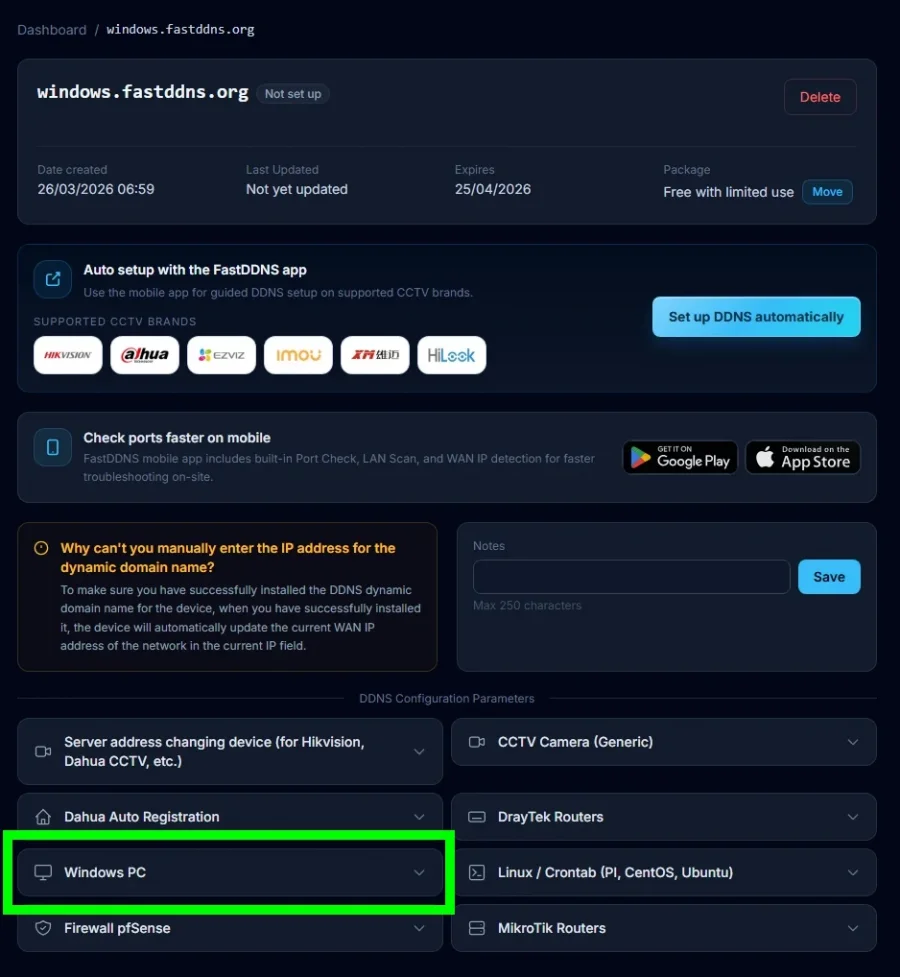
Acesse:
👉 Parâmetros de Configuração DDNS → Windows PC
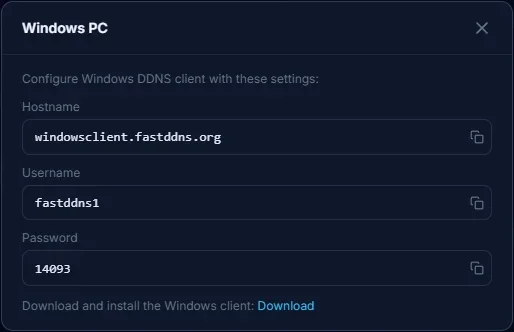
Cópia:
- Hostname
- Username
- Password (Key)
Passo 2: Baixe e Instale o Cliente
Baixe e instale FastDDNS Windows Client.
Principais vantagens:
- Extremamente leve
- Trabalhos tanto em sistemas antigos quanto modernos
Sistemas Operacionais Suportados
Desktop Windows
| Versão para Windows | Apoiado | Notas |
|---|---|---|
| Windows XP SP3 | ✅ | Mínimo suportado |
| Windows Vista | ✅ | Estábulo |
| Windows 7 (32/64-bit) | ✅ | Estábulo |
| Windows 8 / 8.1 | ✅ | Totalmente suportado |
| Windows 10 (32/64/ARM64) | ✅ | Apoiado pelo WoW64 |
| Windows 11 (64/ARM64) | ✅ | Totalmente compatível |
Suporte ao Windows Server
| Windows Server | Apoiado | Notas |
|---|---|---|
| Server 2003 SP1+ | ✅ | Requer interface gráfica |
| Server 2008 / R2 | ✅ | Experiência em Desktop |
| Server 2012 / R2 | ✅ | Interface gráfica necessária |
| Server 2016 | ✅ | Experiência em Desktop |
| Server 2019 | ✅ | Experiência em Desktop |
| Server 2022 | ✅ | Experiência em Desktop |
| Server 2025 | ⚠️ | Compatível esperado |
Nota: A compatibilidade com servidores depende da Experiência de Desktop (GUI). O Server Core não é suportado. Algumas versões são marcadas como compatíveis com expectativas e podem não ser totalmente testadas.
Passo 3: Faça login no cliente
Abra FastDDNS Windows Client
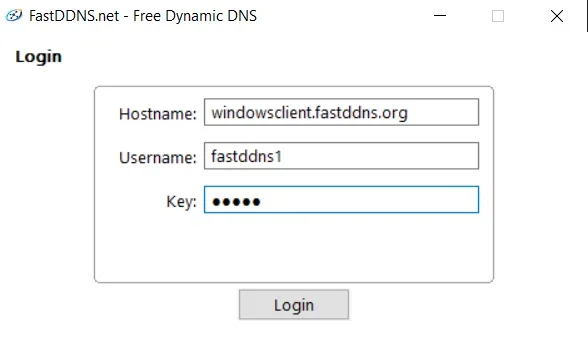
Entra em cena:
- Hostname
- Username
- Key
Clique em Login
As credenciais são armazenadas de forma segura.
Passo 4: Verificar o Status e as Atualizações
Após o login, você verá:
- Hostname
- Current IP
- Update status
- Próximo timer de verificação
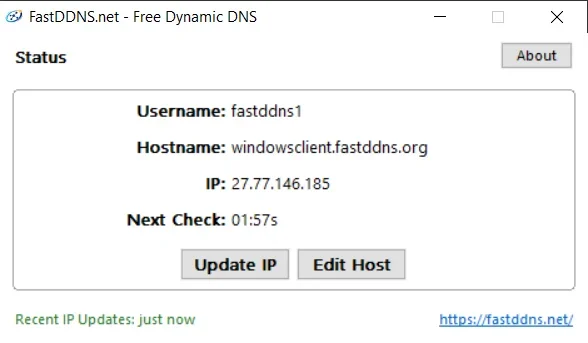
👉 O cliente:
- Detecta mudanças de IP
- Atualizações automáticas
- Assim seu domínio está sempre preciso
Como Funciona a Atualização DDNS
- O provedor muda seu IP
- FastDDNS Windows Client detecta
- Envia solicitação de atualização
- FastDDNS atualiza nome do host
- Domínio aponta para nova IP
👉 Todo o processo é automático.
Funciona atrás do CGNAT?
Sim — mas com limitações.
Em ambientes CGNAT , seu dispositivo compartilha um IP público com vários usuários. O DDNS ainda atualiza corretamente, mas as conexões de entrada podem falhar porque seu roteador não está diretamente acessível.
Isso significa:
- Obras ✔ DDNS
- O acesso remoto pode falhar ❌
👉 As soluções incluem:
- Configuração de VPN
- Proxy reverso
- Serviços por túneis
Se você não tem certeza se está atrás de CGNAT, verifique seu WAN IP vs public IP.
Problemas e Soluções Comuns
❌ DDNS não está atualizando
- Verifique as credenciais cuidadosamente
- Reiniciar FastDDNS Windows Client
- Garanta que a conexão com a internet seja estável
❌ Não é possível acessar remotamente
- Verificar encaminhamento de portas
- Verifique regras de firewall
- Confirme que o provedor de internet não está bloqueando portas
❌ Endereço IP Incorreto
- Espere pelo próximo ciclo de atualizações
- Clique em "Update IP" manualmente
Melhores Práticas para Acesso Remoto Estável
Para garantir confiabilidade a longo prazo:
- Mantenha o FastDDNS Windows Client sempre ativo
- Desative o modo de suspensão para sistemas críticos
- Use credenciais de autenticação fortes
- Verificar periodicamente a resolução do nome do host
👉 Pequenas melhorias de estabilidade aqui podem evitar grandes paradas.
Considerações Finais
Para a maioria dos usuários, um cliente DDNS é a alternativa mais prática a um IP estático.
Seja rodando Remote Desktop, câmeras IP, sistemas NVR ou serviços auto-hospedados, o FastDDNS Windows Client garante que seu nome de host sempre aponte para o IP correto — automaticamente e de forma confiável.
Perguntas Frequentes
O que é o Cliente FastDDNS para Windows?
Um aplicativo leve que atualiza seu nome de host quando seu IP muda.
Preciso de um IP estático?
Não. O DDNS é projetado para ambientes de IP dinâmicos.
Com que frequência ele atualiza?
Automaticamente, sempre que seu IP mudar.
Será que pode funcionar sem suporte ao roteador?
Sim. Ele funciona independentemente do seu roteador.
É de graça?
O Cliente Windows FastDDNS é gratuito para download. O FastDDNS também oferece um plano gratuito de nomes de host.
Quais versões do Windows são suportadas?
Windows XP SP3 e versões posteriores, incluindo Windows 7, 8, 10 e 11.
