TL;DR – Обзор быстрой настройки
- Install FastDDNS Windows Client
- Введите имя хозяина, имя пользователя и ключ
- Бесшумно звучит на фоне
- Автоматически обновляет ваш IP
👉 Ваше имя хоста всегда указывает на правильный IP
👉 Скачать FastDDNS Windows Client:
FastDDNS-2.0.1-Setup.zip
👉 Сначала нужно имя хозяина?
https://fastddns.net/ru/member
Зачем вам нужен DDNS Client на Windows
Большинство домашних и офисных интернет-соединений используют динамические IP-адреса. Это значит, что ваш IP может измениться в любой момент — иногда после перезагрузки роутера, иногда после циклов обновления провайдера.
Это создаёт реальные проблемы:
- Удалённый рабочий стол внезапно перестаёт работать
- Видеонаблюдение или NVR становятся недоступными
- Самостоятельные сервисы без предупреждения выходят из строя
Клиент DDNS, например FastDDNS Windows Client, решает эту проблему, постоянно отслеживая ваш публичный IP и автоматически обновляя имя хоста.
Вместо того чтобы гоняться за вашим IP-адресом, вы используете стабильный домен, который всегда указывает на правильное местоположение.
👉 Это самый простой способ поддерживать надёжный удалённый доступ без оплаты статического IP.
Когда использовать Windows DDNS Client вместо DDNS маршрутизатора
Используйте клиент Windows, когда:
- Ваш роутер не поддерживает DDNS
- DDNS роутера ненадёжен или медленен
- Вам нужен контроль имени хоста для каждого устройства
- Вам нужны более быстрые интервалы обновления
👉 Если вы используете DDNS на базе роутера, смотрите раздел настройки здесь:
https://fastddns.net/ru/
Router vs Windows Client
| Особенности | Router DDNS | Windows Client |
|---|---|---|
| Стабильность | Среда | Высокий |
| Скорость обновления | Медленно | Быстро |
| Управление на уровне устройства | ❌ | ✅ |
| Работает без поддержки роутера | ❌ | ✅ |
👉 FastDDNS Windows Client часто более надёжна в реальных условиях.
Требования до настройки
Перед началом:
- Имя хоста FastDDNS (создать здесь: https://fastddns.net/ru/member)
- ПК с Windows, подключённый к Интернету
- Учетные данные DDNS с панели управления
- Установлен FastDDNS Windows Client
Шаг за шагом: установка и настройка клиента FastDDNS для Windows
Шаг 1: Получите свои сертификаты DDNS
Войдите в панель управления → откройте имя hosta.
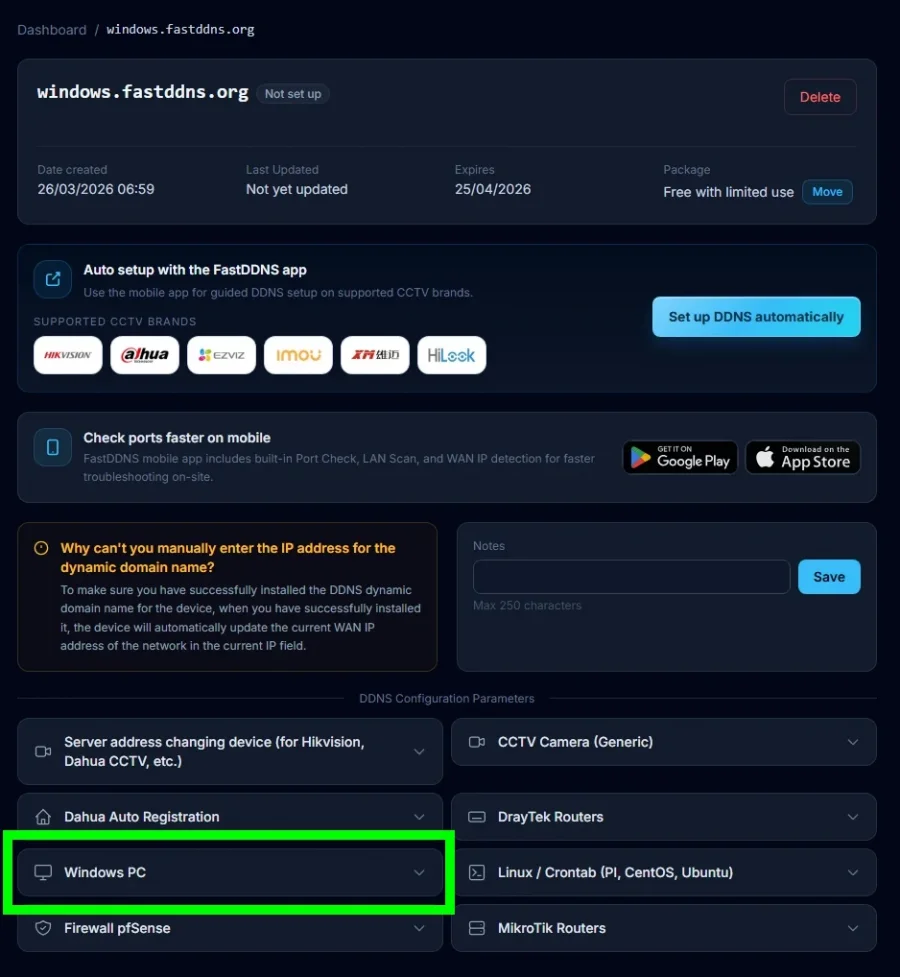
Перейти к:
👉 DDNS Configuration Parameters → Windows PC
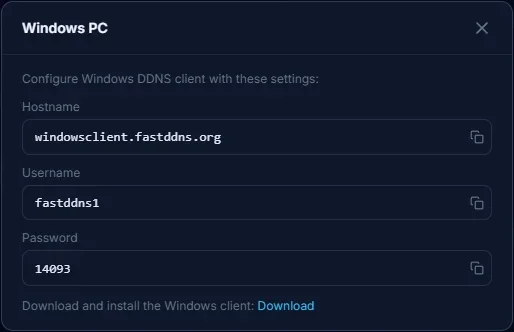
Принято:
- Hostname
- Username
- Password (Key)
Шаг 2: скачайте и установите клиент
Скачайте и установите FastDDNS Windows Client.
Ключевые преимущества:
- Чрезвычайно лёгкий
- Работы как на старых, так и на современных системах
Поддерживаемые операционные системы
Десктопные окна
| Версия для Windows | Поддерживается | Примечания |
|---|---|---|
| Windows XP SP3 | ✅ | Минимально поддерживаемые |
| Windows Vista | ✅ | Стабильность |
| Windows 7 (32/64-bit) | ✅ | Стабильность |
| Windows 8 / 8.1 | ✅ | Полностью поддерживаемый |
| Windows 10 (32/64/ARM64) | ✅ | Поддержка WoW64 |
| Windows 11 (64/ARM64) | ✅ | Полностью совместим |
Поддержка Windows Server
| Windows Server | Поддерживается | Примечания |
|---|---|---|
| Server 2003 SP1+ | ✅ | Требуется графический интерфейс |
| Server 2008 / R2 | ✅ | Опыт работы на рабочем столе |
| Server 2012 / R2 | ✅ | Требуется графический интерфейс |
| Server 2016 | ✅ | Опыт работы на рабочем столе |
| Server 2019 | ✅ | Опыт работы на рабочем столе |
| Server 2022 | ✅ | Опыт работы на рабочем столе |
| Server 2025 | ⚠️ | Ожидаемая совместимость |
Примечание: совместимость серверов зависит от Desktop Experience (GUI). Server Core не поддерживается. Некоторые версии отмечены как совместимость с ожидаемыми и могут не быть полностью протестированы.
Шаг 3: Войти в клиент
Открыть FastDDNS Windows Client
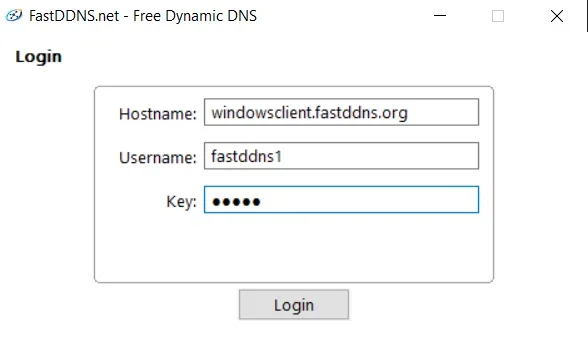
Встречайтесь:
- Hostname
- Username
- Key
Нажмите Login
Учетные данные хранятся надёжно.
Шаг 4: Проверьте статус и обновления
После входа вы увидите:
- Hostname
- Current IP
- Update status
- Следующий таймер проверки
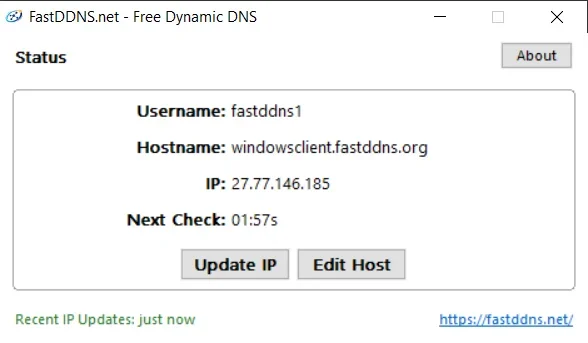
👉 Клиент:
- Обнаруживает изменения IP
- Обновления автоматически
- Всегда поддерживает точность вашего домена
Как работает обновление DDNS
- Провайдер меняет ваш IP
- FastDDNS Windows Client обнаруживает это
- Отправляет запрос на обновление
- FastDDNS обновляет имя хоста
- Доменные указания на новый IP
👉 Весь процесс происходит автоматически.
Работает ли это за CGNAT?
Да — но с ограничениями.
В CGNAT средах ваше устройство использует публичный IP с несколькими пользователями. DDNS всё равно будет правильно обновляться, но входящие соединения могут не получиться, потому что ваш роутер недоступен напрямую.
Это означает:
- Работы ✔ DDNS
- Удалённый доступ может отказаться ❌
👉 Решения включают:
- Настройка VPN
- Обратный прокси
- Тоннельные маршруты
Если вы не уверены, отстаёте ли вы от CGNAT, проверьте WAN IP против public IP.
Распространённые проблемы и исправления
❌ DDNS не обновляется
- Тщательно проверяйте документы
- Перезапустить FastDDNS Windows Client
- Убедитесь, что интернет-соединение стабильное
❌ Невозможно получить удалённый доступ
- Проверьте переадресацию портов
- Проверьте правила межсетевого экрана
- Убедитесь, что провайдер не блокирует порты
❌ IP-адрес неверен
- Ждите следующего цикла обновлений
- Нажмите «Update IP» вручную
Лучшие практики для стабильного удалённого доступа
Для обеспечения долгосрочной надёжности:
- Держите FastDDNS Windows Client всегда в работе
- Отключить режим сна для критически важных систем
- Используйте сильные учетные данные аутентификации
- Периодически проверяйте разрешение имени хоста
👉 Небольшие улучшения стабильности здесь могут предотвратить серьёзные простои.
Заключительные мысли
Для большинства пользователей клиент DDNS является самой практичной альтернативой статическому IP.
Будь то удалённый рабочий стол, IP-камеры, системы NVR или самостоятельные сервисы, FastDDNS Windows Client гарантирует, что имя хоста всегда указывает на правильный IP — автоматически и надёжно.
Часто задаваемые вопросы
Что такое FastDDNS Windows-клиент?
Лёгкое приложение, которое обновляет имя вашего хоста при изменении IP.
Нужен ли мне статический IP?
Нет. DDNS разработан для динамических IP-сред.
Как часто он обновляется?
Автоматически, когда меняется ваш IP.
Может ли это работать без поддержки роутера?
Да. Он работает независимо от вашего роутера.
Это бесплатно?
FastDDNS Windows Client можно бесплатно скачать. FastDDNS также предоставляет бесплатный тарифный план по имени хозяина.
Какие версии Windows поддерживаются?
Windows XP SP3 и новее, включая Windows 7, 8, 10 и 11.
