ตรวจสอบความเข้ากันได้อย่างรวดเร็ว
วิธีนี้ใช้ได้หากอุปกรณ์ของคุณตรงตามเงื่อนไขต่อไปนี้ทั้งหมด:
- อุปกรณ์ของคุณมีหน้าการตั้งค่า DDNS ที่มีช่องที่อยู่เซิร์ฟเวอร์ IP เซิร์ฟเวอร์ หรือเซิร์ฟเวอร์ DDNS
- ฟิลด์นั้นสามารถแก้ไขได้ — คุณสามารถลบค่าเริ่มต้นและพิมพ์ค่าใหม่ได้
- ค่าเริ่มต้นคือหนึ่งใน:
members.dyndns.orgหรือdynupdate.no-ip.com - อุปกรณ์ของคุณอนุญาตให้เลือก No-IP หรือ DynDNS เป็นประเภท DDNS
อุปกรณ์ที่เข้ากันได้ทั่วไป: กล้องและ DVR ของ Hikvision และ Dahua จํานวนมาก แบรนด์ OEM ที่สร้างขึ้นบนแพลตฟอร์ม Hikvision หรือ Dahua และเราเตอร์บางตัวที่มีฟิลด์เซิร์ฟเวอร์ DDNS ที่แก้ไขได้
เข้ากันไม่ได้: อุปกรณ์ที่ล็อกที่อยู่เซิร์ฟเวอร์กับผู้ให้บริการรายใดรายหนึ่ง อุปกรณ์ที่รองรับเฉพาะ DDNS เฉพาะผู้จําหน่าย (เช่น Hik-Connect เท่านั้น) หรืออุปกรณ์ที่ซ่อนช่องที่อยู่เซิร์ฟเวอร์ทั้งหมด
หากอุปกรณ์ของคุณไม่ตรงตามเงื่อนไขเหล่านี้ ให้ข้ามคู่มือนี้และทําตามวิธีการติดตั้งอื่นในคู่มือการติดตั้ง DDNS ฉบับสมบูรณ์ของเรา
วิธีนี้ทําอะไรได้บ้าง
กล้องวงจรปิด DVR และเราเตอร์ส่วนใหญ่มาพร้อมกับการรองรับ DDNS ในตัว แต่มีผู้ให้บริการที่กําหนดไว้ล่วงหน้าเพียงไม่กี่รายเท่านั้น — โดยทั่วไปคือ No-IP และ DynDNS
อุปกรณ์เหล่านี้เชื่อมต่อกับที่อยู่เซิร์ฟเวอร์เฉพาะเพื่อส่งการอัปเดต IP โดยค่าเริ่มต้น ที่อยู่นั้นจะชี้ไปที่เซิร์ฟเวอร์ No-IP หรือ DynDNS แนวคิดนั้นง่ายมาก: แทนที่ที่อยู่นั้นด้วย dyn.fastddns.net และอุปกรณ์ของคุณจะส่งการอัปเดตไปยัง FastDDNS แทน
FastDDNS ได้รับการออกแบบมาเพื่อทํางานร่วมกับอุปกรณ์ที่รองรับการตั้งค่าการอัปเดต DDNS แบบ No-IP หรือ DynDNS และอนุญาตให้เปลี่ยนที่อยู่เซิร์ฟเวอร์ได้ ไม่จําเป็นต้องใช้ซอฟต์แวร์เพิ่มเติม — อุปกรณ์จัดการทุกอย่างโดยใช้ไคลเอนต์ DDNS ในตัว
ก่อนที่คุณจะเริ่ม
เปิดหน้าการกําหนดค่า DDNS ของอุปกรณ์และค้นหาช่องที่อยู่เซิร์ฟเวอร์ อาจมีป้ายกํากับว่าที่อยู่เซิร์ฟเวอร์ IP เซิร์ฟเวอร์ หรือเซิร์ฟเวอร์ DDNS ขึ้นอยู่กับอุปกรณ์และเวอร์ชันเฟิร์มแวร์ของคุณ
โดยค่าเริ่มต้น จะมีหนึ่งในค่าเหล่านี้:
- ไดนามิก:
members.dyndns.org - ไม่มี IP:
dynupdate.no-ip.com
ต่อไปนี้คือตัวอย่างของลักษณะของฟิลด์เหล่านี้บนอุปกรณ์จริง
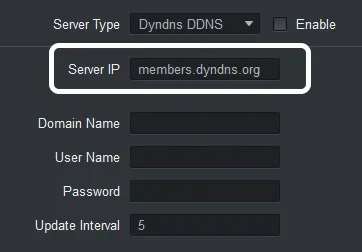
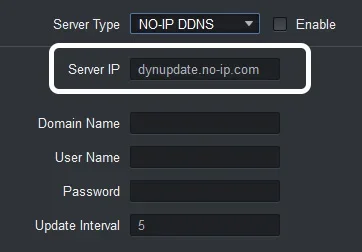

ยืนยันว่าคุณสามารถเลือกและลบข้อความในช่องนี้ได้ หากช่องเป็นสีเทาหรือแก้ไขไม่ได้วิธีนี้จะใช้ไม่ได้กับอุปกรณ์ของคุณ
ขั้นตอนที่ 1 - สร้างชื่อโฮสต์บน FastDDNS
ก่อนกําหนดค่าอุปกรณ์ คุณต้องมีชื่อโฮสต์ FastDDNS หากคุณยังไม่มี:
- ไปที่ FastDDNS เริ่มต้นใช้งาน และสร้างบัญชีฟรี
- สร้างชื่อโฮสต์ใหม่ เช่น
dynsvr.fastddns.org
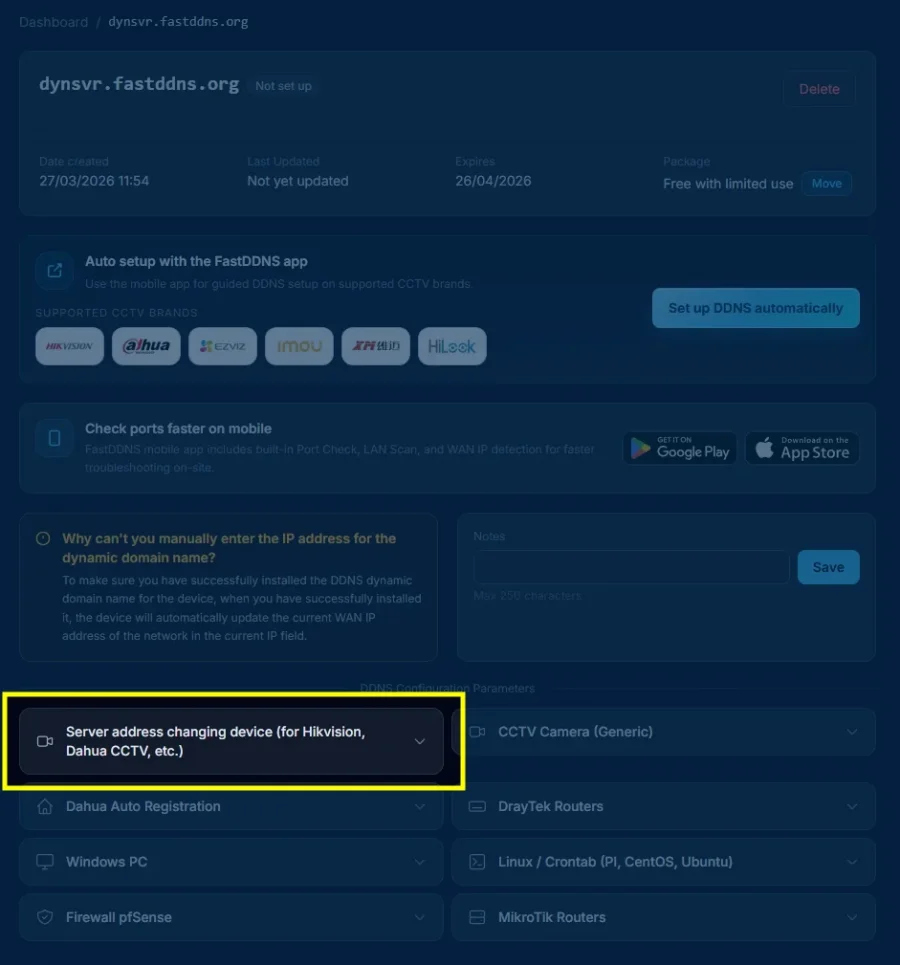
หลังจากสร้างชื่อโฮสต์แล้ว ให้เปิดหน้าการจัดการ คุณจะเห็นรายการวิธีการตั้งค่าที่รองรับ
คลิกที่ "อุปกรณ์เปลี่ยนที่อยู่เซิร์ฟเวอร์ (สําหรับ Hikvision, Dahua CCTV ฯลฯ)" เพื่อเปิดพารามิเตอร์การกําหนดค่า
ขั้นตอนที่ 2 – คัดลอกพารามิเตอร์การกําหนดค่า
หลังจากคลิกวิธีการตั้งค่าแผงจะปรากฏขึ้นพร้อมค่าทั้งหมดที่คุณต้องป้อนบนอุปกรณ์ของคุณ:
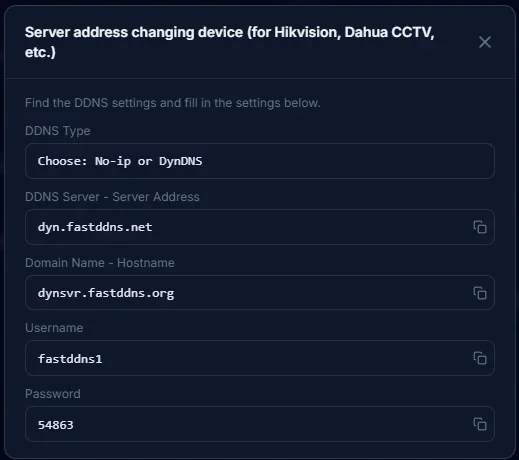
อุปกรณ์ที่แตกต่างกันใช้ฉลากที่แตกต่างกันสําหรับฟิลด์เดียวกัน ใช้ตารางด้านล่างเพื่อจับคู่พารามิเตอร์ FastDDNS กับช่องที่ถูกต้องบนอุปกรณ์ของคุณ:
| ชื่อฟิลด์อุปกรณ์ | ป้อนค่านี้ | หมายเหตุ |
|---|---|---|
| ประเภทเซิร์ฟเวอร์ / ประเภท DDNS / ประเภทโปรโตคอล | ไม่มี IP หรือ DynDNS | ตัวเลือกใดตัวเลือกหนึ่งใช้ได้ผล — เลือกตัวเลือกใดก็ได้ |
| ที่อยู่เซิร์ฟเวอร์ / IP เซิร์ฟเวอร์ / เซิร์ฟเวอร์ DDNS | dyn.fastddns.net |
ลบค่าเริ่มต้นและพิมพ์ตรง |
| ชื่อโดเมน / ชื่อโฮสต์ / โดเมน | ชื่อโฮสต์ FastDDNS ของคุณ (เช่น dynsvr.fastddns.org) |
คัดลอกชื่อโฮสต์แบบเต็มรวมถึงโดเมน |
| ชื่อผู้ใช้ / ชื่อผู้ใช้ / ชื่อเข้าสู่ระบบ | ชื่อผู้ใช้บัญชี FastDDNS ของคุณ | คํานึงถึงตัวพิมพ์เล็กและตัวพิมพ์ใหญ่ในอุปกรณ์บางรุ่น |
| รหัสผ่าน / คีย์ DDNS / คีย์อัปเดต | คีย์การอัปเดต DDNS ของคุณ (แสดงในแผงควบคุม) | นี่ไม่ใช่รหัสผ่านเข้าสู่ระบบบัญชีของคุณ |
สําคัญ: รหัสผ่านที่แสดงในแผงการกําหนดค่าคือคีย์การอัปเดต DDNS ของคุณ ซึ่งเป็นข้อมูลประจําตัวแยกต่างหากที่ใช้สําหรับการอัปเดต DDNS เท่านั้น อย่าสับสนกับรหัสผ่านบัญชี FastDDNS ของคุณ
ขั้นตอนที่ 3 – แทนที่ที่อยู่เซิร์ฟเวอร์บนอุปกรณ์ของคุณ
กลับไปที่หน้าการตั้งค่า DDNS ของอุปกรณ์ ลบที่อยู่เซิร์ฟเวอร์เริ่มต้นและกรอกข้อมูลในช่องทั้งหมดโดยใช้ค่าจากขั้นตอนที่ 2
นี่คือตัวอย่างของการกําหนดค่าที่เสร็จสมบูรณ์บนกล้อง:
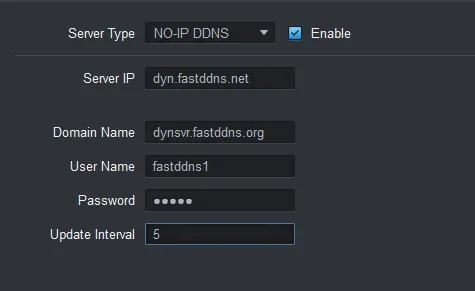
dyn.fastddns.net ชื่อโดเมนถูกตั้งค่าเป็นชื่อโฮสต์ FastDDNS และป้อนข้อมูลประจําตัว ช่วงเวลาการอัปเดตถูกตั้งค่าเป็น 5 นาที
หลังจากป้อนข้อมูลทั้งหมดแล้ว:
- ตรวจสอบให้แน่ใจว่าได้เลือกเปิดใช้งานแล้ว (หากอุปกรณ์ของคุณมีตัวเลือกนี้)
- คลิก "บันทึก" หรือ "นําไปใช้"
- อุปกรณ์บางอย่างอาจต้องรีบูตเพื่อเริ่มกระบวนการอัปเดต DDNS
ขั้นตอนที่ 4 – ตรวจสอบสถานะการอัปเดต
กลับไปที่แดชบอร์ด FastDDNS และเปิดหน้าการจัดการชื่อโฮสต์ของคุณ รอ 30 วินาทีถึง 5 นาทีเพื่อให้อุปกรณ์ของคุณส่งการอัปเดตครั้งแรก
เมื่อการอัปเดตสําเร็จ คุณจะเห็น:
- สถานะจะเปลี่ยนเป็นใช้งานอยู่ (ป้ายสีเขียว)
- ที่อยู่ IP สาธารณะปัจจุบันของคุณจะปรากฏใต้ชื่อโฮสต์
- การประทับเวลาที่อัปเดตล่าสุดจะแสดงเวลาของการอัปเดตล่าสุด

ชื่อโฮสต์ของคุณใช้งานได้แล้ว ทุกครั้งที่ IP สาธารณะของคุณเปลี่ยน อุปกรณ์จะส่งการอัปเดตไปยัง FastDDNS โดยอัตโนมัติ และชื่อโฮสต์ของคุณจะแก้ไขเป็นที่อยู่ที่ถูกต้องเสมอ
ข้อความสถานะที่คาดหวัง
หลังจากบันทึกการตั้งค่าบนอุปกรณ์ของคุณแล้ว ช่องสถานะ DDNS (หากมี) อาจแสดงอย่างใดอย่างหนึ่งต่อไปนี้:
| ข้อความสถานะ | ความหมาย |
|---|---|
| ใช้งาน / ปกติ / สําเร็จ | DDNS ทํางานอย่างถูกต้อง — อัปเดต IP แล้ว |
| กําลังเชื่อมต่อ / อยู่ระหว่างดําเนินการ | อุปกรณ์กําลังพยายามเข้าถึงเซิร์ฟเวอร์การอัปเดต |
| การเชื่อมต่อกับเซิร์ฟเวอร์ล้มเหลว | อุปกรณ์ไม่สามารถแก้ไขหรือเข้าถึง dyn.fastddns.net — ตรวจสอบการตั้งค่า DNS |
| การรับรองความถูกต้องล้มเหลว | ชื่อผู้ใช้หรือรหัสผ่านไม่ถูกต้อง — ตรวจสอบข้อมูลประจําตัวอีกครั้ง |
| ไม่มีสถานะ / ปิดใช้งาน | ไม่ได้เปิดใช้งาน DDNS — ตรวจสอบให้แน่ใจว่าได้เลือกช่องทําเครื่องหมายเปิดใช้งานแล้ว |
หมายเหตุ ถ้อยคําที่แน่นอนจะแตกต่างกันไปตามผู้ผลิตอุปกรณ์และเวอร์ชันเฟิร์มแวร์ ชื่อเมนูอาจแตกต่างกันไปในแต่ละรุ่น
ข้อผิดพลาดทั่วไปและการแก้ไข
หากที่อยู่ IP ไม่ปรากฏบนแดชบอร์ดของคุณหลังจากผ่านไป 5 นาที ให้ลองทําดังต่อไปนี้:
ตรวจสอบข้อมูลประจําตัวของคุณ
ตรวจสอบให้แน่ใจว่าชื่อโฮสต์ ชื่อผู้ใช้ และคีย์การอัปเดต DDNS ที่ป้อนบนอุปกรณ์ตรงกับค่าที่แสดงในแผงการกําหนดค่า FastDDNS ทุกประการ การพิมพ์ผิดเพียงครั้งเดียวจะทําให้การอัปเดตล้มเหลวอย่างเงียบๆ
เปลี่ยนเซิร์ฟเวอร์ DNS บนอุปกรณ์
อุปกรณ์บางเครื่องไม่สามารถแก้ไข dyn.fastddns.net โดยใช้ DNS เริ่มต้นได้ ไปที่การตั้งค่าเครือข่ายของอุปกรณ์และตั้งค่าเซิร์ฟเวอร์ DNS เป็น:
Primary DNS:   8.8.8.8
Secondary DNS: 8.8.4.4
รีสตาร์ทอุปกรณ์
กล้องและ DVR บางตัวจะทริกเกอร์การอัปเดต DDNS ระหว่างการบูตเท่านั้น การรีสตาร์ทอย่างง่ายจะบังคับให้อุปกรณ์ส่งการอัปเดตทันที
รีเซ็ตเป็นค่าเริ่มต้นจากโรงงานและกําหนดค่าใหม่
หากขั้นตอนข้างต้นไม่ได้ผล ให้รีเซ็ตอุปกรณ์เป็นค่าเริ่มต้นจากโรงงาน และป้อนการตั้งค่า DDNS ใหม่ตั้งแต่ต้น ในบางครั้ง ข้อบกพร่องของเฟิร์มแวร์ทําให้การกําหนดค่า DDNS เสียหายซึ่งยังคงอยู่แม้หลังจากเปลี่ยนค่าแล้ว
ใช้วิธีการตั้งค่าอื่น
ถ้าหากอุปกรณ์ของท่านยังคงไม่สามารถอัพเดตได้ อาจจะเข้ากันไม่ได้กับรุ่นที่เฉพาะเจาะจงของท่าน ลองใช้วิธีการติดตั้ง DDNS อื่นๆ
เมื่อวิธีนี้ไม่ได้ผล
วิธีนี้อาศัยอุปกรณ์ที่อนุญาตที่อยู่เซิร์ฟเวอร์ที่กําหนดเอง จะไม่ทํางานในสถานการณ์ต่อไปนี้:
- ที่อยู่เซิร์ฟเวอร์ที่ถูกล็อก: อุปกรณ์มีดรอปดาวน์ประเภท DDNS แต่ฟิลด์ที่อยู่เซิร์ฟเวอร์เป็นแบบอ่านอย่างเดียวหรือซ่อนอยู่ พบได้ทั่วไปในเฟิร์มแวร์เวอร์ชันใหม่บางรุ่น
- DDNS ที่ล็อกโดยผู้ขายเท่านั้น: อุปกรณ์รองรับเฉพาะบริการ DDNS ที่เป็นกรรมสิทธิ์ (เช่น Hik-Connect, IMOU P2P) โดยไม่มีตัวเลือกสําหรับ No-IP หรือ DynDNS มาตรฐาน
- ไม่สามารถแก้ไขเซิร์ฟเวอร์ได้: ไคลเอ็นต์ DNS ในตัวของอุปกรณ์ไม่สามารถแก้ไข
dyn.fastddns.netได้ ลองเปลี่ยน DNS เป็น8.8.8.8ก่อน หากไม่ได้ผล การใช้งาน DNS ของเฟิร์มแวร์อาจถูกจํากัด - ข้อมูลประจําตัวไม่ถูกต้อง: คีย์การอัปเดต DDNS แตกต่างจากรหัสผ่านบัญชีของคุณ ตรวจสอบค่าในแผงการกําหนดค่า FastDDNS อีกครั้ง
- เฟิร์มแวร์ซ่อนหน้า DDNS: อุปกรณ์บางตัวจะลบการตั้งค่า DDNS ทั้งหมดในเฟิร์มแวร์บางเวอร์ชัน
หากใช้วิธีใดวิธีหนึ่ง ให้ลองใช้วิธีการตั้งค่า DDNS ทางเลือกอย่างใดวิธีหนึ่ง
หมวดหมู่อุปกรณ์ที่ทดสอบ
วิธีนี้ได้รับการทดสอบเรียบร้อยแล้วใน:
- ฮิกวิชั่น กล้อง DVR และ IP — ดูรายการแบรนด์ OEM ของ Hikvision
- ต้าหัว กล้อง DVR และ IP — ดูรายการแบรนด์ Dahua OEM
- แบรนด์ OEM ที่สร้างขึ้นบนแพลตฟอร์ม Hikvision หรือ Dahua
โดยทั่วไป อุปกรณ์จํานวนมากที่รองรับ No-IP หรือ DynDNS และอนุญาตให้แก้ไขฟิลด์ที่อยู่เซิร์ฟเวอร์จะเข้ากันได้กับวิธีนี้ ชื่อเมนูและป้ายกํากับฟิลด์อาจแตกต่างกันไปตามรุ่นและเวอร์ชันเฟิร์มแวร์
ต้องการตรวจสอบว่าพอร์ตของอุปกรณ์ของคุณเปิดอยู่สําหรับการเข้าถึงระยะไกลหรือไม่ ใช้เครื่องมือตรวจสอบพอร์ต FastDDNS เพื่อตรวจสอบการเชื่อมต่อ
คําถามที่พบบ่อย
ฉันสามารถใช้ FastDDNS กับการตั้งค่า No-IP หรือ DynDNS บนอุปกรณ์ของฉันได้หรือไม่
ใช่. เลือก No-IP หรือ DynDNS เป็นประเภท DDNS บนอุปกรณ์ของคุณ จากนั้นแทนที่ที่อยู่เซิร์ฟเวอร์ด้วย dyn.fastddns.net และป้อนข้อมูลประจําตัว FastDDNS ของคุณ ประเภท DDNS อย่างใดอย่างหนึ่งจะใช้งานได้
อุปกรณ์ของฉันไม่อนุญาตให้ฉันเปลี่ยนที่อยู่เซิร์ฟเวอร์ ฉันควรทําอย่างไร?
หากคุณไม่สามารถแก้ไขฟิลด์ที่อยู่เซิร์ฟเวอร์ แสดงว่าวิธีนี้เข้ากันไม่ได้กับอุปกรณ์ของคุณ คุณยังสามารถใช้ FastDDNS ผ่านวิธีการติดตั้งอื่นได้ ดูคําแนะนําของเรา: วิธีติดตั้ง DNS แบบไดนามิกฟรีสําหรับตัวเลือกการตั้งค่าที่มีอยู่ทั้งหมด รวมถึงแอปมือถือ FastDDNS และวิธีการอื่นๆ ที่ไม่จําเป็นต้องเปลี่ยนที่อยู่เซิร์ฟเวอร์
การอัปเดต DDNS ใช้เวลานานเท่าใด
อุปกรณ์ส่วนใหญ่จะส่งการอัปเดตครั้งแรกภายใน 30 วินาทีถึง 5 นาทีหลังจากบันทึกการตั้งค่า หากคุณไม่เห็นการอัปเดตหลังจากผ่านไป 5 นาที ให้ตรวจสอบส่วนการแก้ปัญหาด้านบน
ใช้ได้กับเราเตอร์ด้วยหรือไม่?
ใช่ เราเตอร์บางตัว (รวมถึง DrayTek, TP-Link และอื่น ๆ ) รองรับ No-IP หรือ DynDNS ด้วยที่อยู่เซิร์ฟเวอร์ที่แก้ไขได้ ขั้นตอนการตั้งค่าเหมือนกัน สําหรับเราเตอร์ DrayTek โดยเฉพาะ โปรดดูคู่มือการตั้งค่า DrayTek DDNS
คีย์การอัปเดต DDNS และรหัสผ่านบัญชีของฉันแตกต่างกันอย่างไร
คีย์การอัปเดต DDNS (แสดงในแผงการกําหนดค่า FastDDNS) เป็นข้อมูลประจําตัวแยกต่างหากที่ใช้สําหรับการอัปเดต DDNS แบบอุปกรณ์ต่อเซิร์ฟเวอร์เท่านั้น ไม่เหมือนกับรหัสผ่านสําหรับบัญชี FastDDNS ของคุณ
ฉันควรป้อนอะไรในช่วงเวลาการอัปเดต
อุปกรณ์ส่วนใหญ่มีค่าเริ่มต้นเป็น 5 นาที ซึ่งเป็นจุดเริ่มต้นที่ดี ค่าที่ต่ํากว่า (เช่น 1 นาที) หมายถึงการอัปเดต IP ที่เร็วขึ้น แต่สร้างการรับส่งข้อมูลมากขึ้น ค่าที่สูงขึ้นจะช่วยประหยัดแบนด์วิดท์ แต่อาจส่งผลให้มีช่องว่างนานขึ้นเมื่อ IP ของคุณเปลี่ยนไป
