⚠️ สําคัญ: การเปลี่ยนการตั้งค่า DNS ของอุปกรณ์จะเปลี่ยนเส้นทางการค้นหา DNS ทั้งหมดผ่านเซิร์ฟเวอร์ FastDDNS ซึ่งอาจทําให้คุณลักษณะบางอย่างหยุดทํางาน ซึ่งรวมถึง:
- การดูระยะไกลบนคลาวด์ (DMSS Cloud, Hik-Connect, EZVIZ, เป็นต้น)
- การเชื่อมต่อ P2P ผ่านแอพของผู้ผลิต
- การแจ้งเตือนทางอีเมลที่ส่งจากอุปกรณ์
ถ้าคุณพึ่งพาคุณลักษณะเหล่านี้ ให้พิจารณาใช้ วิธีการ: แทนที่ที่อยู่เซิร์ฟเวอร์ DDNS หรือไคลเอ็นต์ Windows FastDDNS แทน
สิ่งที่คุณต้องการก่อนเริ่ม
- บัญชี FastDDNS ฟรี — ลงทะเบียนที่นี่
- ชื่อโฮสต์ที่สร้างขึ้นแล้วในแดชบอร์ด FastDDNS ของคุณ
- เข้าถึงอุปกรณ์ของคุณ web อินเทอร์เฟซ (โดยปกติจะผ่านเบราว์เซอร์ในเครือข่ายเดียวกัน)
- ข้อมูลประจําตัว FastDDNS ของคุณ: Username, Password และ Hostname
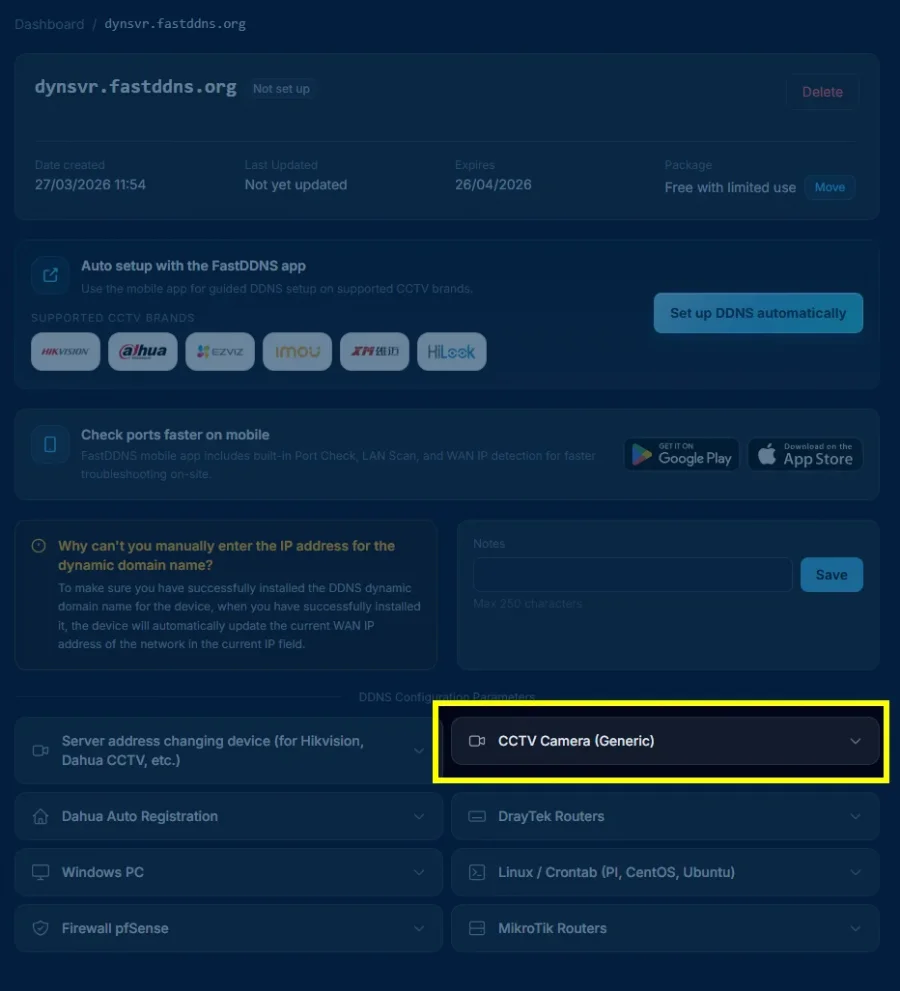
ขั้นตอนที่ 1: เปลี่ยนที่อยู่ DNS ในการตั้งค่าเครือข่ายของอุปกรณ์
เปิดอุปกรณ์ของคุณ web อินเทอร์เฟซและไปที่หน้าการตั้งค่า Network หรือ TCP/IP มองหาช่อง DNS ซึ่งมักจะมีป้ายกํากับว่า Preferred DNS (หรือ Primary DNS) และ Alternate DNS (หรือ Secondary DNS)
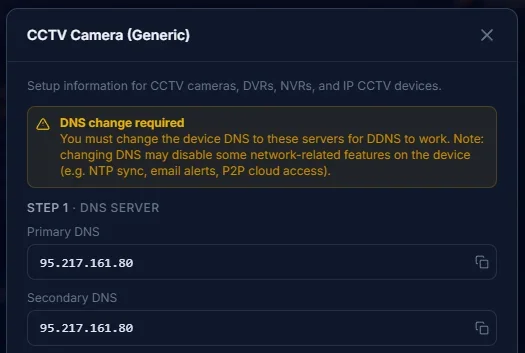
แทนที่ที่อยู่ DNS ที่มีอยู่ด้วยเซิร์ฟเวอร์ DNS ของ FastDDNS ต่อไปนี้:
| ฟิลด์ | ความคุ้มค่า |
|---|---|
| Primary DNS (DNS 1) | 95.217.161.80 |
| Secondary DNS (DNS 2) | 95.217.161.80 |
ข้อมูลเซิร์ฟเวอร์ข้างต้นอาจมีการเปลี่ยนแปลงด้วยเหตุผลที่ถูกต้องที่สุดให้ป้อนข้อมูลชื่อโฮสต์เพื่อรับ DNS 1 และ DNS 2 ที่ถูกต้องสําหรับเวลาปัจจุบัน
บันทึกการตั้งค่า อุปกรณ์บางอย่างอาจต้องรีบูตเพื่อใช้การเปลี่ยนแปลง
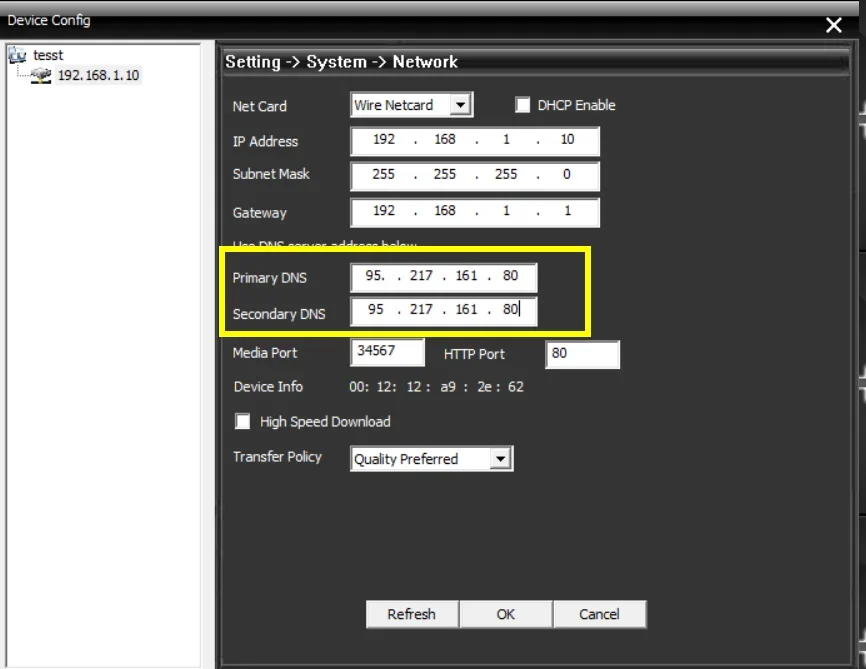
เคล็ดลับ: เส้นทางเมนูที่แน่นอนจะแตกต่างกันไปตามแบรนด์ ตัวอย่างเช่น:
- Dahua: Setup → Network → TCP/IP → DNS Server
- Hikvision: Configuration → Network → Basic Settings → TCP/IP
- Xiongmai / XMEye: System → Network → TCP/IP
ดูคําแนะนําเฉพาะอุปกรณ์สําหรับภาพหน้าจอโดยละเอียด
ขั้นตอนที่ 2: เปิดใช้งาน DDNS และป้อนข้อมูลรับรอง FastDDNS ของคุณ
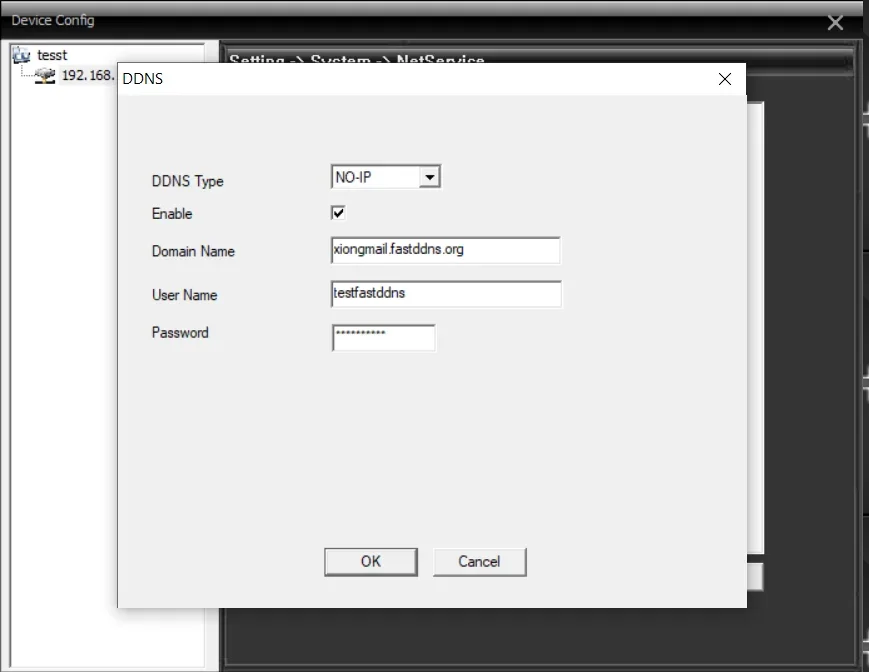
ไปที่การตั้งค่า DDNS บนอุปกรณ์ของคุณ โดยปกติจะพบภายใต้ Network → DDNS หรือ Network → Advanced Settings → DDNS.
กําหนดค่าฟิลด์ต่อไปนี้:
| ฟิลด์ | สิ่งที่ต้องเข้าร่วม |
|---|---|
| Enable DDNS | ✅ On |
| DDNS Type / Provider | เลือก DynDNS หรือ No-IP (ใช้ได้) |
| Server Address | ปล่อยให้เป็นค่าเริ่มต้น หรือป้อน dyn.fastddns.net หากแก้ไขได้ |
| Username | ชื่อผู้ใช้ FastDDNS ของคุณ |
| Password | รหัสผ่าน FastDDNS ของคุณ |
| Hostname / Domain | ชื่อโฮสต์ FastDDNS ของคุณ (เช่น mydevice.fastddns.net) |
บันทึกการตั้งค่า
จะหาข้อมูลประจําตัวของคุณได้ที่ไหน: เข้าสู่ระบบ fastddns.net ไปที่หน้าการจัดการชื่อโฮสต์ของคุณ Username, Password และ Hostname ของคุณจะแสดงที่นั่น
ขั้นตอนที่ 3: ยืนยันว่าชื่อโฮสต์ของคุณได้รับการอัปเดตแล้ว
กลับไปที่แดชบอร์ด FastDDNS ของคุณและตรวจสอบชื่อโฮสต์ที่คุณเพิ่งกําหนดค่า ระบบอาจใช้เวลา 30 วินาทีถึง 5 นาทีในการรับการอัปเดตครั้งแรกจากอุปกรณ์ของคุณ
ความสําเร็จมีลักษณะอย่างไร:
- ที่อยู่ IP สาธารณะปัจจุบันของคุณจะปรากฏถัดจากชื่อโฮสต์
- การประทับเวลา "อัปเดตล่าสุด" เป็นรายการล่าสุด

การแก้ปัญหา
หากที่อยู่ IP ไม่ปรากฏขึ้นหลังจากผ่านไป 5 นาที ให้ทําตามขั้นตอนเหล่านี้ตามลําดับ:
1. ตรวจสอบข้อมูลประจําตัวของคุณอีกครั้ง ตรวจสอบให้แน่ใจว่าชื่อผู้ใช้ รหัสผ่าน และชื่อโฮสต์ที่ป้อนบนอุปกรณ์ตรงกับที่แสดงในแดชบอร์ด FastDDNS ทุกประการ ระวังช่องว่างเพิ่มเติมหรือการพิมพ์ผิด
2. ยืนยันว่า DNS ถูกเปลี่ยนอย่างถูกต้อง
กลับไปที่การตั้งค่า TCP/IP ของอุปกรณ์ และยืนยันว่า DNS หลักคือ 95.217.161.80 และ DNS รองคือ 95.217.161.80 หากอุปกรณ์เปลี่ยนกลับเป็น DNS เก่าหลังจากบันทึกแล้ว ให้ลองบันทึกอีกครั้งและรีบูต
3. รีสตาร์ทอุปกรณ์ อุปกรณ์บางตัวใช้การเปลี่ยนแปลง DNS และ DDNS หลังจากรีบูตเต็มรูปแบบเท่านั้น ไม่ใช่แค่ "บันทึก"
4. รีเซ็ตเป็นค่าเริ่มต้นจากโรงงานเป็นทางเลือกสุดท้าย หากขั้นตอนข้างต้นไม่ได้ผล ให้รีเซ็ตอุปกรณ์เป็นค่าเริ่มต้นจากโรงงาน จากนั้นทําซ้ําขั้นตอนที่ 1 และขั้นตอนที่ 2 ตั้งแต่เริ่มต้น
5. ลองใช้วิธีการตั้งค่าอื่น หากวิธีการที่ใช้ DNS นี้ใช้ไม่ได้กับอุปกรณ์ของคุณ คุณสามารถ:
- แทนที่ที่อยู่เซิร์ฟเวอร์ DDNS (ใช้งานได้โดยไม่ต้องเปลี่ยน DNS)
- ใช้ไคลเอ็นต์ Windows FastDDNS (ทํางานบนพีซีบนเครือข่ายเดียวกัน)
- ใช้แอพมือถือ FastDDNS (อัปเดต DDNS จากโทรศัพท์ของคุณ)
- อัปเดตผ่าน HTTP API (สําหรับผู้ใช้ขั้นสูงและสคริปต์)
อุปกรณ์ที่ผ่านการทดสอบ
วิธีนี้ได้รับการทดสอบเรียบร้อยแล้วบนอุปกรณ์และแอปต่อไปนี้:
| อุปกรณ์ / แพลตฟอร์ม | ค่าเริ่มต้น Port |
|---|---|
| Hikvision / ไฮลุค | 80 / 8000 |
| ต้าหัว | 80 / 37777 |
| ยูเอ็นวี (Uniview) | 80 |
| เทียนดี้ | 80 / 3000 |
| เครื่องบันทึกที่ใช้ Xiongmai (XMEye, กู๊ดอาย, vMEyeSuper) |
80 / 34567 |
อุปกรณ์ของคุณไม่อยู่ในรายการใช่ไหม หากอุปกรณ์ของคุณมีทั้งการตั้งค่า DNS และ DDNS ในเว็บอินเตอร์เฟซวิธีนี้น่าจะได้ผล ติดต่อเราหรือตรวจสอบรายการคู่มืออุปกรณ์ฉบับเต็มสําหรับตัวเลือกเพิ่มเติม
