Kiểm tra khả năng tương thích nhanh
Phương pháp này hoạt động nếu thiết bị của bạn đáp ứng tất cả các điều kiện sau:
- Thiết bị của bạn có trang cài đặt DDNS với trường Địa chỉ máy chủ, IP máy chủ hoặc Máy chủ DDNS.
- Trường đó có thể chỉnh sửa - bạn có thể xóa giá trị mặc định và nhập giá trị mới.
- Giá trị mặc định là một trong số:
members.dyndns.orghoặcdynupdate.no-ip.com - Thiết bị của bạn cho phép chọn No-IP hoặc DynDNS làm loại DDNS.
Các thiết bị tương thích phổ biến: Nhiều máy ảnh và DVR của Hikvision và Dahua, các thương hiệu OEM được xây dựng trên nền tảng Hikvision hoặc Dahua và một số bộ định tuyến có các trường máy chủ DDNS có thể chỉnh sửa.
Không tương thích: Thiết bị khóa địa chỉ máy chủ cho một nhà cung cấp cụ thể, thiết bị chỉ hỗ trợ DDNS dành riêng cho nhà cung cấp (ví dụ: chỉ Hik-Connect) hoặc thiết bị ẩn hoàn toàn trường địa chỉ máy chủ.
Nếu thiết bị của bạn không đáp ứng các điều kiện này, hãy bỏ qua hướng dẫn này và làm theo một phương pháp cài đặt khác trong hướng dẫn cài đặt DDNS hoàn chỉnh của chúng tôi.
Phương pháp này làm gì
Hầu hết các camera quan sát, DVR và bộ định tuyến đều có hỗ trợ DDNS tích hợp, nhưng chúng chỉ cung cấp một số nhà cung cấp được xác định trước — thường là No-IP và DynDNS.
Các thiết bị này kết nối với một địa chỉ máy chủ cụ thể để gửi các bản cập nhật IP. Theo mặc định, địa chỉ đó trỏ đến máy chủ No-IP hoặc DynDNS. Ý tưởng rất đơn giản: thay thế địa chỉ đó bằng dyn.fastddns.net và thiết bị của bạn sẽ gửi các bản cập nhật đến FastDDNS thay thế.
FastDDNS được thiết kế để hoạt động với các thiết bị hỗ trợ cài đặt cập nhật DDNS kiểu No-IP hoặc DynDNS và cho phép thay đổi địa chỉ máy chủ. Không cần thêm phần mềm — thiết bị xử lý mọi thứ bằng ứng dụng khách DDNS tích hợp sẵn.
Trước khi bắt đầu
Mở trang cấu hình DDNS của thiết bị và tìm trường địa chỉ máy chủ. Nó có thể được gắn nhãn Địa chỉ máy chủ, IP máy chủ hoặc Máy chủ DDNS tùy thuộc vào thiết bị và phiên bản chương trình cơ sở của bạn.
Theo mặc định, nó sẽ chứa một trong các giá trị sau:
- DynDNS:
members.dyndns.org - Không IP:
dynupdate.no-ip.com
Dưới đây là ví dụ về giao diện của các trường này trên thiết bị thực:
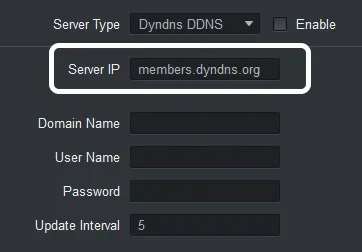
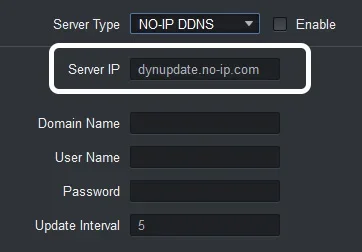

Xác nhận rằng bạn có thể chọn và xóa văn bản trong trường này. Nếu trường chuyển sang màu xám hoặc không thể chỉnh sửa, phương pháp này sẽ không hoạt động trên thiết bị của bạn.
Bước 1 - Tạo tên máy chủ trên FastDDNS
Trước khi định cấu hình thiết bị, bạn cần có tên máy chủ FastDDNS. Nếu bạn chưa có:
- Truy cập Bắt đầu FastDDNS và tạo một tài khoản miễn phí.
- Tạo tên máy chủ mới — ví dụ:
dynsvr.fastddns.org.
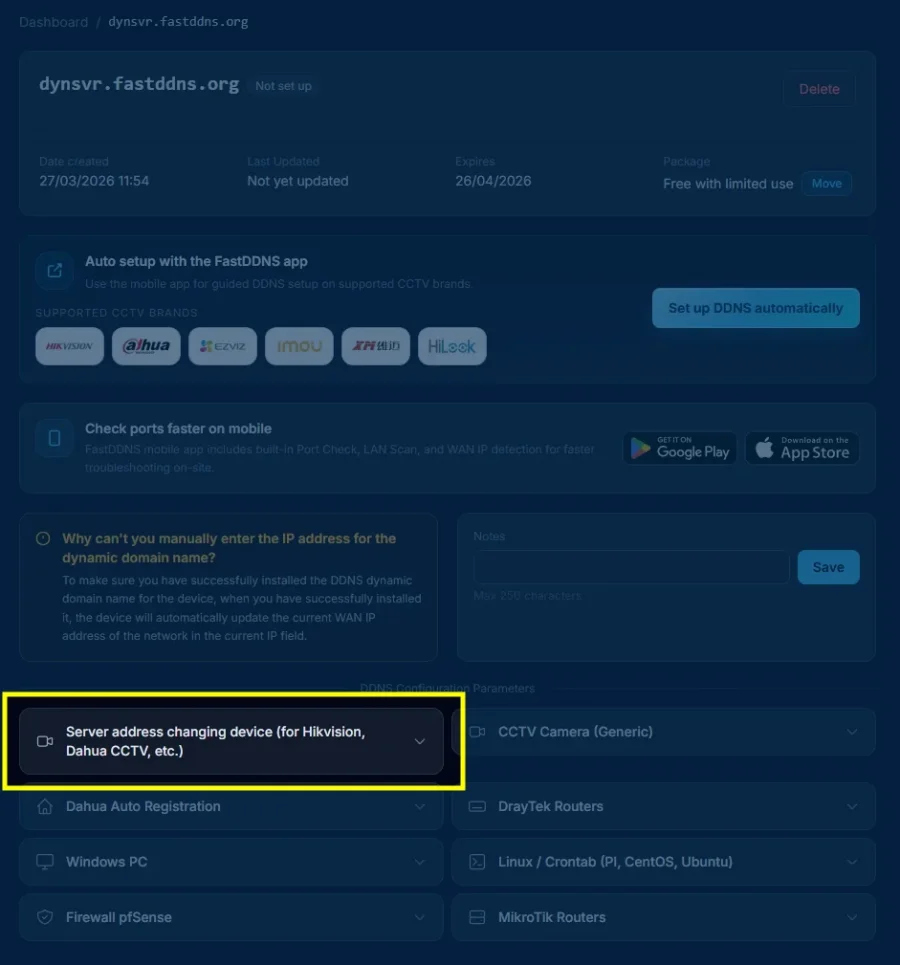
Sau khi tạo tên máy chủ, hãy mở trang quản lý của nó. Bạn sẽ thấy danh sách các phương pháp thiết lập được hỗ trợ.
Nhấp vào "Thiết bị thay đổi địa chỉ máy chủ (đối với Hikvision, Dahua CCTV, v.v.)" để mở các thông số cấu hình.
Bước 2 - Sao chép các thông số cấu hình
Sau khi nhấp vào phương pháp thiết lập, một bảng điều khiển sẽ xuất hiện với tất cả các giá trị bạn cần nhập trên thiết bị của mình:
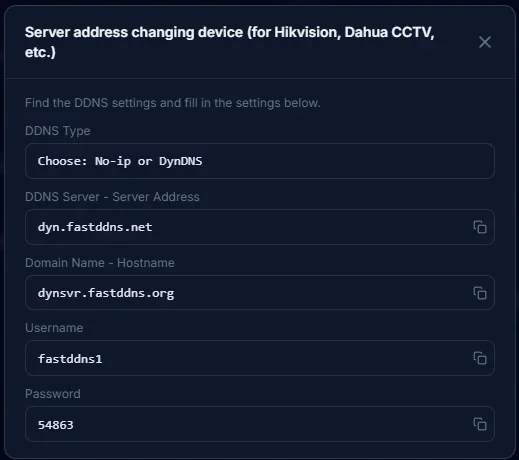
Các thiết bị khác nhau sử dụng các nhãn khác nhau cho cùng một trường. Sử dụng bảng dưới đây để khớp thông số FastDDNS với đúng trường trên thiết bị của bạn:
| Tên trường thiết bị | Nhập giá trị này | Ghi chú |
|---|---|---|
| Loại máy chủ / Loại DDNS / Loại giao thức | Không IP hoặc DynDNS | Một trong hai tùy chọn hoạt động - chọn bất kỳ tùy chọn nào có sẵn |
| Địa chỉ máy chủ / IP máy chủ / Máy chủ DDNS | dyn.fastddns.net |
Xóa giá trị mặc định và nhập chính xác giá trị này |
| Tên miền / Tên máy chủ / Tên miền | Tên máy chủ FastDDNS của bạn (ví dụ: dynsvr.fastddns.org) |
Sao chép tên máy chủ đầy đủ bao gồm cả tên miền |
| Tên người dùng / Tên người dùng / Tên đăng nhập | Tên người dùng tài khoản FastDDNS của bạn | Phân biệt chữ hoa chữ thường trên một số thiết bị |
| Mật khẩu / Khóa DDNS / Khóa cập nhật | Khóa cập nhật DDNS của bạn (hiển thị trong bảng điều khiển) | Đây không phải là mật khẩu đăng nhập tài khoản của bạn |
Quan trọng: Mật khẩu hiển thị trong bảng cấu hình là khóa cập nhật DDNS của bạn - một thông tin đăng nhập riêng biệt chỉ được sử dụng cho các bản cập nhật DDNS. Đừng nhầm lẫn nó với mật khẩu tài khoản FastDDNS của bạn.
Bước 3 - Thay thế địa chỉ máy chủ trên thiết bị của bạn
Quay lại trang cài đặt DDNS trên thiết bị của bạn. Xóa địa chỉ máy chủ mặc định và điền vào tất cả các trường bằng cách sử dụng các giá trị từ Bước 2.
Dưới đây là một ví dụ về cấu hình hoàn chỉnh trên máy ảnh:
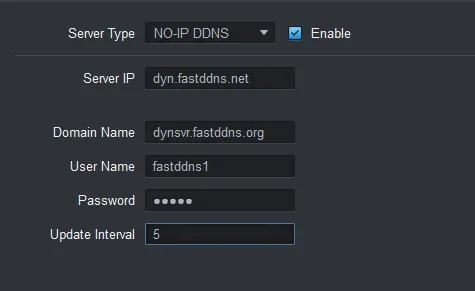
dyn.fastddns.net, Tên miền được đặt thành tên máy chủ FastDDNS và thông tin đăng nhập đã nhập. Khoảng thời gian cập nhật được đặt thành 5 phút.
Sau khi nhập tất cả các thông tin:
- Đảm bảo Bật được chọn (nếu thiết bị của bạn có tùy chọn này).
- Nhấp vào Lưu hoặc Áp dụng.
- Một số thiết bị có thể yêu cầu khởi động lại để bắt đầu quá trình cập nhật DDNS.
Bước 4 - Xác minh trạng thái cập nhật
Quay lại bảng điều khiển FastDDNS của bạn và mở trang quản lý tên máy chủ của bạn. Chờ từ 30 giây đến 5 phút để thiết bị của bạn gửi bản cập nhật đầu tiên.
Khi cập nhật thành công, bạn sẽ thấy:
- Trạng thái thay đổi thành Đang hoạt động (huy hiệu màu xanh lá cây).
- Địa chỉ IP công cộng hiện tại của bạn xuất hiện bên dưới tên máy chủ.
- Dấu thời gian Cập nhật lần cuối hiển thị thời gian cập nhật mới nhất.

Tên máy chủ của bạn hiện đang hoạt động. Mỗi khi IP công cộng của bạn thay đổi, thiết bị sẽ tự động gửi bản cập nhật đến FastDDNS và tên máy chủ của bạn sẽ luôn phân giải đến đúng địa chỉ.
Thông báo trạng thái dự kiến
Sau khi lưu cài đặt trên thiết bị của bạn, trường trạng thái DDNS (nếu có) có thể hiển thị một trong những thông tin sau:
| Thông báo trạng thái | Ý nghĩa |
|---|---|
| Hoạt động / Bình thường / Thành công | DDNS đang hoạt động chính xác - IP đã được cập nhật |
| Đang kết nối / Đang tiến hành | Thiết bị đang cố gắng truy cập máy chủ cập nhật |
| Kết nối với máy chủ không thành công | Thiết bị không thể phân giải hoặc truy cập dyn.fastddns.net — kiểm tra cài đặt DNS |
| Xác thực không thành công | Tên người dùng hoặc mật khẩu không chính xác — kiểm tra lại thông tin đăng nhập |
| Không có trạng thái / bị vô hiệu hóa | DDNS không được bật — đảm bảo hộp kiểm Bật được chọn |
Lưu ý: Từ ngữ chính xác khác nhau tùy theo nhà sản xuất thiết bị và phiên bản chương trình cơ sở. Tên menu có thể khác nhau giữa các kiểu máy.
Các lỗi và bản sửa lỗi thường gặp
Nếu địa chỉ IP không xuất hiện trên bảng điều khiển của bạn sau 5 phút, hãy thử các cách sau:
Kiểm tra thông tin đăng nhập của bạn
Đảm bảo tên máy chủ, tên người dùng và khóa cập nhật DDNS được nhập trên thiết bị khớp chính xác với các giá trị được hiển thị trong bảng cấu hình FastDDNS. Một lỗi chính tả duy nhất sẽ khiến bản cập nhật không thành công.
Thay đổi máy chủ DNS trên thiết bị
Một số thiết bị không thể phân giải dyn.fastddns.net bằng DNS mặc định của chúng. Đi tới cài đặt mạng của thiết bị và đặt máy chủ DNS thành:
Primary DNS:   8.8.8.8
Secondary DNS: 8.8.4.4
Khởi động lại thiết bị
Một số máy ảnh và DVR chỉ kích hoạt cập nhật DDNS trong khi khởi động. Khởi động lại đơn giản sẽ buộc thiết bị gửi bản cập nhật ngay lập tức.
Khôi phục cài đặt gốc và cấu hình lại
Nếu không có bước nào ở trên hoạt động, hãy đặt lại thiết bị về mặc định ban đầu và nhập lại cài đặt DDNS từ đầu. Đôi khi, lỗi chương trình cơ sở gây ra cấu hình DDNS bị hỏng và vẫn tồn tại ngay cả sau khi thay đổi giá trị.
Sử dụng phương pháp thiết lập khác
Nếu thiết bị của bạn vẫn không thể cập nhật, phương pháp địa chỉ máy chủ có thể không tương thích với kiểu máy cụ thể của bạn. Hãy thử các phương pháp cài đặt DDNS khác.
Khi nào phương pháp này sẽ không hoạt động
Phương pháp này dựa vào thiết bị cho phép địa chỉ máy chủ tùy chỉnh. Nó sẽ không hoạt động trong các trường hợp sau:
- Địa chỉ máy chủ bị khóa: Thiết bị có menu thả xuống loại DDNS, nhưng trường địa chỉ máy chủ ở chế độ chỉ đọc hoặc ẩn. Phổ biến trên một số phiên bản chương trình cơ sở mới hơn.
- Chỉ DDNS bị khóa bởi nhà cung cấp: Thiết bị chỉ hỗ trợ dịch vụ DDNS độc quyền (ví dụ: Hik-Connect, IMOU P2P) mà không có tùy chọn No-IP hoặc DynDNS tiêu chuẩn.
- Không thể phân giải máy chủ: Máy khách DNS tích hợp của thiết bị không thể phân giải
dyn.fastddns.net. Trước tiên, hãy thử thay đổi DNS thành8.8.8.8— nếu điều đó không hữu ích, việc triển khai DNS của chương trình cơ sở có thể bị hạn chế. - Thông tin đăng nhập sai: Khóa cập nhật DDNS khác với mật khẩu tài khoản của bạn. Kiểm tra kỹ các giá trị trong bảng cấu hình FastDDNS.
- Phần sụn ẩn trang DDNS: Một số thiết bị xóa hoàn toàn cài đặt DDNS trong một số phiên bản chương trình cơ sở nhất định.
Nếu bất kỳ phương pháp nào trong số này áp dụng, hãy thử một trong các phương pháp thiết lập DDNS thay thế.
Danh mục thiết bị đã thử nghiệm
Phương pháp này đã được thử nghiệm thành công trên:
- Tầm nhìn Hikvision Camera DVR và IP — Xem danh sách thương hiệu OEM của Hikvision
- Dahua Camera DVR và IP — Xem danh sách thương hiệu OEM của Dahua
- Thương hiệu OEM được xây dựng trên nền tảng Hikvision hoặc Dahua
Nhìn chung, nhiều thiết bị hỗ trợ No-IP hoặc DynDNS và cho phép chỉnh sửa trường địa chỉ máy chủ tương thích với phương pháp này. Tên menu và nhãn trường có thể khác nhau tùy theo kiểu máy và phiên bản chương trình cơ sở.
Bạn muốn kiểm tra xem các cổng của thiết bị của bạn có mở để truy cập từ xa hay không? Sử dụng công cụ Kiểm tra cổng FastDDNS để xác minh kết nối.
Những câu hỏi thường gặp
Tôi có thể sử dụng FastDDNS với cài đặt No-IP hoặc DynDNS trên thiết bị của mình không?
Đúng. Chọn No-IP hoặc DynDNS làm loại DDNS trên thiết bị của bạn, sau đó thay thế địa chỉ máy chủ bằng dyn.fastddns.net và nhập thông tin đăng nhập FastDDNS của bạn. Một trong hai loại DDNS sẽ hoạt động.
Thiết bị của tôi không cho phép tôi thay đổi địa chỉ máy chủ. Tôi có thể làm gì?
Nếu bạn không thể chỉnh sửa trường địa chỉ máy chủ, phương pháp này không tương thích với thiết bị của bạn. Bạn vẫn có thể sử dụng FastDDNS thông qua một phương pháp cài đặt khác. Xem hướng dẫn của chúng tôi: Cách cài đặt DNS động miễn phí cho tất cả các tùy chọn thiết lập có sẵn, bao gồm ứng dụng di động FastDDNS và các phương pháp khác không yêu cầu thay đổi địa chỉ máy chủ.
Quá trình cập nhật DDNS mất bao lâu?
Hầu hết các thiết bị gửi bản cập nhật đầu tiên trong vòng 30 giây đến 5 phút sau khi lưu cài đặt. Nếu bạn không thấy bản cập nhật sau 5 phút, hãy kiểm tra phần khắc phục sự cố ở trên.
Điều này có hoạt động trên bộ định tuyến không?
Có, một số bộ định tuyến (bao gồm DrayTek, TP-Link và các bộ định tuyến khác) hỗ trợ No-IP hoặc DynDNS với địa chỉ máy chủ có thể chỉnh sửa. Quá trình thiết lập cũng giống nhau. Cụ thể đối với bộ định tuyến DrayTek, hãy xem hướng dẫn thiết lập DrayTek DDNS.
Sự khác biệt giữa khóa cập nhật DDNS và mật khẩu tài khoản của tôi là gì?
Khóa cập nhật DDNS (hiển thị trong bảng cấu hình FastDDNS) là một thông tin xác thực riêng biệt chỉ được sử dụng cho các bản cập nhật DDNS từ thiết bị đến máy chủ. Nó không giống với mật khẩu cho tài khoản FastDDNS của bạn.
Tôi nên nhập gì cho Khoảng thời gian cập nhật?
Hầu hết các thiết bị mặc định là 5 phút, đây là một điểm khởi đầu tốt. Giá trị thấp hơn (ví dụ: 1 phút) có nghĩa là cập nhật IP nhanh hơn nhưng tạo ra nhiều lưu lượng truy cập hơn. Giá trị cao hơn sẽ tiết kiệm băng thông nhưng có thể dẫn đến khoảng cách dài hơn khi IP của bạn thay đổi.
