⚠️ Quan trọng: Việc thay đổi cài đặt DNS của thiết bị sẽ chuyển hướng tất cả các truy vấn DNS qua máy chủ FastDDNS. Điều này có thể khiến một số tính năng ngừng hoạt động, bao gồm:
- Xem từ xa dựa trên đám mây (DMSS Cloud, Hik-Connect, EZVIZ,, v.v.)
- Kết nối P2P thông qua ứng dụng của nhà sản xuất
- Thông báo qua email được gửi từ thiết bị
Nếu bạn dựa vào các tính năng này, hãy cân nhắc sử dụng Phương pháp: Thay thế Địa chỉ máy chủ DDNS hoặc Máy khách Windows FastDDNS để thay thế.
Những gì bạn cần trước khi bắt đầu
- Tài khoản FastDDNS miễn phí — đăng ký tại đây
- Tên máy chủ đã được tạo trong bảng điều khiển FastDDNS của bạn
- Truy cập vào thiết bị của bạn web giao diện (thường thông qua trình duyệt trên cùng một mạng)
- Thông tin đăng nhập FastDDNS của bạn: Username, Password và Hostname
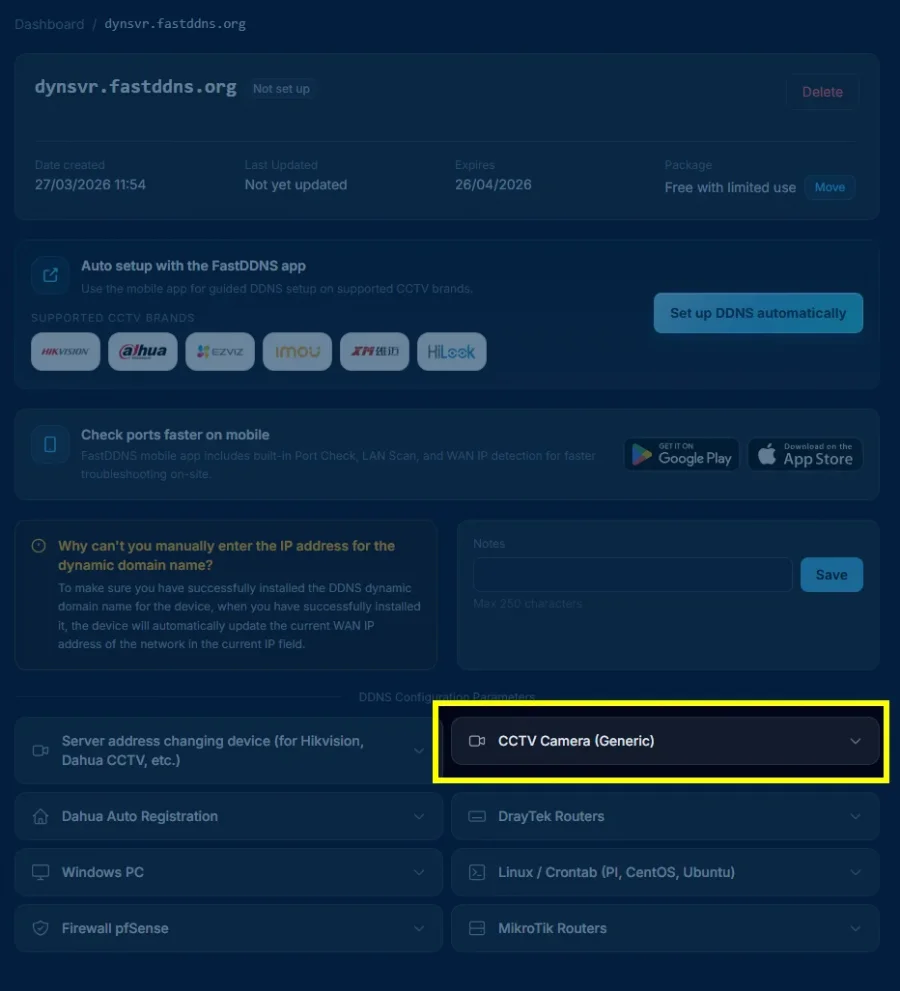
Bước 1: Thay đổi địa chỉ DNS trong cài đặt mạng của thiết bị
Mở thiết bị của bạn web giao diện và điều hướng đến trang cài đặt Network hoặc TCP/IP. Tìm các trường DNS — chúng thường được gắn nhãn Preferred DNS (hoặc Primary DNS) và Alternate DNS (hoặc Secondary DNS).
Thay thế các địa chỉ DNS hiện có bằng các máy chủ DNS FastDDNS sau:
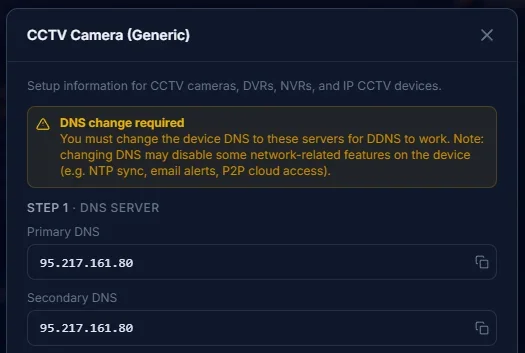
| Lĩnh vực | Giá trị |
|---|---|
| Primary DNS (DNS 1) | 95.217.161.80 |
| Secondary DNS (DNS 2) | 95.217.161.80 |
Thông tin máy chủ trên có thể bị thay đổi, vì lý do chính xác nhất, hãy nhập thông tin tên máy chủ để lấy DNS 1 và DNS 2 đúng cho thời điểm hiện tại.
Lưu cài đặt. Một số thiết bị có thể yêu cầu khởi động lại để áp dụng thay đổi.
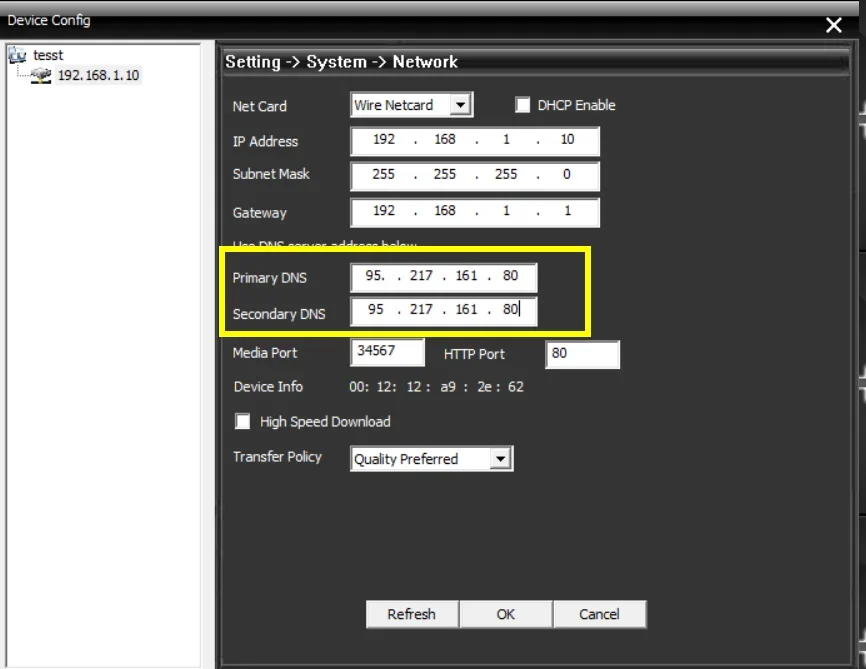
Mẹo: Đường dẫn menu chính xác khác nhau tùy theo thương hiệu. Ví dụ:
- Dahua: Setup → Network → TCP/IP → DNS Server
- Hikvision: Configuration → Network → Basic Settings → TCP/IP
- Xiongmai / XMEye: System → Network → TCP/IP
Xem hướng dẫn dành riêng cho thiết bị để biết ảnh chụp màn hình chi tiết.
Bước 2: Bật DDNS và nhập thông tin đăng nhập FastDDNS của bạn
Điều hướng đến cài đặt DDNS trên thiết bị của bạn. Điều này thường được tìm thấy trong Network → DDNS hoặc Network → Advanced Settings → DDNS.
Đặt cấu hình các trường sau:
| Lĩnh vực | Những gì cần nhập |
|---|---|
| Enable DDNS | ✅ On |
| DDNS Type / Provider | Chọn DynDNS hoặc No-IP (một trong hai hoạt động) |
| Server Address | Để mặc định hoặc nhập dyn.fastddns.net nếu có thể chỉnh sửa |
| Username | Tên người dùng FastDDNS của bạn |
| Password | Mật khẩu FastDDNS của bạn |
| Hostname / Domain | Tên máy chủ FastDDNS của bạn (ví dụ: mydevice.fastddns.net) |
Lưu cài đặt.
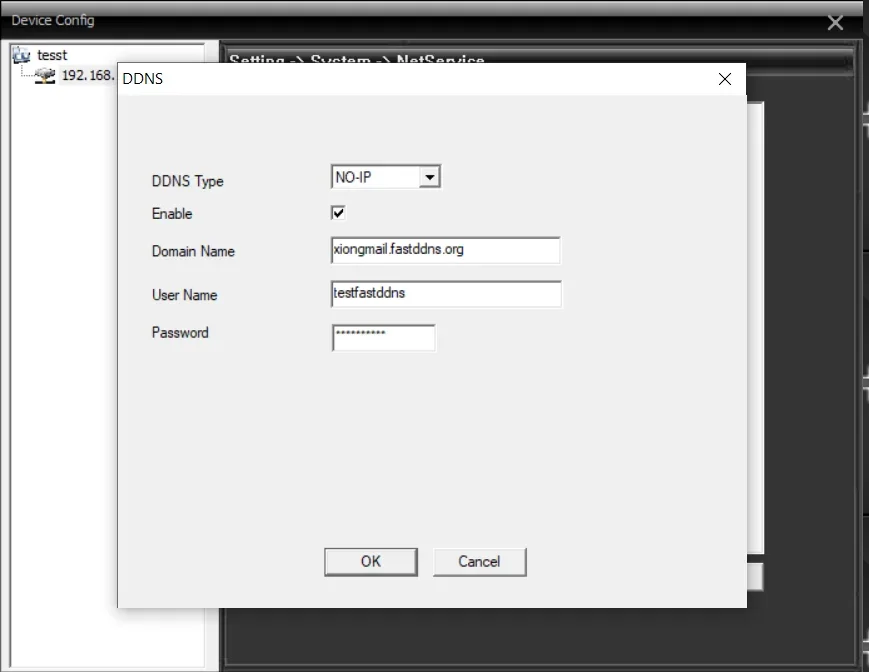
Tìm thông tin đăng nhập của bạn ở đâu: Đăng nhập vào fastddns.net, truy cập trang quản lý tên máy chủ của bạn. Username, Password và Hostname của bạn được hiển thị ở đó.
Bước 3: Xác minh rằng tên máy chủ của bạn đã được cập nhật
Quay lại bảng điều khiển FastDDNS của bạn và kiểm tra tên máy chủ bạn vừa định cấu hình. Hệ thống có thể mất từ 30 giây đến 5 phút để nhận bản cập nhật đầu tiên từ thiết bị của bạn.
Thành công trông như thế nào:
- Địa chỉ IP công cộng hiện tại của bạn xuất hiện bên cạnh tên máy chủ
- Dấu thời gian "Cập nhật lần cuối" là gần đây

Khắc phục sự cố
Nếu địa chỉ IP không xuất hiện sau 5 phút, hãy thực hiện các bước sau theo thứ tự:
1. Kiểm tra kỹ thông tin đăng nhập của bạn. Đảm bảo Tên người dùng, Mật khẩu và Tên máy chủ được nhập trên thiết bị khớp chính xác với những gì được hiển thị trong bảng điều khiển FastDDNS của bạn. Để ý thêm khoảng trắng hoặc lỗi chính tả.
2. Xác nhận DNS đã được thay đổi chính xác.
Quay lại cài đặt TCP/IP của thiết bị và xác minh rằng DNS chính là 95.217.161.80 và DNS phụ là 95.217.161.80. Nếu thiết bị đã hoàn nguyên về DNS cũ sau khi lưu, hãy thử lưu lại và khởi động lại.
3. Khởi động lại thiết bị. Một số thiết bị chỉ áp dụng các thay đổi DNS và DDNS sau khi khởi động lại hoàn toàn — không chỉ là "lưu".
4. Khôi phục cài đặt gốc như một phương án cuối cùng. Nếu các bước trên không hiệu quả, hãy đặt lại thiết bị về mặc định ban đầu, sau đó lặp lại Bước 1 và Bước 2 từ đầu.
5. Thử một phương pháp thiết lập thay thế. Nếu phương pháp dựa trên DNS này không hoạt động với thiết bị của bạn, bạn có thể:
- Thay thế địa chỉ máy chủ DDNS (hoạt động mà không cần thay đổi DNS)
- Sử dụng FastDDNS Windows Client (chạy trên PC trên cùng một mạng)
- Sử dụng Ứng dụng di động FastDDNS (cập nhật DDNS từ điện thoại của bạn)
- Cập nhật qua API HTTP (dành cho người dùng và tập lệnh nâng cao)
Thiết bị đã thử nghiệm
Phương pháp này đã được thử nghiệm thành công trên các thiết bị và ứng dụng sau:
| Thiết bị / Nền tảng | Mặc định Port |
|---|---|
| Hikvision / Hilook | 80 / 8000 |
| Dahua | 80 / 37777 |
| UNV (Uniview) | 80 |
| Tiandy | 80 / 3000 |
| Máy ghi âm có trụ sở tại Xiongmai (XMEye, GoodEye, vMEyeSuper) |
80 / 34567 |
Thiết bị của bạn không được liệt kê? Nếu thiết bị của bạn có cả cài đặt DNS và DDNS trong giao diện web, phương pháp này có thể sẽ hoạt động. Liên hệ với chúng tôi hoặc kiểm tra danh sách hướng dẫn thiết bị đầy đủ để biết thêm tùy chọn.
