快速兼容性检查
如果你的设备满足以下所有条件,这种方法有效:
- 你的设备有一个带有服务器地址、服务器IP或DDNS服务器字段的DDNS设置页面。
- 该字段是可编辑的——你可以删除默认值并重新输入。
- 默认值为:
members.dyndns.org或dynupdate.no-ip.com之一 - 你的设备允许选择 No-IP 或 DynDNS 作为 DDNS 类型。
常见兼容设备:许多海康视视和大华摄像头及DVR,基于海康视界或大华平台的OEM品牌,以及一些带有可编辑DDNS服务器字段的路由器。
不兼容:将服务器地址锁定为特定提供商的设备,仅支持厂商独有的DDNS(例如仅Hik-Connect),或完全隐藏服务器地址字段的设备。
如果您的设备不符合这些条件,请跳过本指南,按照我们完整的DDNS安装指南采用不同的安装方法。
该方法的作用
大多数闭路电视摄像头、DVR和路由器都内置了DDNS支持,但它们只提供少数预定义的服务提供商——通常是No-IP和DynDNS。
这些设备连接到特定的服务器地址以发送IP更新。默认情况下,该地址指向无IP或DynDNS服务器。想法很简单:把地址替换成dyn.fastddns.net,你的设备就会向FastDDNS发送更新。
FastDDNS 设计用于支持 No-IP 或 DynDNS 风格 DDNS 更新设置的设备,并允许更改服务器地址。无需额外软件——设备通过内置的DDNS客户端处理所有操作。
开始之前
打开你设备的DDNS配置页面,找到服务器地址字段。根据你的设备和固件版本,它可能标注为服务器地址、服务器IP或DDNS服务器。
默认情况下,它将包含以下其中之一的值:
- DynDNS:
members.dyndns.org - 无知识产权:
dynupdate.no-ip.com
以下是这些场在真实设备上的示例:
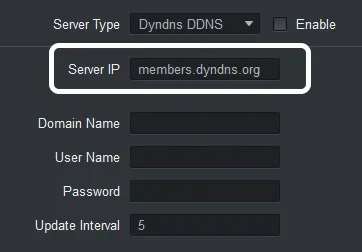
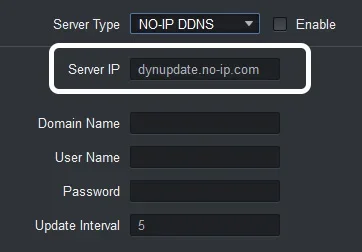

确认你可以选择并删除该字段中的文本。如果字段是灰色的或不可编辑,这种方法在你的设备上就无法使用。
步骤1 – 在FastDDNS上创建主机名
在配置设备之前,你需要一个FastDDNS主机名。如果你还没有:
- 去FastDDNS入门网站创建免费账户。
- 创建一个新的主机名——例如,
dynsvr.fastddns.org。
创建主机名后,打开其管理页面。你会看到支持的设置方法列表。
点击“服务器地址更改设备(用于海康视、大华监控等)”以打开配置参数。
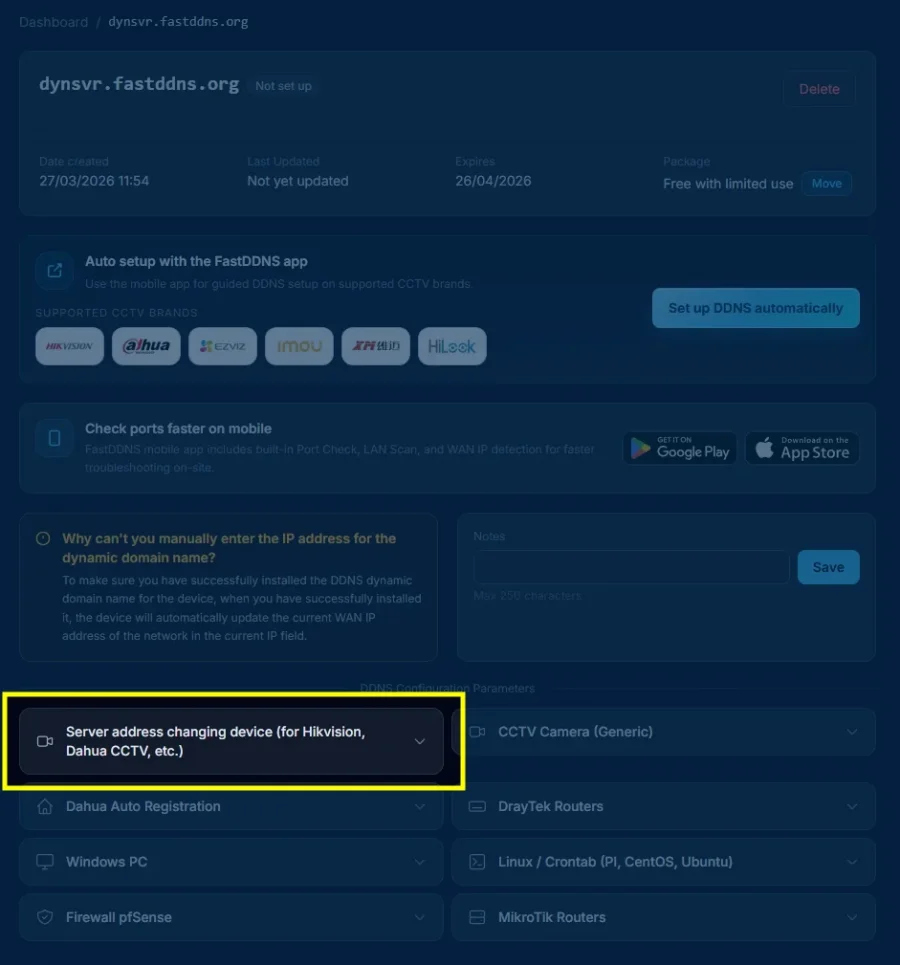
步骤2 – 复制配置参数
点击设置方法后,会弹出一个面板,显示你需要在设备上输入的所有数值:
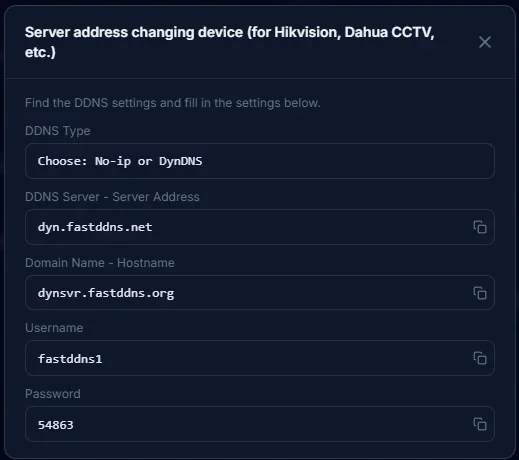
不同设备对同一字段使用不同标签。请使用下表将FastDDNS参数与设备上的正确字段匹配:
| 设备字段名称 | 输入此数值 | 注释 |
|---|---|---|
| 服务器类型 / DDNS 类型 / 协议类型 | 无IP或DynDNS | 两种方式都可以——选择可用的那一个 |
| 服务器地址 / 服务器 IP / DDNS 服务器 | dyn.fastddns.net |
删除默认值,然后准确输入这条 |
| 域名 / 主机名 / 域名 | 你的FastDDNS主机名(例如,dynsvr.fastddns.org) |
复制完整的主机名,包括域名 |
| 用户名 / 用户名 / 登录名 | 你的FastDDNS账号用户名 | 部分设备上的大小写区分 |
| 密码 / DDNS 密钥 / 更新密钥 | 你的DDNS更新密钥(显示在面板中) | 这不是你的账户登录密码 |
重要提示:配置面板中显示的密码是你的DDNS更新密钥——一个单独的凭据,仅用于DDNS更新。不要把它和你的FastDDNS账户密码搞混。
步骤3——替换设备上的服务器地址
回到你设备的DDNS设置页面。删除默认服务器地址,并用步骤2的数值填写所有字段。
以下是相机上完成配置的一个示例:
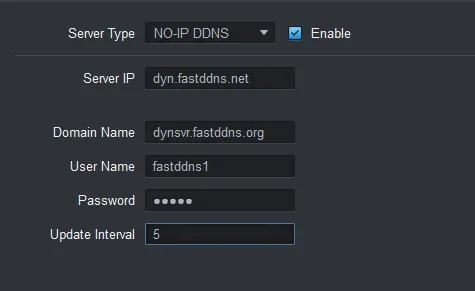
dyn.fastddns.net,域名设置为FastDDNS主机名,输入了凭证。更新间隔设置为5分钟。
输入所有信息后:
- 确保你已经勾选了启用(如果你的设备有这个选项的话)。
- 点击“保存”或“应用”。
- 有些设备可能需要重启才能启动DDNS更新进程。
步骤4 – 验证更新状态
回到你的FastDDNS仪表盘,打开主机名的管理页面。等30秒到5分钟,设备才会发送第一次更新。
更新成功后,您将看到:
- 状态会变为活跃(绿色徽章)。
- 你当前的公共IP地址显示在主机名下方。
- 最近更新时间戳显示最新更新的时间。

你的主机名现在已生效。每次你的公共IP变更,设备会自动向FastDDNS发送更新,你的主机名也会被解析到正确的地址。
预期状态消息
在设备上保存设置后,DDNS状态字段(如有)可能会显示以下之一:
| 状态消息 | 含义 |
|---|---|
| 主动/普通/成功 | DDNS运行正常——IP已更新 |
| 连接 / 进行中 | 设备正在尝试访问更新服务器 |
| 连接服务器失败 | 设备无法解析或访问dyn.fastddns.net——检查DNS设置 |
| 认证失败 | 用户名或密码错误——请重新核对凭证 |
| 无状态/残疾 | DDNS 未启用——请确保勾选了启用选项 |
注意:具体表述因设备制造商和固件版本而异。菜单名称可能因型号而异。
常见错误与修复
如果5分钟后该IP地址仍未出现在仪表盘上,请尝试以下操作:
核实你的资质
确保设备上输入的主机名、用户名和DDNS更新密钥与FastDDNS配置面板中显示的数值完全一致。一个拼写错误会导致更新无声失败。
更换设备上的DNS服务器
有些设备无法用默认DNS解析dyn.fastddns.net。进入你设备的网络设置,将DNS服务器设置为:
Primary DNS:   8.8.8.8
Secondary DNS: 8.8.4.4
重启设备
有些摄像头和DVR只在开机时触发DDNS更新。简单重启即可强制设备立即发送更新。
恢复出厂设置和重新配置
如果以上步骤都无效,请将设备恢复出厂设置,然后从头重新进入DDNS设置。偶尔,固件错误会导致DDNS配置损坏,即使更改了数值后仍会存在。
使用不同的设置方法
如果你的设备仍然无法更新,服务器地址方法可能不兼容你的具体型号。试试其他DDNS安装方法。
当这种方法行不通时
该方法依赖设备允许自定义服务器地址。在以下情况下它无法使用:
- 服务器地址锁定:设备有一个DDNS类型的下拉菜单,但服务器地址字段是只读或隐藏的。在一些新固件版本中很常见。
- 仅限厂商锁定的DDNS:该设备仅支持专有的DDNS服务(如Hik-Connect、IMOU P2P),不支持标准的No-IP或DynDNS。
- 无法解决服务器:设备内置的 DNS 客户端无法解析
dyn.fastddns.net。先试着把DNS改成8.8.8.8——如果这不行,固件的DNS实现可能有限制。 - 错误的资历:DDNS的更新密钥和你的账户密码不同。请仔细检查FastDDNS配置面板中的数值。
- 固件隐藏了DDNS页面:有些设备在某些固件版本中会完全移除DDNS设置。
如果这些方法都适用,可以试试其他DDNS设置方法。
测试设备类别
该方法已在以下平台上成功测试:
- 海康威视DVR和IP摄像头——查看海康视野OEM品牌列表
- 大华DVR和IP摄像头——查看大华OEM品牌列表
- 基于海康视视或大华平台的OEM品牌
通常,许多支持 No-IP 或 DynDNS 并允许编辑服务器地址字段的设备都兼容此方法。菜单名称和字段标签可能因型号和固件版本而异。
想检查设备端口是否开放以便远程访问?使用FastDDNS端口检查工具来验证连接性。
常见问题解答
我可以在设备上使用 No-IP 或 DynDNS 设置的 FastDDNS 吗?
是的。在设备上选择No-IP或DynDNS作为DDNS类型,然后用 dyn.fastddns.net 替换服务器地址,输入FastDDNS凭证。两种DDNS类型都可以。
我的设备不允许我更改服务器地址。我该怎么办?
如果你无法编辑服务器地址字段,这种方法与你的设备不兼容。你仍然可以通过不同的安装方式使用 FastDDNS。请参阅我们的指南:如何免费安装动态DNS,涵盖所有可用的设置选项,包括FastDDNS移动应用及其他无需更改服务器地址的方法。
DDNS更新需要多长时间?
大多数设备保存设置后30秒到5分钟内会发送第一次更新。如果5分钟后没有更新,请查看上方的故障排除部分。
这在路由器上也能用吗?
是的,一些路由器(包括DrayTek、TP-Link等)支持无IP或DynDNS且服务器地址可编辑。设置流程是一样的。关于DrayTek路由器,请参见DrayTek DDNS设置指南。
DDNS更新密钥和我的账户密码有什么区别?
DDNS更新密钥(显示在FastDDNS配置面板中)是一个单独的凭证,仅用于设备到服务器的DDNS更新。这和你FastDDNS账户的密码不同。
更新间隔我应该输入什么?
大多数设备默认是5分钟,这是一个不错的起点。较低的数值(例如1分钟)意味着IP更新更快,但流量会增加。更高的数值能节省带宽,但当IP发生变化时,可能会有更长的间隔。
