⚠️ 重要提示:更改设备DNS设置会将所有DNS查询重定向到FastDDNS服务器。这可能导致部分功能停止工作,包括:
- 基于云的遥视(DMSS Cloud, Hik-Connect, EZVIZ, 等)
- 通过厂商应用实现P2P连接
- 设备发送的电子邮件通知
如果你依赖这些功能,可以考虑使用方法:替换DDNS服务器地址或FastDDNS的Windows客户端。
开始前你需要什么
- 免费的FastDDNS账户——点击这里注册
- 主机名已经在你的FastDDNS仪表盘中创建
- 访问你设备的网页界面(通常通过同一网络上的浏览器)
- 你的FastDDNS凭证:Username、Password和Hostname
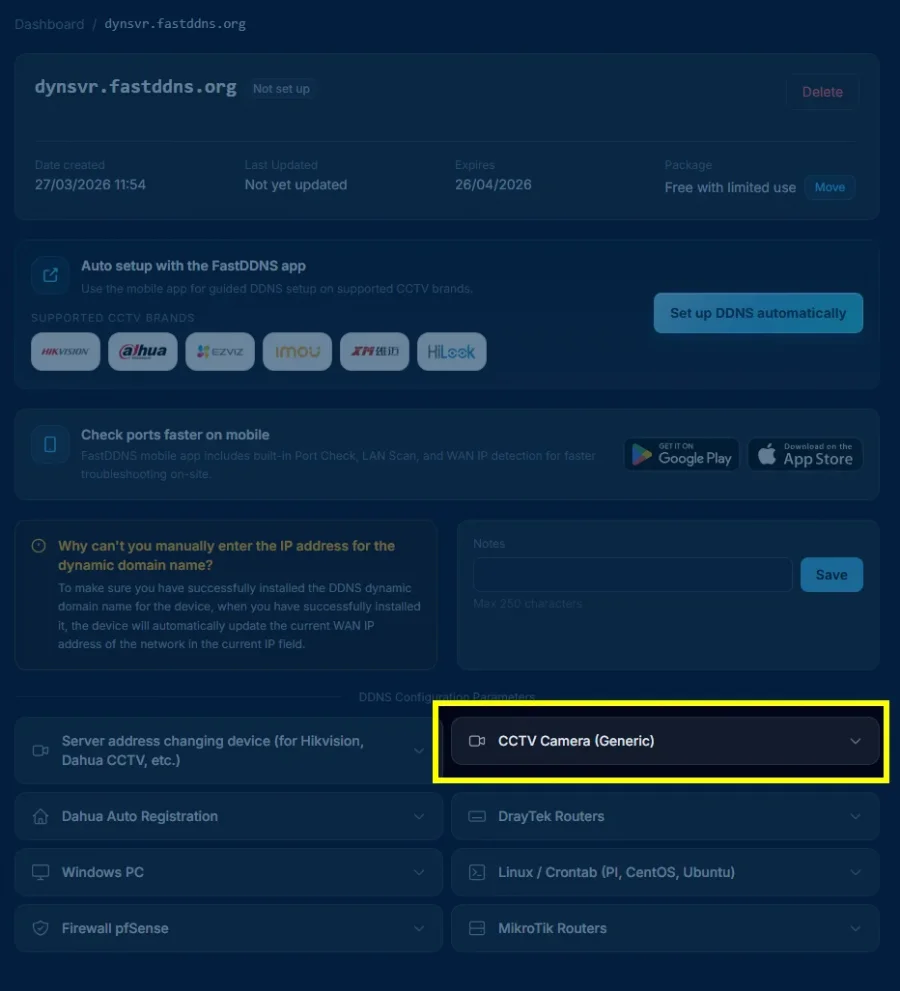
步骤1:在设备网络设置中更改DNS地址
打开设备的网页界面,进入Network 或TCP/IP设置页面。寻找DNS字段——它们通常标记为Preferred DNS(或Primary DNS)和Alternate DNS(或Secondary DNS)。
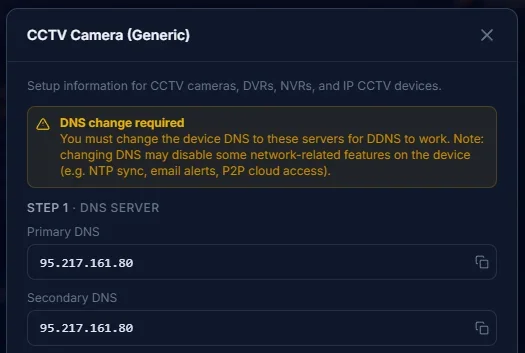
将现有的 DNS 地址替换为以下 FastDDNS DNS 服务器:
| 场地 | 价值 |
|---|---|
| Primary DNS (DNS 1) | 95.217.161.80 |
| Secondary DNS (DNS 2) | 95.217.161.80 |
上述服务器信息可能会被更改,最准确的原因是输入主机名信息以获得当前时间正确的DNS 1和DNS 2。
保存设置。有些设备可能需要重启才能应用该更改。
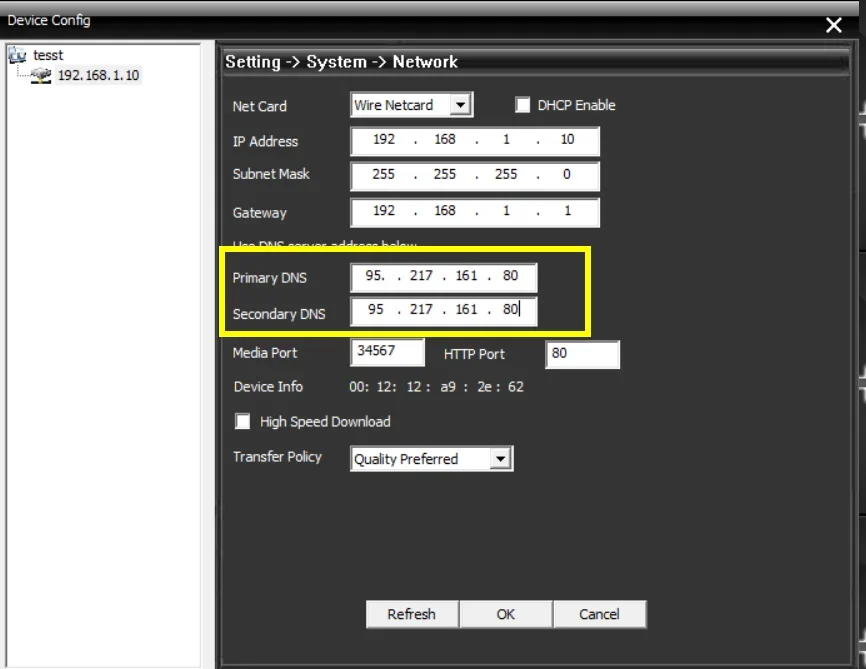
提示:具体菜单路径因品牌而异。例如:
- Dahua: Setup → Network → TCP/IP → DNS Server
- Hikvision: Configuration → Network → Basic Settings → TCP/IP
- Xiongmai / XMEye: System → Network → TCP/IP
详细截图请参见设备专用指南。
步骤2:启用DDNS,输入你的FastDDNS凭证
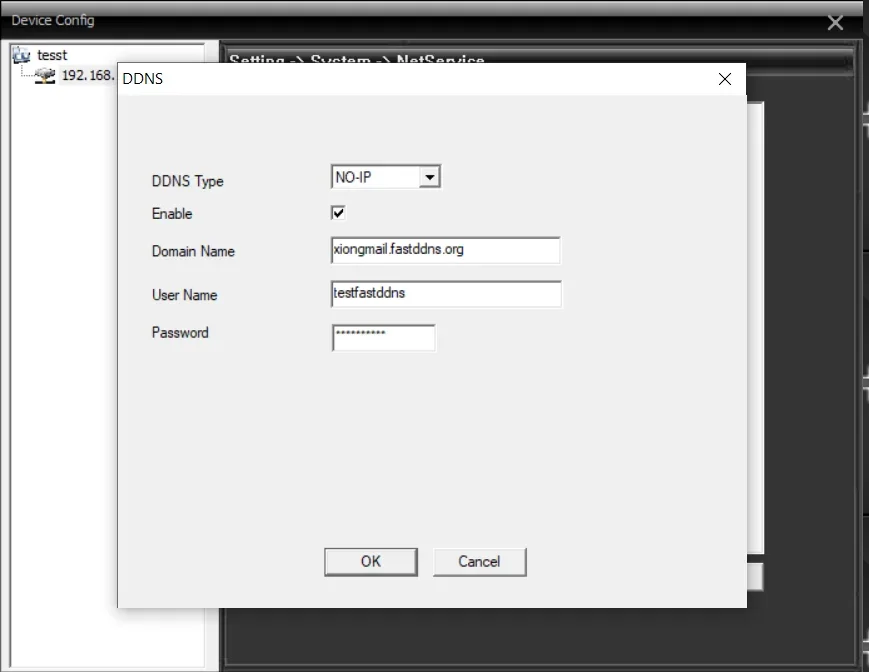
进入设备中的DDNS 设置。这通常出现在Network → DDNS 或Network → Advanced Settings → DDNS.
配置以下字段:
| 场地 | 参赛内容 |
|---|---|
| Enable DDNS | ✅ On |
| DDNS Type / Provider | 选择DynDNS或No-IP(两者皆可) |
| Server Address | 保留为默认,或者如果可以编辑,输入dyn.fastddns.net |
| Username | 你的FastDDNS用户名 |
| Password | 你的FastDDNS密码 |
| Hostname / Domain | 你的FastDDNS主机名(例如,mydevice.fastddns.net) |
保存设置。
在哪里可以找到你的资质:登录 fastddns.net,进入主机名管理页面。你的Username、Password和Hostname 都显示在那里。
步骤3:确认你的主机名已被更新
回到你的FastDDNS仪表盘,检查你刚配置的主机名。系统可能需要30秒到5分钟才能接收到设备发出的首次更新。
成功的样子:
- 你当前的公共IP地址会显示在主机名旁边
- “最后更新”时间戳是最近的

故障排除
如果5分钟后IP地址仍未显示,请按顺序完成以下步骤:
1. 再次核实你的资质。 确保设备上输入的用户名、密码和主机名与FastDDNS仪表盘显示的完全一致。注意多余的空格或错别字。
2. 确认DNS更改正确。
回到设备的TCP/IP设置,确认主DNS是95.217.161.80,次级DNS是95.217.161.80。如果设备保存后恢复到旧DNS,请尝试再次保存并重启。
3. 重启设备。 有些设备只有在完全重启后才会更改DNS和DDNS——而不是简单的“保存”。
4. 作为最后手段恢复出厂设置。 如果以上步骤无效,重置设备为出厂设置,然后从头重复步骤1和步骤2。
5. 尝试另一种设置方法。 如果这种基于DNS的方法对你的设备不适用,你可以:
- 更换DDNS服务器地址(无需更改DNS即可)
- 使用FastDDNS Windows客户端(运行在同一网络的PC上)
- 使用FastDDNS移动应用(从手机更新DDNS)
- 通过HTTP API更新(面向高级用户和脚本)
测试设备
该方法已在以下设备和应用上成功测试:
| 设备 / 平台 | 默认 Port |
|---|---|
| 海康视野 / Hilook | 80 / 8000 |
| 大华 | 80 / 37777 |
| UNV(Uniview) | 80 |
| 天迪 | 80 / 3000 |
| 雄迈的竖笛 (XMEye,GoodEye,vMEyeSuper) |
80 / 34567 |
你的设备没有被列出?如果你的设备网页界面同时设置了DNS和DDNS,这种方法很可能可行。请联系我们或查看完整的设备指南列表以获取更多选择。
