快速相容性檢查
如果你的裝置符合以下所有條件,此方法可行:
- 你的裝置有一個 DDNS 設定頁面,裡面有伺服器位址、伺服器 IP 或 DDNS 伺服器欄位。
- 那個欄位是可以編輯的——你可以刪除預設值,重新輸入新的。
- 預設值為:
members.dyndns.org或dynupdate.no-ip.com之一 - 你的裝置允許選擇 No-IP 或 DynDNS 作為 DDNS 類型。
常見相容裝置:許多海康視視和大華相機與數位錄影機、基於海康或大華平台的原廠品牌,以及部分具備可編輯 DDNS 伺服器欄位的路由器。
不相容:例如將伺服器位址鎖定於特定供應商的裝置、僅支援廠商專屬 DDNS(例如 Hik-Connect 僅限)的裝置,或完全隱藏伺服器位址欄位的裝置。
如果您的裝置不符合這些條件,請跳過本指南,改用我們完整 DDNS 安裝指南中的其他安裝方法。
此方法的作用
大多數監視攝影機、DVR 和路由器都內建 DDNS 支援,但只提供少數預設的供應商——通常是 No-IP 和 DynDNS。
這些裝置會連接到特定的伺服器位址以發送 IP 更新。預設情況下,該位址指向 No-IP 或 DynDNS 伺服器。這個想法很簡單:把那個位址替換成 dyn.fastddns.net,你的裝置就會把更新傳送到 FastDDNS。
FastDDNS 設計用於支援 No-IP 或類似 DynDNS 的 DDNS 更新設定,並允許更改伺服器位址的裝置。不需要額外軟體——裝置會透過內建的 DDNS 用戶端處理所有事情。
開始之前
打開你裝置的 DDNS 設定頁面,找到伺服器位址欄位。根據你的裝置和韌體版本,可能會標示為伺服器位址、伺服器 IP 或 DDNS 伺服器。
預設情況下,它會包含以下其中一個值:
- DynDNS:
members.dyndns.org - 無知識產權:
dynupdate.no-ip.com
以下是這些場在真實裝置上的範例:
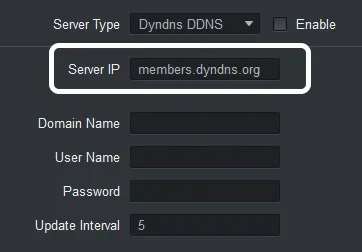
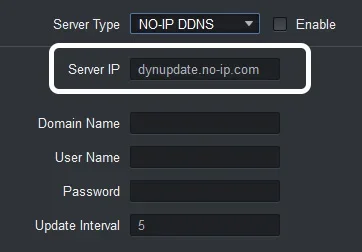

確認你可以選擇並刪除此欄位中的文字。如果欄位是灰色或無法編輯,這個方法在你的裝置上就無法運作。
步驟 1 – 在 FastDDNS 建立主機名稱
在設定裝置之前,你需要先設定 FastDDNS 主機名稱。如果你還沒有:
- 請前往 FastDDNS 入門網站並建立免費帳號。
- 建立一個新的主機名稱——例如,
dynsvr.fastddns.org。
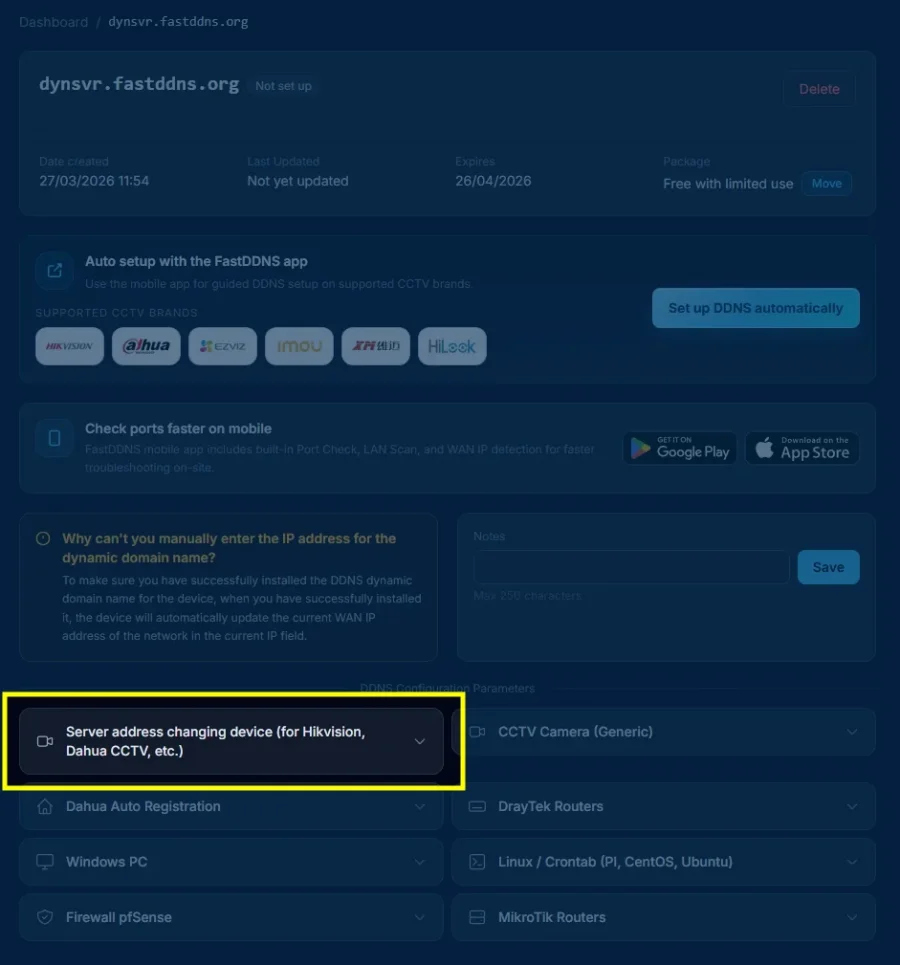
建立主機名稱後,打開其管理頁面。你會看到一份支援的設定方法清單。
點擊「Server address change device(用於海康視、大華監視器等)」即可開啟設定參數。
步驟 2 – 複製設定參數
點擊設定方法後,會出現一個面板,顯示你需要在裝置上輸入的所有數值:
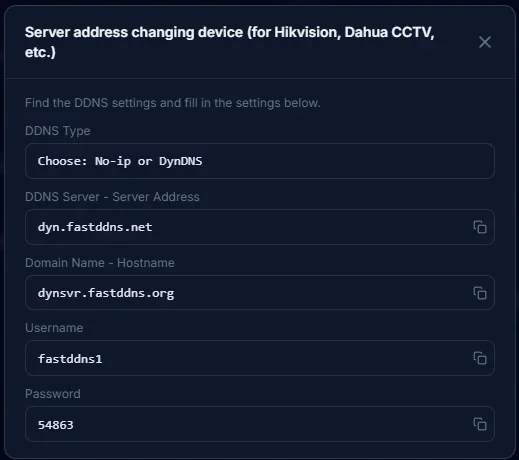
不同裝置會對同一欄位使用不同標籤。請使用下表將 FastDDNS 參數與你裝置上的正確欄位匹配:
| 裝置欄位名稱 | 輸入此數值 | 註釋 |
|---|---|---|
| 伺服器類型 / DDNS 類型 / 協定類型 | 無 IP 或 DynDNS | 兩種方式都可以——選擇現有的選項 |
| 伺服器位址 / 伺服器 IP / DDNS 伺服器 | dyn.fastddns.net |
刪除預設值,然後精確輸入這段 |
| 網域名稱 / 主機名稱 / 網域 | 你的 FastDDNS 主機名稱(例如 dynsvr.fastddns.org) |
複製完整主機名稱,包括網域 |
| 使用者名稱 / 使用者名稱 / 登入名稱 | 你的 FastDDNS 帳號用戶名 | 部分裝置有大小寫區分 |
| 密碼 / DDNS 金鑰 / 更新金鑰 | 你的 DDNS 更新金鑰(顯示於面板中) | 這不是你的帳號登入密碼 |
重要:設定面板中顯示的密碼是你的 DDNS 更新金鑰——一個專門用於 DDNS 更新的獨立憑證。不要把它和你的 FastDDNS 帳號密碼搞混。
步驟 3 – 替換裝置上的伺服器位址
回到你裝置的 DDNS 設定頁面。刪除預設伺服器位址,並用步驟 2 的數值填入所有欄位。
以下是相機完成配置的範例:
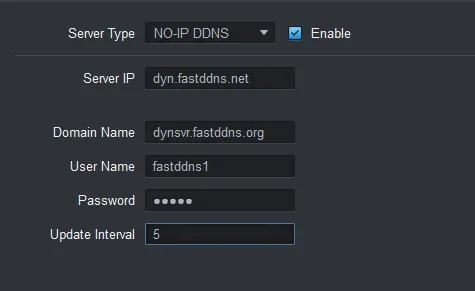
dyn.fastddns.net,網域名稱設為 FastDDNS 主機名稱,並輸入憑證。更新間隔設定為 5 分鐘。
輸入所有資訊後:
- 請確認是否勾選啟用(如果裝置有這個選項的話)。
- 點擊儲存或申請。
- 有些裝置可能需要重新啟動才能啟動 DDNS 更新程序。
步驟 4 – 確認更新狀態
回到你的 FastDDNS 儀表板,打開主機名稱的管理頁面。等 30 秒到 5 分鐘,等你的裝置發送第一次更新。
當更新成功後,你會看到:
- 狀態會變成活躍(綠色徽章)。
- 你目前的公開 IP 位址會顯示在主機名稱下方。
- 最後更新的時間戳顯示最新更新的時間。

你的主機名稱現在已經啟用。每次你的公共 IP 變更時,裝置會自動向 FastDDNS 發送更新,而你的主機名稱也會自動解析到正確的位址。
預期狀態訊息
儲存裝置設定後,DDNS 狀態欄位(如有)可能會顯示以下其中之一:
| 狀態訊息 | 意義 |
|---|---|
| 主動/普通/成功 | DDNS 運作正常 — IP 已更新 |
| 連結 / 進行中 | 裝置正在嘗試連接更新伺服器 |
| 連線失敗 | 裝置無法解析或無法存取 dyn.fastddns.net — 請檢查 DNS 設定 |
| 認證失敗 | 使用者名稱或密碼錯誤——請重新檢查憑證 |
| 無狀態/失效 | DDNS 未啟用——請確保勾選啟用的選項 |
注意:具體用詞會依裝置製造商及韌體版本而異。不同型號的選單名稱可能有所不同。
常見錯誤與修正
如果 5 分鐘後 IP 位址仍未顯示在儀表板上,請嘗試以下方法:
檢查你的資格
請確保裝置上輸入的主機名稱、使用者名稱和 DDNS 更新金鑰與 FastDDNS 設定面板中顯示的數值完全一致。一個打字錯誤就會讓更新無聲無息地失敗。
更換裝置上的 DNS 伺服器
有些裝置無法用預設 DNS 解析 dyn.fastddns.net。到你裝置的網路設定,將 DNS 伺服器設定為:
Primary DNS:   8.8.8.8
Secondary DNS: 8.8.4.4
重新啟動裝置
有些攝影機和 DVR 只會在開機時觸發 DDNS 更新。只要簡單重啟,裝置就會立刻發送更新。
恢復出廠設定與重新設定
如果以上步驟都沒效,請將裝置重設為出廠設定,並從頭重新輸入 DDNS 設定。偶爾韌體錯誤會導致 DDNS 設定損壞,即使更改了數值後仍會持續存在。
請使用不同的設定方法
如果你的裝置還是無法更新,伺服器位址的方法可能不相容你的特定型號。試試其他 DDNS 安裝方法。
當這種方法行不通時
此方法依賴裝置允許自訂伺服器位址。在以下情況下無法使用:
- 伺服器地址鎖定:裝置有一個 DDNS 類型下拉選單,但伺服器位址欄位是唯讀或隱藏的。這在一些較新的韌體版本中很常見。
- 僅限廠商鎖定的 DDNS:該裝置僅支援專有的 DDNS 服務(例如 Hik-Connect、IMOU P2P),且不支援標準 No-IP 或 DynDNS。
- 無法解決伺服器問題:裝置內建的 DNS 用戶端無法解析
dyn.fastddns.net。先試著把 DNS 改成8.8.8.8——如果還是沒用,可能是韌體的 DNS 實作有限。 - 錯誤的資歷:DDNS 更新金鑰和你的帳號密碼是不同的。請再次確認 FastDDNS 設定面板中的數值。
- 韌體會隱藏 DDNS 頁面:有些裝置在某些韌體版本中會完全移除 DDNS 設定。
如果以上任何一項適用,試試其他 DDNS 設定方法。
測試裝置類別
此方法已成功測試於:
- 海康威視DVR與IP攝影機 — 查看海康威航原廠品牌列表
- 大華DVR與IP攝影機 — 查看大華原廠品牌列表
- 基於海康威視或大華平台的原廠品牌
一般來說,許多支援 No-IP 或 DynDNS 並允許編輯伺服器位址欄位的裝置,都相容於此方法。選單名稱與欄位標籤可能依型號及韌體版本而異。
想確認你的裝置埠是否開放遠端存取?使用 FastDDNS 埠口檢查工具來驗證連接性。
常見問題
我可以在裝置上使用 No-IP 或 DynDNS 設定的 FastDDNS?
是的。在你的裝置上選擇 No-IP 或 DynDNS 作為 DDNS 類型,然後將伺服器位址替換成 dyn.fastddns.net,並輸入你的 FastDDNS 憑證。兩種DDNS類型都可以。
我的裝置不允許我更改伺服器地址。我該怎麼辦?
如果你無法編輯伺服器位址欄位,這個方法就不適用於你的裝置。你仍然可以透過不同的安裝方式使用 FastDDNS。請參閱我們的指南:如何免費安裝動態DNS,涵蓋所有可用的設定選項,包括FastDDNS行動應用程式及其他不需更改伺服器位址的方法。
DDNS 更新需要多久時間?
大多數裝置在儲存設定後 30 秒到 5 分鐘內會傳送第一次更新。如果五分鐘後沒有更新,請查看上方的故障排除部分。
這方法在路由器上也能用嗎?
是的,有些路由器(包括 DrayTek、TP-Link 等)支援 No-IP 或 DynDNS,且伺服器位址可編輯。設定流程相同。關於 DrayTek 路由器,請參考 DrayTek DDNS 設定指南。
DDNS 更新金鑰和我的帳號密碼有什麼差別?
DDNS 更新金鑰(顯示於 FastDDNS 設定面板)是一個獨立憑證,僅用於裝置到伺服器的 DDNS 更新。這和你 FastDDNS 帳號的密碼不一樣。
更新間隔我應該輸入什麼?
大多數裝置預設是 5 分鐘,這是個不錯的起點。較低的值(例如1分鐘)代表IP更新速度較快,但流量也會增加。較高的數值能節省頻寬,但當 IP 變更時,可能會造成更長的間隙。
