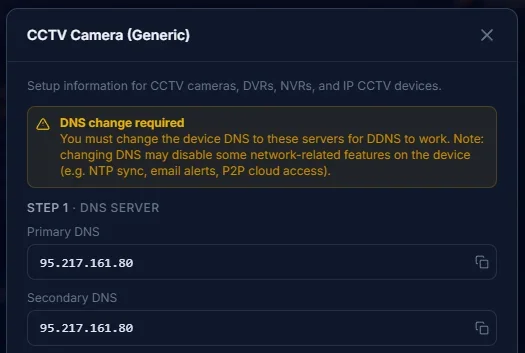
⚠️ 重要提示:更改裝置的 DNS 設定會將所有 DNS 查詢重新導向至 FastDDNS 伺服器。這可能導致部分功能停止運作,包括:
- 雲端遙視(DMSS Cloud, Hik-Connect, EZVIZ, 等)
- 透過製造商應用程式進行 P2P 連線
- 裝置發送的電子郵件通知
如果你依賴這些功能,可以考慮使用方法:替換 DDNS 伺服器位址或 FastDDNS Windows 用戶端。
開始前你需要的資訊
- 免費的 FastDDNS 帳號 — 點此註冊
- 主機名稱已經在你的 FastDDNS 儀表板中建立
- 存取你裝置的網頁介面(通常透過同一網路上的瀏覽器)
- 你的 FastDDNS 憑證:Username、Password 和 Hostname
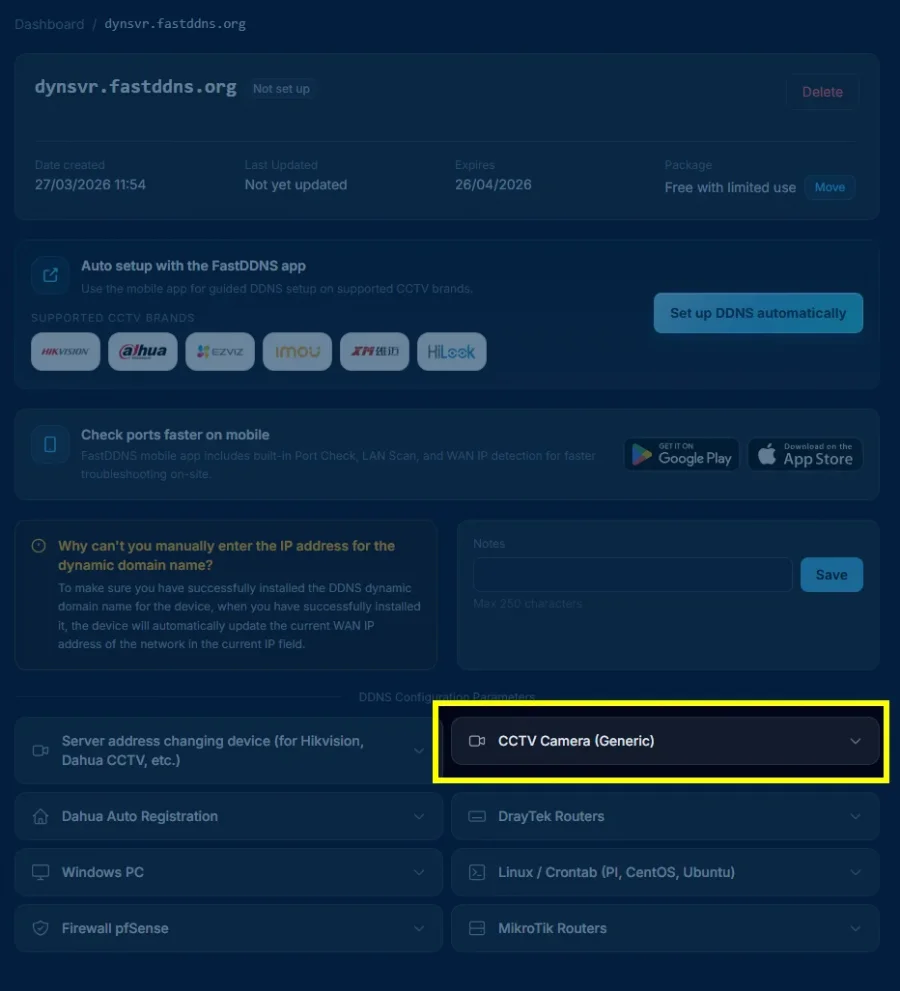
步驟 1:在裝置的網路設定中更改 DNS 位址
打開你裝置的網頁介面,並進入 Network 或 TCP/IP 設定頁面。找找 DNS 欄位——通常標示為 Preferred DNS(或 Primary DNS)和 Alternate DNS(或 Secondary DNS)。
將現有的 DNS 位址替換為以下 FastDDNS DNS 伺服器:
| 場地 | 價值 |
|---|---|
| Primary DNS (DNS 1) | 95.217.161.80 |
| Secondary DNS (DNS 2) | 95.217.161.80 |
上述伺服器資訊可能會被更改,最準確的原因是輸入主機名稱資訊,以獲得當前時間正確的 DNS 1 和 DNS 2。
儲存設定。有些裝置可能需要重新啟動才能套用變更。
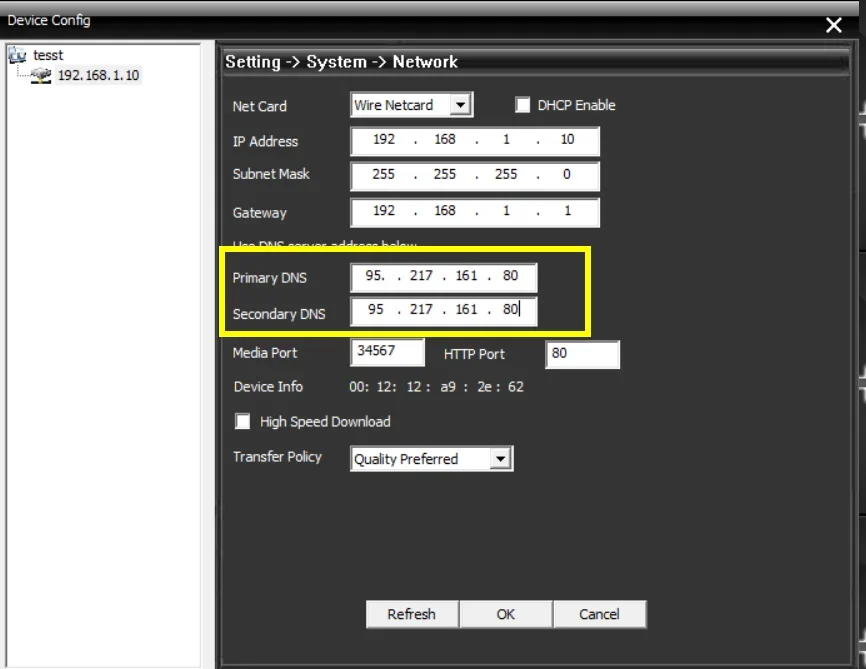
小提示:具體的菜單路徑會因品牌而異。例如:
- Dahua: Setup → Network → TCP/IP → DNS Server
- Hikvision: Configuration → Network → Basic Settings → TCP/IP
- Xiongmai / XMEye: System → Network → TCP/IP
詳細截圖請參考裝置專屬指南。
步驟 2:啟用 DDNS 並輸入你的 FastDDNS 憑證
請進入裝置上的 DDNS 設定。這通常出現在 Network → DDNS 或 Network → Advanced Settings → DDNS.
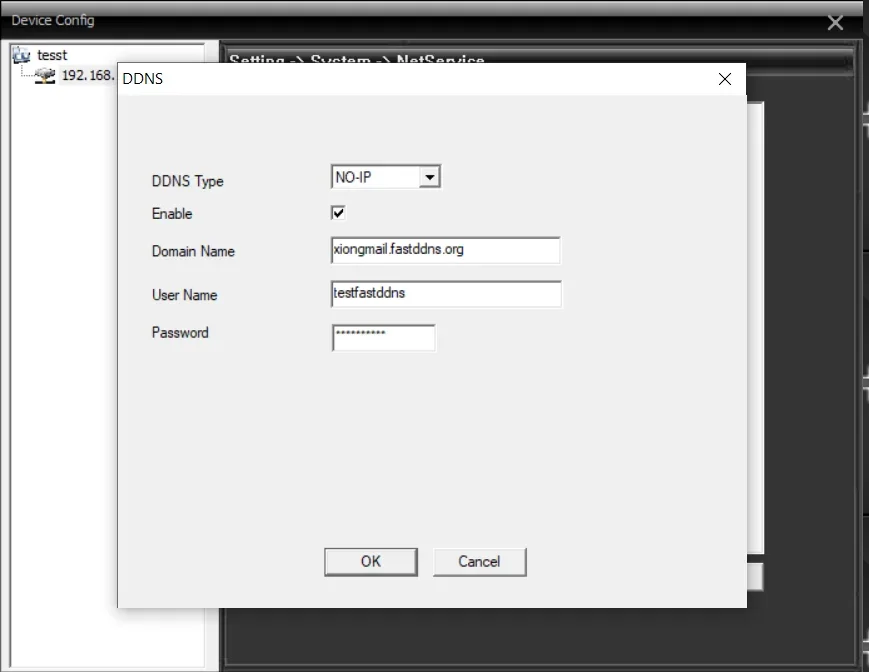
請配置以下欄位:
| 場地 | 參加者 |
|---|---|
| Enable DDNS | ✅ On |
| DDNS Type / Provider | 選擇 DynDNS 或 No-IP(兩者皆可) |
| Server Address | 保留為預設,或若可編輯則輸入 dyn.fastddns.net |
| Username | 你的 FastDDNS 用戶名 |
| Password | 你的 FastDDNS 密碼 |
| Hostname / Domain | 你的 FastDDNS 主機名稱(例如 mydevice.fastddns.net) |
儲存設定。
在哪裡可以找到你的證件:登入 fastddns.net,然後前往你的主機名稱管理頁面。你的 Username、Password 和 Hostname 都顯示在那裡。
步驟 3:確認你的主機名稱已被更新
回到你的 FastDDNS 儀表板,檢查你剛設定的主機名稱。系統可能需要 30 秒到 5 分鐘才能收到您的裝置首次更新。
成功的樣貌:
- 你目前的公開 IP 位址會出現在主機名稱旁邊
- 「最後更新」的時間戳記是最近的

故障排除
如果 5 分鐘後 IP 位址仍未顯示,請依序依序執行以下步驟:
1. 再次核對你的資歷。 確保裝置上輸入的使用者名稱、密碼和主機名稱與 FastDDNS 儀表板上顯示的完全一致。注意多餘的空格或打字錯誤。
2. 確認 DNS 是否正確更改。
回到裝置的 TCP/IP 設定,確認主 DNS 是 95.217.161.80,次要 DNS 是 95.217.161.80。如果裝置在儲存後又回復到舊的DNS,請再試著存檔並重開機。
3. 重新啟動裝置。 有些裝置只有在完全重開機後才會套用 DNS 和 DDNS 的變更——而不只是「存檔」。
4. 最後手段是恢復出廠設定。 如果上述步驟無效,請將裝置重設為出廠預設,然後從頭重複步驟 1 和 2。
5. 嘗試另一種設定方法。 如果這種基於 DNS 的方法無法在您的裝置上運作,您可以:
- 替換 DDNS 伺服器位址(無需更改 DNS 即可使用)
- 使用 FastDDNS Windows 用戶端(在同一網路的電腦上運行)
- 使用 FastDDNS 行動應用程式(從手機更新 DDNS)
- 透過 HTTP API 更新(適用於進階使用者與腳本)
測試裝置
此方法已在以下裝置與應用程式上成功測試:
| 裝置 / 平台 | 預設 Port |
|---|---|
| 海康視界 / Hilook | 80 / 8000 |
| 大華 | 80 / 37777 |
| UNV(Uniview) | 80 |
| 天皚 | 80 / 3000 |
| 雄邁的直笛 (XMEye、GoodEye、vMEyeSuper) |
80 / 34567 |
你的裝置沒有被列出?如果你的裝置網頁介面同時有 DNS 和 DDNS 設定,這種方法很可能會有效。歡迎聯絡我們,或查看完整的裝置指南清單以獲取更多選擇。
