فحص التوافق السريع
تعمل هذه الطريقة إذا كان جهازك يستوفي جميع الشروط التالية:
- جهازك يحتوي على صفحة إعدادات DDNS تحتوي على عنوان خادم، أو عنوان خادم IP، أو حقل خادم DDNS.
- هذا الحقل قابل للتعديل — يمكنك حذف القيمة الافتراضية وكتابة واحدة جديدة.
- القيمة الافتراضية هي واحدة من:
members.dyndns.orgأوdynupdate.no-ip.com - جهازك يسمح باختيار No-IP أو DynDNS كنوع DDNS.
الأجهزة المتوافقة الشائعة: العديد من كاميرات وأجهزة DVR من Hikvision وDahua، وعلامات تجارية OEM مبنية على منصات Hikvision أو Dahua، وبعض أجهزة التوجيه التي تحتوي على حقول خوادم DDNS قابلة للتعديل.
غير متوافق: الأجهزة التي تقفل عنوان الخادم لمزود معين، أو الأجهزة التي تدعم فقط DDNS حصري للبائعين (مثل Hik-Connect فقط)، أو الأجهزة التي تخفي حقل عنوان الخادم بالكامل.
إذا لم يستوف جهازك هذه الشروط، تجاوز هذا الدليل واتبع طريقة تثبيت مختلفة في دليل تركيب DDNS الكامل لدينا.
ما الذي تفعله هذه الطريقة
تأتي معظم كاميرات المراقبة وأجهزة التسجيل الرقمي (DVR) وأجهزة التوجيه بدعم مدمج ل DDNS، لكنها تقدم فقط عددا قليلا من المزودين المحددين مسبقا — عادة بدون IP وDynDNS.
تتصل هذه الأجهزة بعنوان خادم محدد لإرسال تحديثات IP. افتراضيا، يشير هذا العنوان إلى خوادم No-IP أو DynDNS. الفكرة بسيطة: استبدل هذا العنوان ب dyn.fastddns.net، وسيرسل جهازك تحديثات إلى FastDDNS بدلا من ذلك.
تم تصميم فاست دي دي إنس للعمل مع الأجهزة التي تدعم إعدادات تحديث DDNS على نمط عدم البروتوكول أو DynDNS وتسمح بتغيير عنوان الخادم. لا حاجة لبرنامج إضافي — فالجهاز يتعامل مع كل شيء باستخدام عميل DDNS المدمج الخاص به.
قبل أن تبدأ
افتح صفحة إعدادات DDNS في جهازك وابحث عن حقل عنوان الخادم. قد يحمل اسم عنوان الخادم، أو عنوان IP للخادم، أو خادم DDNS حسب جهازك وإصدار البرنامج الثابت.
افتراضيا، سيحتوي على واحدة من هذه القيم:
- DynDNS:
members.dyndns.org - بدون حقوق IP:
dynupdate.no-ip.com
إليك أمثلة على شكل هذه الحقول على الأجهزة الحقيقية:
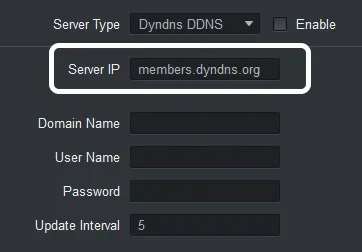
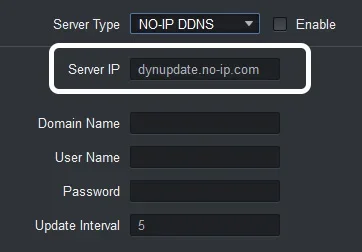

تأكد من أنه يمكنك اختيار وحذف النص في هذا الحقل. إذا كان الحقل رماديا أو غير قابل للتعديل، فلن تعمل هذه الطريقة على جهازك.
الخطوة 1 – إنشاء اسم مضيف على FastDDNS
قبل تكوين جهازك، تحتاج إلى اسم مضيف FastDDNS. إذا لم يكن لديك واحد بعد:
- اذهب إلى موقع fastDDNS للبدء وأنشئ حسابا مجانيا.
- أنشئ اسم مضيف جديد — على سبيل المثال،
dynsvr.fastddns.org.
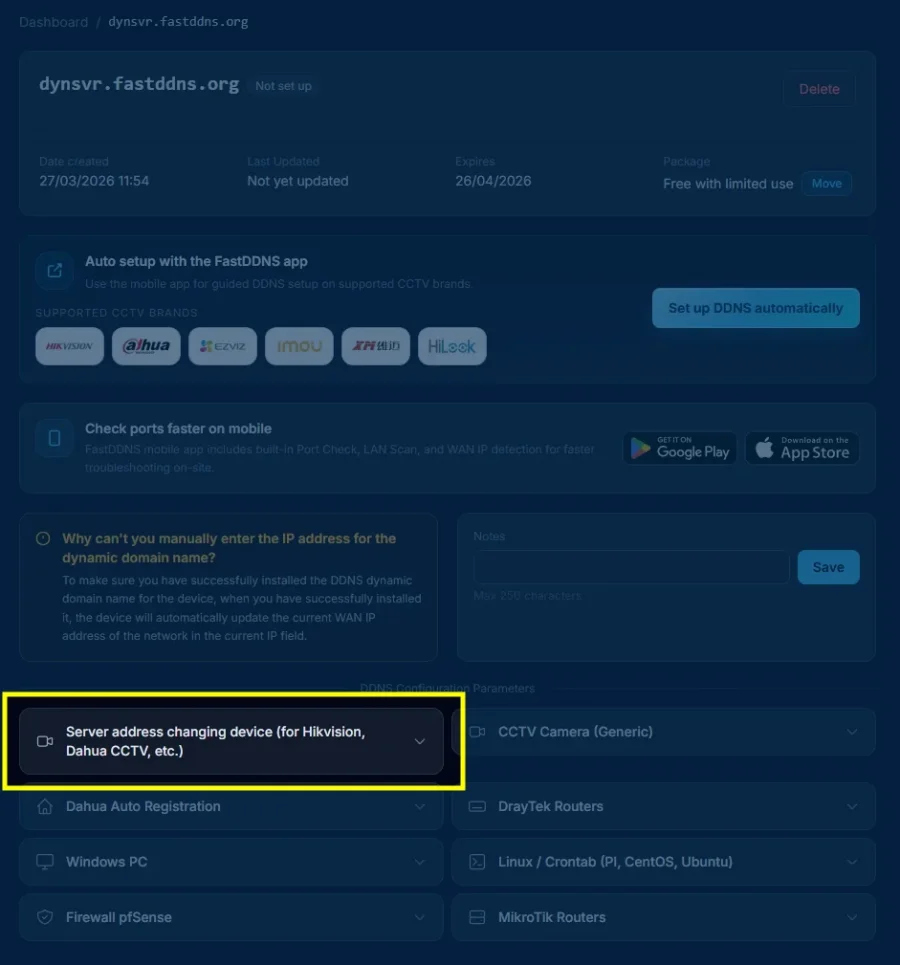
بعد إنشاء اسم المضيف، افتح صفحة الإدارة. سترى قائمة بطرق الإعداد المدعومة.
انقر على "جهاز تغيير عنوان الخادم (ل Hikvision وDahua CCTV وغيرها)" لفتح معلمات التكوين.
الخطوة 2 – نسخ معلمات التكوين
بعد النقر على طريقة الإعداد، ستظهر لوحة تحتوي على جميع القيم التي تحتاجها لإدخالها على جهازك:
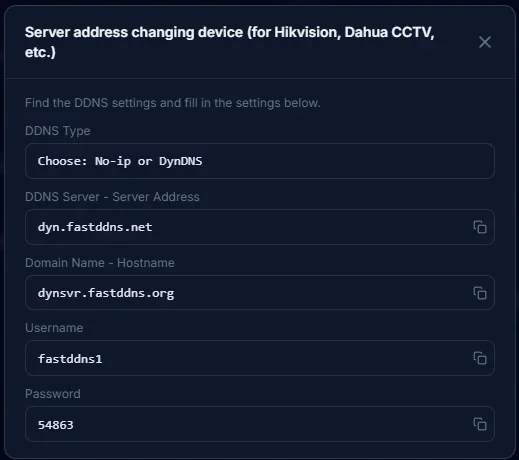
الأجهزة المختلفة تستخدم تسميات مختلفة لنفس الحقول. استخدم الجدول أدناه لمطابقة معامل FastDDNS مع الحقل الصحيح على جهازك:
| اسم حقل الجهاز | أدخل هذه القيمة | ملاحظات |
|---|---|---|
| نوع الخادم / نوع DDNS / نوع البروتوكول | بدون IP أو DynDNS | أي خيار يعمل — اختر الخيار المتاح |
| عنوان الخادم / IP الخادم / خادم DDNS | dyn.fastddns.net |
احذف القيمة الافتراضية واكتب هذا بالضبط |
| اسم النطاق / اسم المضيف / النطاق | اسم المضيف الخاص بك على FastDDNS (مثلا، dynsvr.fastddns.org) |
انسخ اسم المضيف الكامل بما في ذلك النطاق |
| اسم المستخدم / اسم المستخدم / اسم تسجيل الدخول | اسم المستخدم الخاص بك في حساب FastDDNS | حساس للحجم في بعض الأجهزة |
| كلمة المرور / مفتاح DDNS / مفتاح التحديث | مفتاح تحديث DDNS الخاص بك (موضح في اللوحة) | هذه ليست كلمة مرور تسجيل الدخول إلى حسابك |
مهم: كلمة المرور المعروضة في لوحة الإعدادات هي مفتاح تحديث DDNS الخاص بك — وهو بيانات معلومات منفصلة تستخدم فقط لتحديثات DDNS. لا تخلط بين ذلك وبين كلمة مرور حسابك في FastDDNS.
الخطوة 3 – استبدال عنوان الخادم على جهازك
ارجع إلى صفحة إعدادات DDNS في جهازك. احذف عنوان الخادم الافتراضي واملأ جميع الحقول باستخدام القيم من الخطوة 2.
إليك مثال على تكوين مكتمل على الكاميرا:
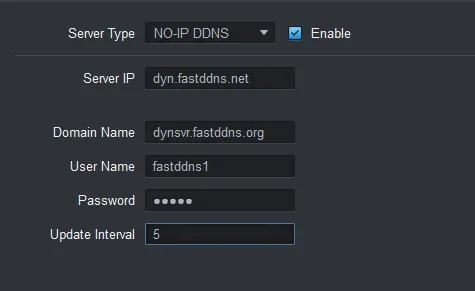
dyn.fastddns.net، وتم تعيين اسم النطاق إلى اسم المضيف FastDDNS، وتم إدخال بيانات الاعتماد. تم ضبط فترة التحديث على 5 دقائق.
بعد إدخال جميع المعلومات:
- تأكد من تفعيل خيار (إذا كان جهازك يحتوي على هذا الخيار).
- اضغط على الحفظ أو التطبيق.
- بعض الأجهزة قد تتطلب إعادة تشغيل لبدء عملية تحديث DDNS.
الخطوة 4 – التحقق من حالة التحديث
ارجع إلى لوحة تحكم FastDDNS وافتح صفحة إدارة اسم المضيف الخاص بك. انتظر من 30 ثانية إلى 5 دقائق حتى يرسل جهازك أول تحديث له.
عندما ينجح التحديث، سترى:
- تتغير الحالة إلى نشط (الشارة الخضراء).
- عنوان IP العام الحالي الخاص بك يظهر أسفل اسم المضيف.
- يظهر الطابع الزمني الأخير المحدث وقت التحديث الأخير.

اسم المضيف الخاص بك الآن متاح. في كل مرة يتغير فيها عنوان IP العام الخاص بك، سيرسل الجهاز تلقائيا تحديثا إلى FastDDNS، وسيظل اسم المضيف دائما يحل إلى العنوان الصحيح.
رسائل الحالة المتوقعة
بعد حفظ الإعدادات على جهازك، قد يعرض حقل حالة DDNS (إذا كان متاحا) أحد الإعدادات التالية:
| رسالة الحالة | المعنى |
|---|---|
| نشط / طبيعي / نجاح | DDNS يعمل بشكل صحيح — تم تحديث عنوان IP |
| الاتصال / جاري السير | الجهاز يحاول الوصول إلى خادم التحديث |
| فشل الاتصال بالخادم | الجهاز لا يمكنه حل أو الوصول إلى dyn.fastddns.net — تحقق من إعدادات DNS |
| فشل المصادقة | اسم المستخدم أو كلمة المرور غير صحيحة — أعد التحقق من بيانات الاعتماد |
| لا حالة / معاق | DDNS غير مفعل — تأكد من اختيار خيار التمكين |
ملاحظة: تختلف الصياغة الدقيقة حسب مصنع الجهاز وإصدار البرنامج الثابت. قد تختلف أسماء القوائم بين الطرازات.
الأخطاء الشائعة والإصلاحات
إذا لم يظهر عنوان IP على لوحة التحكم بعد 5 دقائق، جرب التالي:
تحقق من مؤهلاتك
تأكد من أن اسم المضيف، واسم المستخدم، ومفتاح تحديث DDNS المدخل على الجهاز يتطابق تماما مع القيم المعروضة في لوحة إعدادات FastDDNS. خطأ مطبعي واحد سيؤدي إلى فشل التحديث بشكل صامت.
تغيير خادم DNS على الجهاز
بعض الأجهزة لا تستطيع حل dyn.fastddns.net باستخدام DNS الافتراضي الخاص بها. اذهب إلى إعدادات شبكة جهازك وقم بتعيين خادم DNS على:
Primary DNS:   8.8.8.8
Secondary DNS: 8.8.4.4
إعادة تشغيل الجهاز
بعض الكاميرات وأجهزة التسجيل الرقمية تفعل تحديث DDNS فقط أثناء الإقلاع. إعادة تشغيل بسيطة ستجبر الجهاز على إرسال تحديث فورا.
إعادة ضبط المصنع وإعادة التكوين
إذا لم تنجح أي من الخطوات السابقة، قم بإعادة ضبط الجهاز إلى الإعدادات الأصلية وأعد إدخال إعدادات DDNS من الصفر. أحيانا، تسبب أخطاء في البرنامج الثابت تالف في إعدادات DDNS تستمر حتى بعد تغيير القيم.
استخدم طريقة إعداد مختلفة
إذا لم يكن جهازك قادرا على التحديث، فقد لا تكون طريقة عنوان الخادم متوافقة مع النموذج الخاص بك. جرب طرق تثبيت DDNS أخرى.
عندما لا تنجح هذه الطريقة
تعتمد هذه الطريقة على السماح للجهاز بعنوان خادم مخصص. لن يعمل في الحالات التالية:
- عنوان الخادم المقفل: يحتوي الجهاز على قائمة منسدلة من نوع DDNS، لكن حقل عنوان الخادم يكون للقراءة فقط أو مخفي. شائع في بعض إصدارات البرنامج الثابتة الأحدث.
- DDNS مقفل للبائعين فقط: يدعم الجهاز فقط خدمة DDNS مملوكة (مثل Hik-Connect، IMOU P2P) دون خيار No-IP أو DynDNS القياسي.
- لا يمكن حل الخادم: يفشل عميل DNS المدمج في الجهاز في حل
dyn.fastddns.net. حاول تغيير DNS إلى8.8.8.8أولا — إذا لم يساعد ذلك، قد يكون تنفيذ DNS في البرنامج محدودا. - الاعتمادات الخاطئة: مفتاح تحديث DDNS يختلف عن كلمة مرور حسابك. تحقق مرتين من القيم في لوحة تكوين FastDDNS.
- البرنامج الثابت يخفي صفحة DDNS: بعض الأجهزة تزيل إعدادات DDNS تماما في بعض إصدارات البرنامج الثابت.
إذا كان أي من هذه الطريقة، جرب إحدى طرق إعداد DDNS البديلة.
فئات الأجهزة المختبرة
تم اختبار هذه الطريقة بنجاح على:
- Hikvision كاميرات DVR وIP — عرض قائمة العلامات التجارية الأصلية لشركة Hikvision
- داهوا كاميرات DVR وIP — عرض قائمة العلامات التجارية الأصلية لداهوا
- العلامات التجارية الأصلية المبنية على منصات Hikvision أو Dahua
بشكل عام، العديد من الأجهزة التي تدعم No-IP أو DynDNS وتسمح بتحرير حقل عنوان الخادم متوافقة مع هذه الطريقة. قد تختلف أسماء القوائم وتسميات الحقول حسب الطراز وإصدار البرنامج الثابت.
هل تريد التحقق مما إذا كانت منافذ جهازك مفتوحة للوصول عن بعد؟ استخدم أداة فحص المنافذ FastDDNS للتحقق من الاتصال.
الأسئلة الشائعة
هل يمكنني استخدام FastDDNS مع إعدادات بدون IP أو DynDNS على جهازي؟
نعم. اختر No-IP أو DynDNS حسب نوع DDNS على جهازك، ثم استبدل عنوان الخادم ب dyn.fastddns.net وأدخل بيانات اعتماد FastDDNS الخاصة بك. أي نوع DDNS سيعمل.
جهازي لا يسمح لي بتغيير عنوان الخادم. ماذا يمكنني أن أفعل؟
إذا لم تتمكن من تعديل حقل عنوان الخادم، فهذه الطريقة غير متوافقة مع جهازك. لا يزال بإمكانك استخدام FastDDNS من خلال طريقة تثبيت مختلفة. راجع دليلنا: كيفية تثبيت DNS ديناميكي مجانا لجميع خيارات الإعداد المتاحة، بما في ذلك تطبيق FastDDNS للهواتف المحمولة وطرق أخرى لا تتطلب تغيير عنوان الخادم.
كم يستغرق تحديث DDNS؟
معظم الأجهزة ترسل التحديث الأول خلال 30 ثانية إلى 5 دقائق بعد حفظ الإعدادات. إذا لم تر تحديثا بعد 5 دقائق، تحقق من قسم استكشاف الأخطاء أعلاه.
هل يعمل هذا على أجهزة التوجيه أيضا؟
نعم، بعض أجهزة التوجيه (بما في ذلك DrayTek وTP-Link وغيرها) تدعم No-IP أو DynDNS مع عنوان خادم قابل للتعديل. عملية الإعداد هي نفسها. بالنسبة لأجهزة توجيه DrayTek تحديدا، راجع دليل إعداد DrayTek DDNS.
ما الفرق بين مفتاح تحديث DDNS وكلمة مرور حسابي؟
مفتاح تحديث DDNS (المعروض في لوحة إعدادات FastDDNS) هو بيانات اعتماد منفصلة تستخدم فقط لتحديثات DDNS من جهاز إلى خادم. ليست هي نفسها كلمة المرور لحساب FastDDNS الخاص بك.
ما الذي يجب أن أدخل في فترة التحديث؟
معظم الأجهزة افتراضيا تكون 5 دقائق، وهذا نقطة بداية جيدة. القيم الأقل (مثل دقيقة واحدة) تعني تحديثات IP أسرع لكنها تولد حركة مرور أكثر. القيم الأعلى توفر عرض النطاق الترددي لكنها قد تؤدي إلى فجوة أطول عند تغيير عنوان IP الخاص بك.
