⚠️ مهم: تغيير إعدادات DNS في جهازك سيعيد توجيه جميع استفسارات DNS عبر خوادم FastDDNS. قد يؤدي ذلك إلى توقف بعض الميزات عن العمل، بما في ذلك:
- الرؤية عن بعد السحابية (DMSS Cloud, Hik-Connect, EZVIZ, وغيرها)
- اتصالات نظير إلى نظير عبر تطبيق الشركة المصنعة
- إشعارات البريد الإلكتروني المرسلة من الجهاز
إذا كنت تعتمد على هذه الميزات، فكر في استخدام Method: استبدال عنوان خادم DDNS أو FastDDNS Windows Client بدلا من ذلك.
ما تحتاجه قبل أن تبدأ
- حساب FastDDNS مجاني — سجل هنا
- اسم مضيف تم إنشاؤه بالفعل في لوحة تحكم FastDDNS الخاصة بك
- الوصول إلى واجهة الويب الخاصة بجهازك (عادة عبر متصفح على نفس الشبكة)
- بيانات FastDDNS الخاصة بك: Username، Password، وHostname
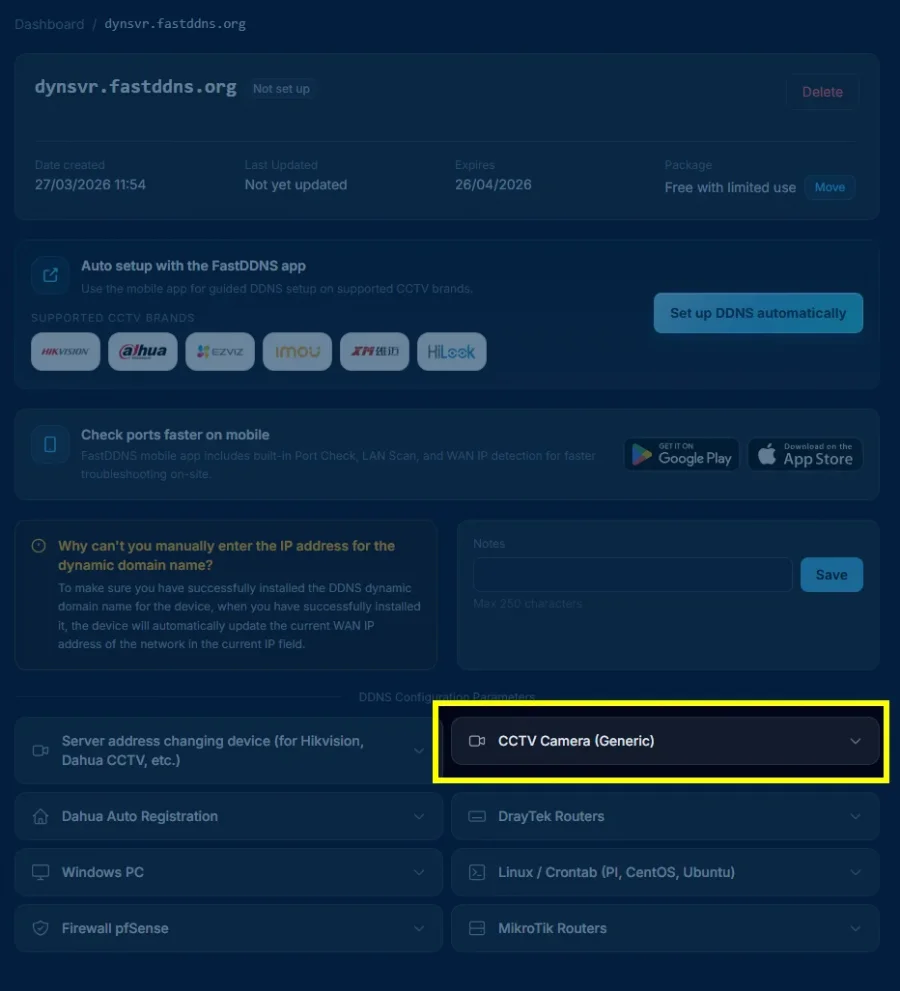
الخطوة 1: غير عنوان DNS في إعدادات شبكة جهازك
افتح واجهة الويب الخاصة بجهازك وانتقل إلى صفحة إعدادات Network أو TCP/IP. ابحث عن حقول DNS — عادة ما يتم تسميتها Preferred DNS (أو Primary DNS) وAlternate DNS (أو Secondary DNS).
استبدال عناوين DNS الحالية بخوادم FastDDNS DNS التالية:
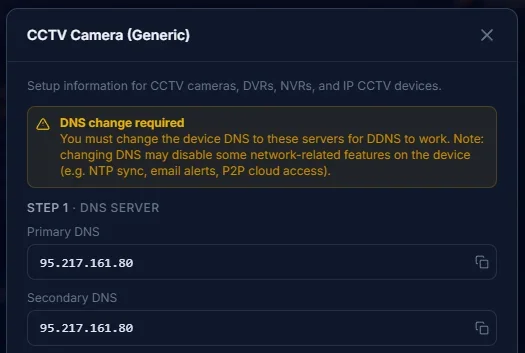
| الميدان | القيمة |
|---|---|
| Primary DNS (DNS 1) | 95.217.161.80 |
| Secondary DNS (DNS 2) | 95.217.161.80 |
قد يتم تغيير معلومات الخادم أعلاه، ولسبب أدق، أدخل معلومات اسم المضيف للحصول على DNS 1 و DNS 2 الصحيحين للوقت الحالي.
احفظ الإعدادات. بعض الأجهزة قد تتطلب إعادة تشغيل لتطبيق التغيير.
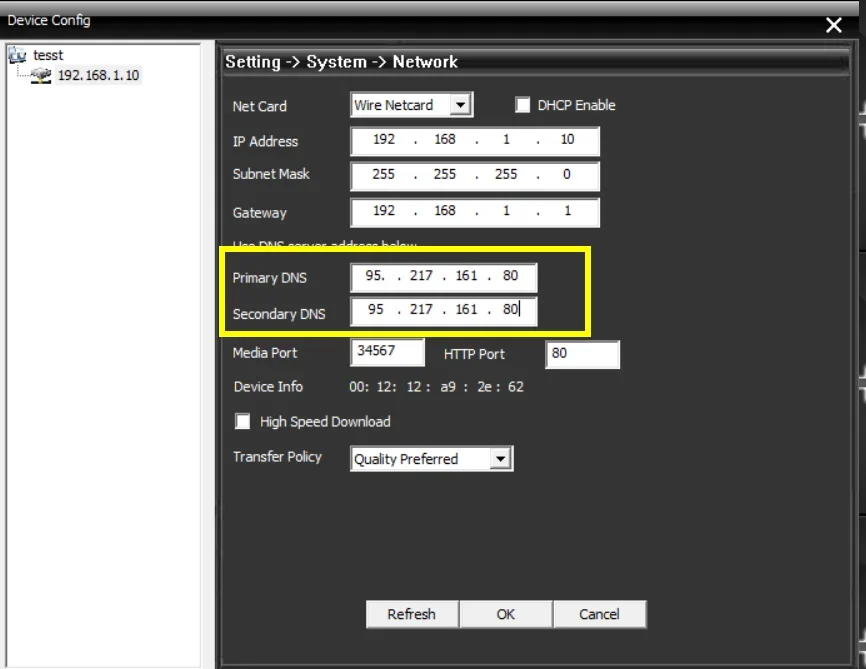
نصيحة: مسار القائمة الدقيق يختلف حسب العلامة التجارية. على سبيل المثال:
- Dahua: Setup → Network → TCP/IP → DNS Server
- Hikvision: Configuration → Network → Basic Settings → TCP/IP
- Xiongmai / XMEye: System → Network → TCP/IP
راجع الأدلة الخاصة بالجهاز للحصول على لقطات شاشة مفصلة.
الخطوة 2: فعل DDNS وأدخل بيانات اعتماد FastDDNS الخاصة بك
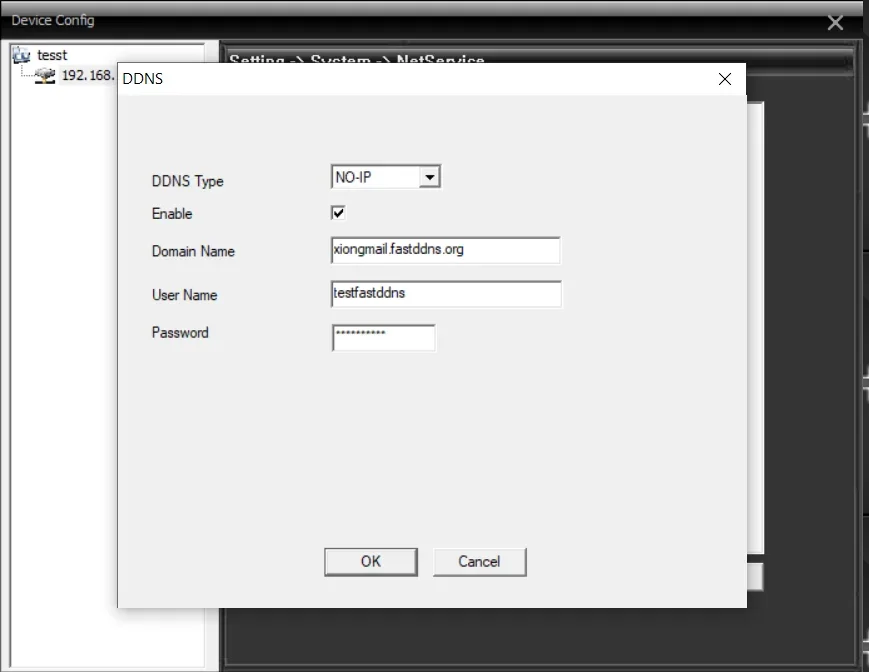
انتقل إلى إعدادات DDNS في جهازك. عادة ما يوجد هذا تحت Network → DDNS أو Network → Advanced Settings → DDNS.
تكوين الحقول التالية:
| الميدان | ماذا تشارك |
|---|---|
| Enable DDNS | ✅ On |
| DDNS Type / Provider | اختر DynDNS أو No-IP (أي منهما يعمل) |
| Server Address | اترك كخيار افتراضي، أو أدخل dyn.fastddns.net إذا كان بالإمكان التعديل |
| Username | اسم المستخدم الخاص بك في FastDDNS |
| Password | كلمة مرور FastDDNS الخاصة بك |
| Hostname / Domain | اسم المضيف FastDDNS الخاص بك (مثلا، mydevice.fastddns.net) |
احفظ الإعدادات.
أين يمكنك العثور على مؤهلاتك: سجل الدخول إلى fastddns.net، واذهب إلى صفحة إدارة أسماء المضيف الخاصة بك. يتم عرض Username وPassword وHostname لديك هناك.
الخطوة 3: تحقق من تحديث اسم المضيف الخاص بك
ارجع إلى لوحة تحكم FastDDNS وتحقق من اسم المضيف الذي قمت بتهيئة الآن. قد يستغرق النظام من 30 ثانية إلى 5 دقائق لاستقبال أول تحديث من جهازك.
كيف يبدو النجاح:
- عنوان IP العام الحالي الخاص بك يظهر بجانب اسم المضيف
- الطابع الزمني "آخر تحديث" حديث

استكشاف الأخطاء
إذا لم يظهر عنوان IP بعد 5 دقائق، اعمل على الخطوات التالية بالترتيب:
1. تحقق من مؤهلاتك مرتين. تأكد من أن اسم المستخدم وكلمة المرور واسم المضيف المدخلين على الجهاز يتطابقون تماما مع ما هو معروض في لوحة تحكم FastDDNS الخاصة بك. انتبه للمساحات الإضافية أو الأخطاء الإملائية.
2. تأكد من تغيير DNS بشكل صحيح.
ارجع إلى إعدادات TCP/IP للجهاز وتحقق من أن DNS الأساسي هو 95.217.161.80 وDNS الثانوي هو 95.217.161.80. إذا عاد الجهاز إلى DNS القديم بعد الحفظ، حاول الحفظ مرة أخرى وإعادة التشغيل.
3. أعد تشغيل الجهاز. بعض الأجهزة تطبق تغييرات DNS وDDNS فقط بعد إعادة التشغيل الكاملة — وليس فقط "حفظ".
4. إعادة ضبط المصنع كحل أخير. إذا لم تنجح الخطوات أعلاه، أعد ضبط الجهاز إلى الإعدادات المصنعة، ثم كرر الخطوة 1 والخطوة 2 من الصفر.
5. جرب طريقة إعداد بديلة. إذا لم تعمل هذه الطريقة المعتمدة على DNS مع جهازك، يمكنك:
- استبدال عنوان خادم DDNS (يعمل بدون تغيير DNS)
- استخدم عميل FastDDNS Windows (يعمل على جهاز كمبيوتر على نفس الشبكة)
- استخدم تطبيق FastDDNS للهواتف المحمولة (قم بتحديث DDNS من هاتفك)
- تحديث عبر واجهة برمجة تطبيقات HTTP (للمستخدمين المتقدمين والسكريبتات النصية)
الأجهزة المختبرة
تم اختبار هذه الطريقة بنجاح على الأجهزة والتطبيقات التالية:
| الجهاز / المنصة | الافتراضي Port |
|---|---|
| Hikvision / Hilook | 80 / 8000 |
| داهوا | 80 / 37777 |
| جامعة شمال فيدا (يونيفيو) | 80 |
| تياندي | 80 / 3000 |
| أجهزة التسجيل القائمة على شيونغماي (XMEye، GoodEye، vMEyeSuper) |
80 / 34567 |
جهازك غير مدرج؟ إذا كان جهازك يحتوي على إعدادات DNS وDDNS في واجهة الويب، فمن المرجح أن تنجح هذه الطريقة. تواصل معنا أو تحقق من قائمة أدلة الأجهزة الكاملة لمزيد من الخيارات.
