Schneller Kompatibilitätscheck
Diese Methode funktioniert, wenn Ihr Gerät alle folgenden Bedingungen erfüllt:
- Dein Gerät hat eine DDNS-Einstellungsseite mit einem Feld Serveradresse, Server-IP oder DDNS-Server.
- Dieses Feld ist bearbeitbar – du kannst den Standardwert löschen und einen neuen eingeben.
- Der Standardwert ist einer von:
members.dyndns.orgoderdynupdate.no-ip.com - Dein Gerät erlaubt die Auswahl von No-IP oder DynDNS als DDNS-Typ.
Gängige kompatible Geräte: Viele Hikvision- und Dahua-Kameras und DVRs, OEM-Marken, die auf Hikvision- oder Dahua-Plattformen basieren, sowie einige Router mit editierbaren DDNS-Serverfeldern.
Nicht kompatibel: Geräte, die die Serveradresse an einen bestimmten Anbieter binden, Geräte, die nur herstellerexklusives DDNS unterstützen (z. B. nur Hik-Connect), oder Geräte, die das Serveradressfeld komplett ausblenden.
Wenn Ihr Gerät diese Bedingungen nicht erfüllt, überspringen Sie diese Anleitung und folgen Sie einer anderen Installationsmethode in unserem vollständigen DDNS-Installationsleitfaden.
Was diese Methode bewirkt
Die meisten CCTV-Kameras, DVRs und Router verfügen über integrierte DDNS-Unterstützung, bieten aber nur wenige vordefinierte Anbieter an – typischerweise No-IP und DynDNS.
Diese Geräte verbinden sich mit einer bestimmten Serveradresse, um IP-Updates zu senden. Standardmäßig verweist diese Adresse auf No-IP- oder DynDNS-Server. Die Idee ist einfach: Ersetze diese Adresse durch dyn.fastddns.net, und dein Gerät sendet stattdessen Updates an FastDDNS.
FastDDNS ist so konzipiert, dass es mit Geräten funktioniert, die No-IP- oder DynDNS-ähnliche DDNS-Update-Einstellungen unterstützen und die Serveradresse ändern lassen. Es wird keine zusätzliche Software benötigt – das Gerät übernimmt alles mit seinem integrierten DDNS-Client.
Bevor du anfängst
Öffne die DDNS-Konfigurationsseite deines Geräts und finde das Serveradressfeld. Es kann je nach Gerät und Firmware-Version als Serveradresse, Server-IP oder DDNS-Server gekennzeichnet sein.
Standardmäßig enthält er einen dieser Werte:
- DynDNS:
members.dyndns.org - No-IP:
dynupdate.no-ip.com
Hier sind Beispiele, wie diese Felder auf echten Geräten aussehen:
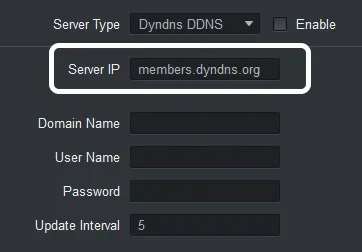
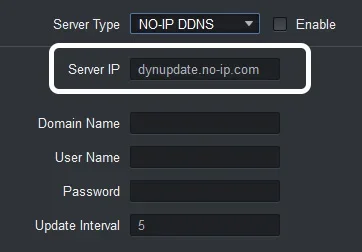

Bestätigen Sie, dass Sie den Text in diesem Feld auswählen und löschen können. Wenn das Feld ausgegraut oder nicht bearbeitbar ist, funktioniert diese Methode auf deinem Gerät nicht.
Schritt 1 – Erstellen Sie einen Hostnamen auf FastDDNS
Bevor du dein Gerät konfigurierst, brauchst du einen FastDDNS-Hostnamen. Falls du noch keinen hast:
- Geh zu FastDDNS Getting Started und erstelle ein kostenloses Konto.
- Erstellen Sie einen neuen Hostnamen – zum Beispiel
dynsvr.fastddns.org.
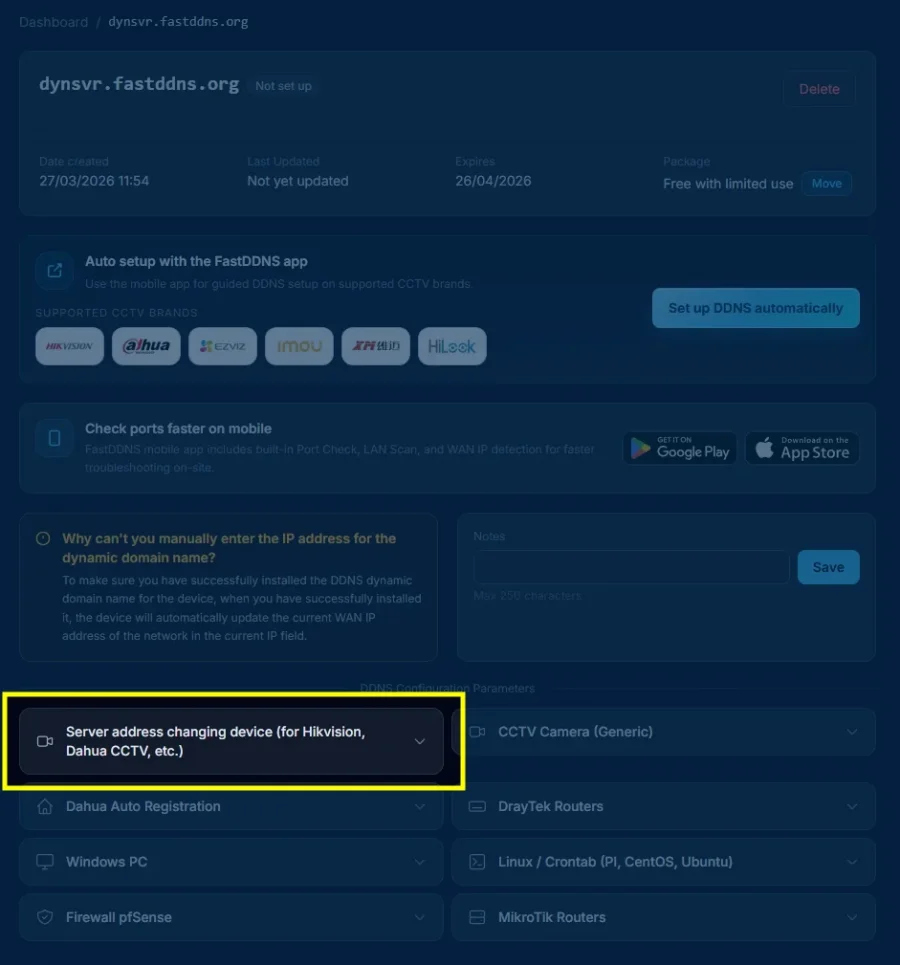
Nachdem du den Hostnamen erstellt hast, öffnest du die Verwaltungsseite. Du wirst eine Liste unterstützter Einrichtungsmethoden sehen.
Klicken Sie auf "Server address changing device (for Hikvision, Dahua CCTV, etc.)", um die Konfigurationsparameter zu öffnen.
Schritt 2 – Konfigurationsparameter kopieren
Nachdem Sie auf die Einrichtungsmethode geklickt haben, erscheint ein Panel mit allen Werten, die Sie auf Ihrem Gerät eingeben müssen:
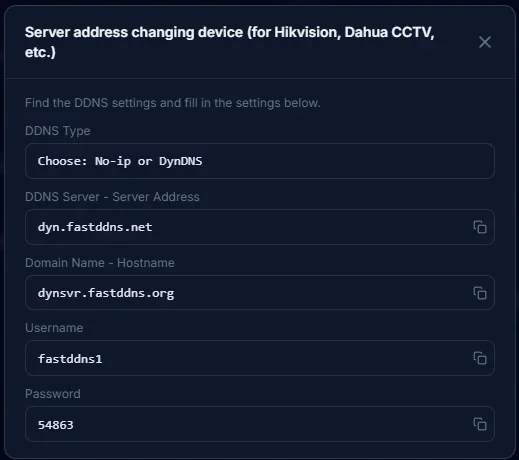
Verschiedene Geräte verwenden unterschiedliche Labels für dieselben Felder. Verwenden Sie die untenstehende Tabelle, um den FastDDNS-Parameter mit dem richtigen Feld auf Ihrem Gerät abzugleichen:
| Gerätefeldname | Geben Sie diesen Wert ein | Anmerkungen |
|---|---|---|
| Servertyp / DDNS-Typ / Protokolltyp | No-IP oder DynDNS | Beide Optionen funktionieren – wählen Sie die verfügbare |
| Serveradresse / Server-IP / DDNS-Server | dyn.fastddns.net |
Lösche den Standardwert und gib diesen genau ein |
| Domainname / Hostname / Domain | Dein FastDDNS-Hostname (z. B. dynsvr.fastddns.org) |
Kopiere den vollständigen Hostnamen einschließlich der Domain |
| Benutzername / Benutzername / Login-Name | Dein FastDDNS-Konto-Benutzername | Auf einigen Geräten ist es groß- und kleinschreibungssensitiv |
| Passwort / DDNS-Schlüssel / Aktualisierungsschlüssel | Dein DDNS-Update-Schlüssel (im Panel gezeigt) | Das ist nicht Ihr Konto-Anmeldepasswort |
Wichtig: Das im Konfigurationspanel angezeigte Passwort ist Ihr DDNS-Update-Schlüssel – eine separate Zugangsberechtigung, die nur für DDNS-Updates verwendet wird. Verwechsle es nicht mit dem Passwort deines FastDDNS-Kontos.
Schritt 3 – Ersetze die Serveradresse auf deinem Gerät
Geh zurück auf die DDNS-Einstellungsseite deines Geräts. Lösche die Standard-Serveradresse und fülle alle Felder mit den Werten aus Schritt 2 aus.
Hier ist ein Beispiel für eine fertige Konfiguration einer Kamera:
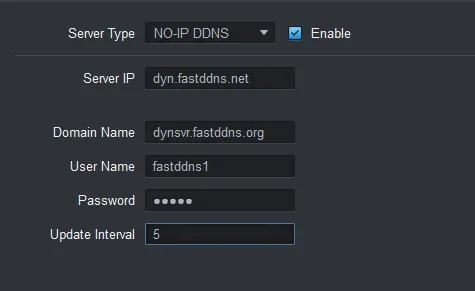
dyn.fastddns.net, Domainname auf FastDDNS-Hostname gesetzt und Zugangsdaten eingegeben. Das Update-Intervall ist auf 5 Minuten eingestellt.
Nach Eingabe aller Informationen:
- Stelle sicher, dass Aktivieren aktiviert ist (falls dein Gerät diese Option hat).
- Klicken Sie auf Speichern oder Bewerben.
- Einige Geräte benötigen möglicherweise einen Neustart, um den DDNS-Update-Prozess zu starten.
Schritt 4 – Aktualisierungsstatus überprüfen
Gehe zurück zu deinem FastDDNS-Dashboard und öffne die Verwaltungsseite deines Hostnamens. Warte 30 bis 5 Minuten, bis dein Gerät sein erstes Update sendet.
Wenn das Update erfolgreich ist, sehen Sie:
- Der Status ändert sich zu Aktiv (grünes Abzeichen).
- Ihre aktuelle öffentliche IP-Adresse erscheint unter dem Hostnamen.
- Der Zeitstempel "Zuletzt aktualisiert" zeigt die Uhrzeit des letzten Updates.

Dein Hostname ist jetzt aktiv. Jedes Mal, wenn sich deine öffentliche IP ändert, sendet das Gerät automatisch ein Update an FastDDNS, und dein Hostname wird immer auf die richtige Adresse umgewandelt.
Erwartete Statusmeldungen
Nach dem Speichern der Einstellungen auf Ihrem Gerät kann das DDNS-Statusfeld (sofern verfügbar) eines der folgenden anzeigen:
| Statusnachricht | Bedeutung |
|---|---|
| Aktiv / Normal / Erfolg | DDNS funktioniert einwandfrei – IP wurde aktualisiert |
| Verbindung / Im Gange | Das Gerät versucht, den Update-Server zu erreichen |
| Verbindung zum Server fehlgeschlagen | Das Gerät kann dyn.fastddns.net nicht auflösen oder erreichen – prüfen Sie DNS-Einstellungen |
| Authentifizierung fehlgeschlagen | Benutzername oder Passwort sind falsch – überprüfen Sie erneut die Zugangsdaten |
| Kein Status / Behindert | DDNS ist nicht aktiviert – stellen Sie sicher, dass das Kontrollkästchen Aktivieren angekreuzt ist |
Hinweis: Die genaue Formulierung variiert je nach Gerätehersteller und Firmware-Version. Menübezeichnungen können je nach Modell unterschiedlich sein.
Häufige Fehler und Fehlerbehebungen
Wenn die IP-Adresse nach 5 Minuten nicht auf Ihrem Dashboard erscheint, versuchen Sie Folgendes:
Überprüfe deine Qualifikationen
Stellen Sie sicher, dass der Hostname, der Benutzername und der auf dem Gerät eingegebene DDNS-Update-Schlüssel exakt mit den im FastDDNS-Konfigurationspanel angezeigten Werte übereinstimmen. Ein einzelner Tippfehler führt dazu, dass das Update lautlos fehlschlägt.
DNS-Server auf dem Gerät ändern
Manche Geräte können dyn.fastddns.net nicht mit ihrem Standard-DNS auflösen. Gehe in die Netzwerkeinstellungen deines Geräts und stelle den DNS-Server zu:
Primary DNS:   8.8.8.8
Secondary DNS: 8.8.4.4
Neustart des Geräts
Manche Kameras und DVRs lösen nur beim Booten ein DDNS-Update aus. Ein einfacher Neustart zwingt das Gerät, sofort ein Update zu senden.
Werksreset und Neukonfiguration
Wenn keine der oben genannten Schritte funktioniert, setze das Gerät auf Werkseinstellungen zurück und gib die DDNS-Einstellungen von Grund auf neu ein. Gelegentlich führen Firmware-Fehler zu beschädigten DDNS-Konfigurationen, die auch nach Wertänderungen bestehen bleiben.
Verwenden Sie eine andere Einrichtungsmethode
Wenn dein Gerät weiterhin nicht aktualisieren kann, ist die Serveradressmethode möglicherweise nicht mit deinem spezifischen Modell kompatibel. Versuche andere DDNS-Installationsmethoden.
Wann diese Methode nicht funktioniert
Diese Methode beruht darauf, dass das Gerät eine benutzerdefinierte Serveradresse zulässt. Es funktioniert in den folgenden Situationen nicht:
- Gespeicherte Serveradresse: Das Gerät hat ein DDNS-Typ-Dropdown-Menü, aber das Serveradressfeld ist schreibgeschützt oder versteckt. Üblich bei einigen neueren Firmware-Versionen.
- Nur vendor-locked DDNS: Das Gerät unterstützt nur einen proprietären DDNS-Dienst (z. B. Hik-Connect, IMOU P2P) ohne Option für Standard-No-IP oder DynDNS.
- Server kann nicht aufgelöst werden: Der eingebaute DNS-Client des Geräts kann
dyn.fastddns.netnicht auflösen. Versuchen Sie, zuerst DNS auf8.8.8.8zu ändern – wenn das nicht hilft, könnte die DNS-Implementierung der Firmware eingeschränkt sein. - Falsche Qualifikationen: Der DDNS-Update-Schlüssel ist anders als dein Kontopasswort. Überprüfen Sie die Werte im FastDDNS-Konfigurationspanel.
- Die Firmware verbirgt die DDNS-Seite: Einige Geräte entfernen DDNS-Einstellungen in bestimmten Firmware-Versionen komplett.
Wenn eines davon zutrifft, probiere eine der alternativen DDNS-Einrichtungsmethoden aus.
Getestete Gerätekategorien
Diese Methode wurde erfolgreich getestet an:
- Hikvision DVR- und IP-Kameras — Sehen Sie sich die OEM-Markenliste von Hikvision an
- Dahua DVR- und IP-Kameras — Sehen Sie sich die Dahua OEM-Markenliste an
- OEM-Marken, die auf Hikvision- oder Dahua-Plattformen basieren
Im Allgemeinen sind viele Geräte, die No-IP oder DynDNS unterstützen und das Bearbeiten des Serveradressfelds erlauben, mit dieser Methode kompatibel. Menünamen und Feldbezeichnungen können je nach Modell und Firmware-Version variieren.
Möchten Sie prüfen, ob die Ports Ihres Geräts für den Fernzugriff offen sind? Verwenden Sie das FastDDNS Port Check-Tool, um die Konnektivität zu überprüfen.
Häufig gestellte Fragen
Kann ich FastDDNS mit No-IP- oder DynDNS-Einstellungen auf meinem Gerät verwenden?
Ja. Wählen Sie No-IP oder DynDNS als DDNS-Typ auf Ihrem Gerät, ersetzen Sie dann die Serveradresse durch dyn.fastddns.net und geben Sie Ihre FastDDNS-Zugangsdaten ein. Beide DDNS-Typen funktionieren.
Mein Gerät erlaubt es mir nicht, die Serveradresse zu ändern. Was kann ich tun?
Wenn du das Serveradressfeld nicht bearbeiten kannst, ist diese Methode nicht mit deinem Gerät kompatibel. Du kannst FastDDNS weiterhin über eine andere Installationsmethode verwenden. Siehe unseren Leitfaden: Wie man dynamisches DNS kostenlos installiert für alle verfügbaren Einrichtungsoptionen, einschließlich der FastDDNS-App und anderer Methoden, die keine Änderung der Serveradresse erfordern.
Wie lange dauert das DDNS-Update?
Die meisten Geräte senden das erste Update innerhalb von 30 Sekunden bis 5 Minuten nach dem Speichern der Einstellungen. Wenn du nach 5 Minuten kein Update siehst, schau dir den Abschnitt zur Fehlerbehebung oben an.
Funktioniert das auch bei Routern?
Ja, einige Router (einschließlich DrayTek, TP-Link und andere) unterstützen No-IP oder DynDNS mit einer editierbaren Serveradresse. Der Aufbauprozess ist derselbe. Für DrayTek-Router siehe speziell die DrayTek DDNS-Einrichtungsleitung.
Was ist der Unterschied zwischen dem DDNS-Update-Schlüssel und meinem Kontopasswort?
Der DDNS-Update-Schlüssel (im FastDDNS-Konfigurationspanel gezeigt) ist eine separate Zugangsdaten, die nur für Gerät-zu-Server-DDNS-Updates verwendet wird. Es ist nicht dasselbe wie das Passwort für dein FastDDNS-Konto.
Was sollte ich für das Aktualisierungsintervall eingeben?
Die meisten Geräte haben standardmäßig 5 Minuten, was ein guter Ausgangspunkt ist. Niedrigere Werte (z. B. 1 Minute) bedeuten schnellere IP-Updates, generieren aber mehr Datenverkehr. Höhere Werte sparen Bandbreite, können aber zu einer längeren Lücke führen, wenn sich Ihre IP ändert.
