⚠️ Wichtig: Die Änderung der DNS-Einstellungen deines Geräts leitet alle DNS-Abfragen über FastDDNS-Server um. Dies kann dazu führen, dass einige Funktionen nicht mehr funktionieren, darunter:
- Cloud-basiertes Remote Viewing (DMSS Cloud, Hik-Connect, EZVIZ, usw.)
- P2P-Verbindungen über die App des Herstellers
- E-Mail-Benachrichtigungen, die vom Gerät gesendet werden
Wenn Sie sich auf diese Funktionen verlassen, sollten Sie stattdessen Method: Replace the DDNS Server Address oder den FastDDNS Windows Client verwenden.
Was du brauchst, bevor du anfängst
- Ein kostenloses FastDDNS-Konto – mellen Sie sich hier an
- Ein bereits erstellter Hostname in deinem FastDDNS-Dashboard
- Zugriff auf die Weboberfläche Ihres Geräts (meist über einen Browser im selben Netzwerk)
- Ihre FastDDNS-Zugangsdaten: Username, Password und Hostname
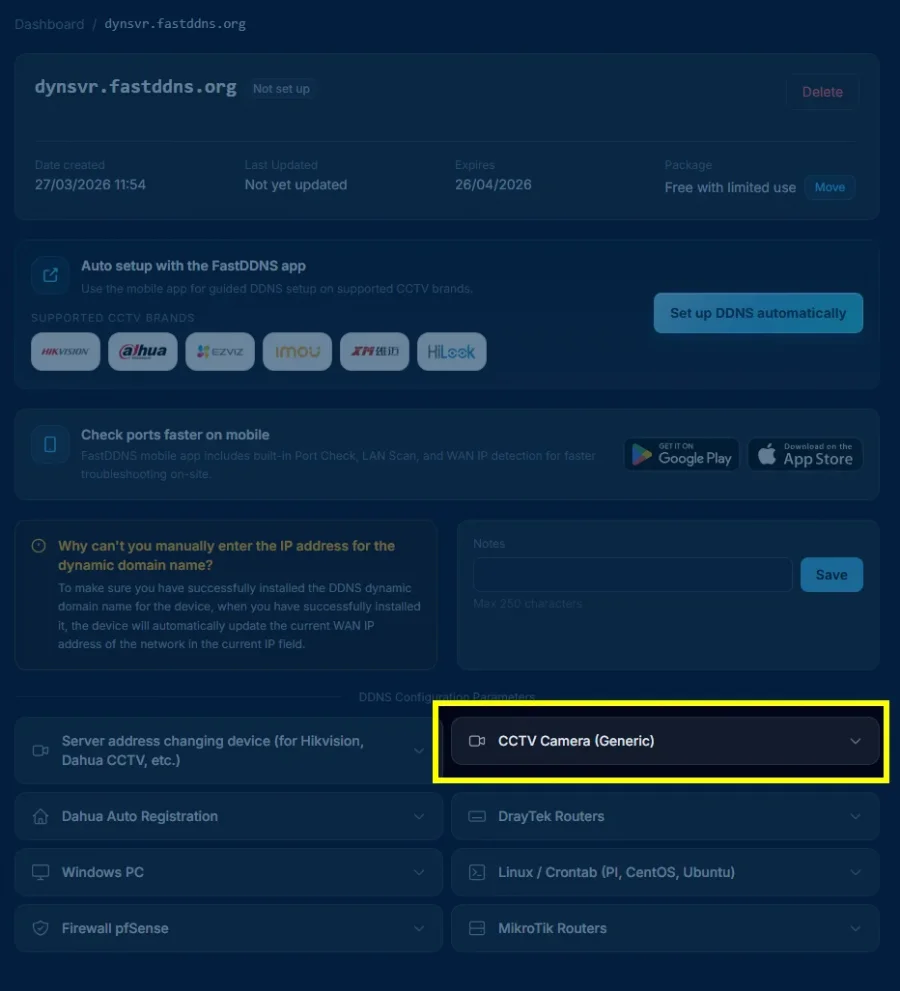
Schritt 1: Ändern Sie die DNS-Adresse in den Netzwerkeinstellungen Ihres Geräts
Öffnen Sie die Weboberfläche Ihres Geräts und navigieren Sie zur Einstellungsseite Network oder TCP/IP. Suchen Sie nach den DNS-Feldern – sie sind üblicherweise mit Preferred DNS (oder Primary DNS) und Alternate DNS (oder Secondary DNS) beschriftet.
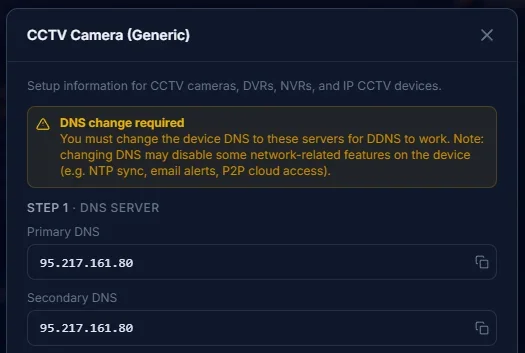
Ersetzen Sie die bestehenden DNS-Adressen durch die folgenden FastDDNS-DNS-Server:
| Spielfeld | Wert |
|---|---|
| Primary DNS (DNS 1) | 95.217.161.80 |
| Secondary DNS (DNS 2) | 95.217.161.80 |
Die oben genannten Serverinformationen können aus dem genauesten Grund geändert werden; geben Sie die Hostname-Informationen ein, um DNS 1 und DNS 2 zu erhalten, die für die aktuelle Zeit korrekt sind.
Speichere die Einstellungen. Einige Geräte benötigen möglicherweise einen Neustart, um die Änderung vorzunehmen.
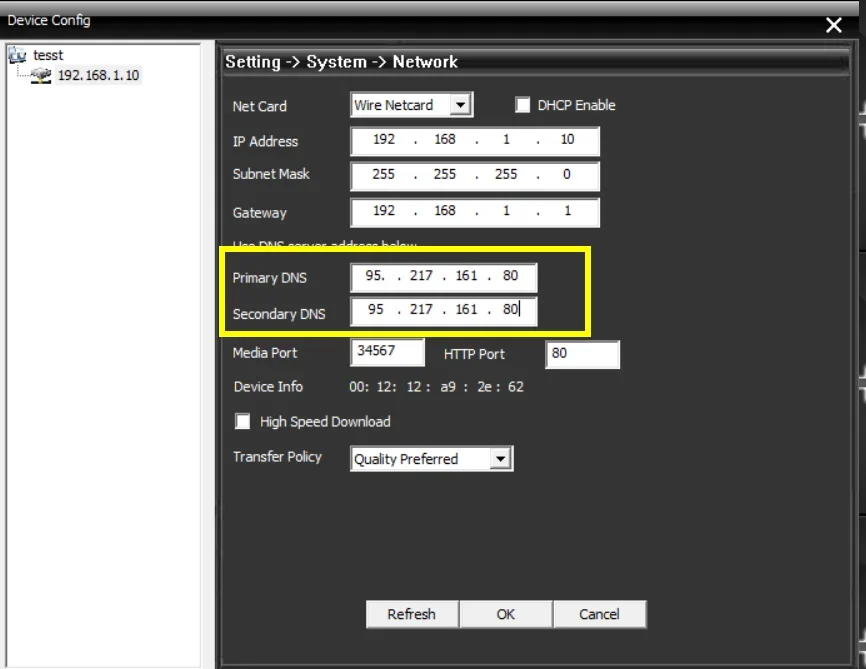
Tipp: Der genaue Menüverlauf variiert je nach Marke. Zum Beispiel:
- Dahua: Setup → Network → TCP/IP → DNS Server
- Hikvision: Configuration → Network → Basic Settings → TCP/IP
- Xiongmai / XMEye: System → Network → TCP/IP
Siehe die gerätespezifischen Anleitungen für detaillierte Screenshots.
Schritt 2: Aktivieren Sie DDNS und geben Sie Ihre FastDDNS-Zugangsdaten ein
Navigiere zu den DDNS -Einstellungen auf deinem Gerät. Dies findet sich üblicherweise unter Network → DDNS oder Network → Advanced Settings → DDNS.
Konfigurieren Sie die folgenden Felder:
| Spielfeld | Was man eingeben sollte |
|---|---|
| Enable DDNS | ✅ On |
| DDNS Type / Provider | Wählen Sie DynDNS oder No-IP (beides funktioniert) |
| Server Address | Belassen Sie es standardmäßig oder geben Sie dyn.fastddns.net ein, falls bearbeitbar. |
| Username | Dein FastDDNS-Benutzername |
| Password | Dein FastDDNS-Passwort |
| Hostname / Domain | Dein FastDDNS-Hostname (z. B. mydevice.fastddns.net) |
Speichere die Einstellungen.
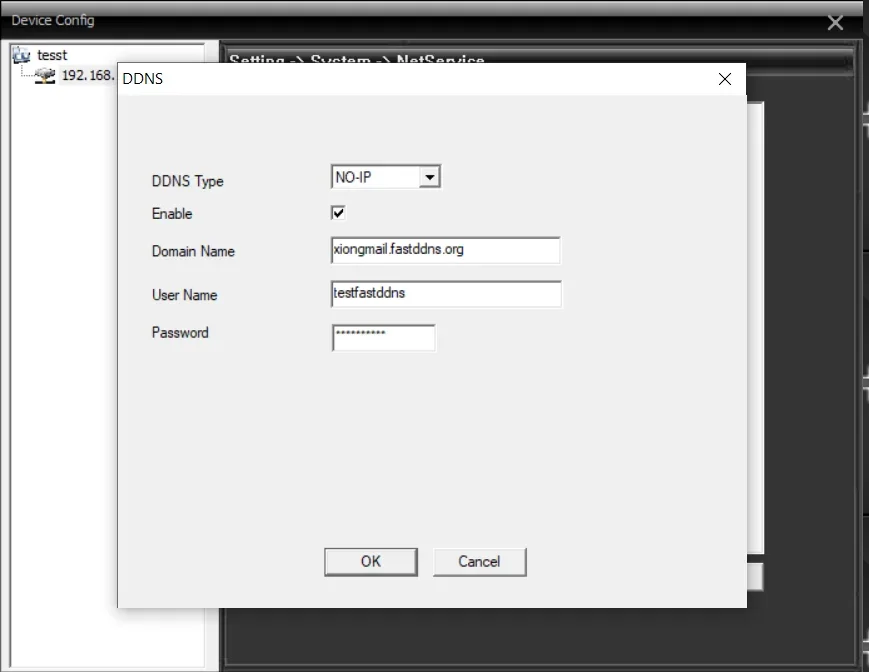
Wo Sie Ihre Qualifikationen finden: Melde dich bei fastddns.net an und gehe auf deine Hostname-Management-Seite. Deine Username, Password und Hostname werden dort angezeigt.
Schritt 3: Überprüfen Sie, ob Ihr Hostname aktualisiert wurde
Geh zurück zu deinem FastDDNS-Dashboard und überprüfe den Hostnamen, den du gerade konfiguriert hast. Das System kann 30 Sekunden bis 5 Minuten benötigen, um das erste Update von Ihrem Gerät zu erhalten.
Wie Erfolg aussieht:
- Deine aktuelle öffentliche IP-Adresse erscheint neben dem Hostnamen
- Der Zeitstempel "Zuletzt aktualisiert" ist aktuell

Fehlerbehebung
Wenn die IP-Adresse nach 5 Minuten nicht erscheint, gehen Sie diese Schritte der Reihe nach durch:
1. Überprüfen Sie Ihre Zugangsdaten nochmal. Stellen Sie sicher, dass Benutzername, Passwort und Hostname, die auf dem Gerät eingegeben wurden, genau mit dem übereinstimmen, was in Ihrem FastDDNS-Dashboard angezeigt wird. Achte auf zusätzliche Leerzeichen oder Tippfehler.
2. Bestätigen, dass DNS korrekt geändert wurde.
Gehe zurück in die TCP/IP-Einstellungen des Geräts und überprüfe, ob der primäre DNS 95.217.161.80 und der sekundäre DNS 95.217.161.80 ist. Wenn das Gerät nach dem Speichern auf seinen alten DNS zurückgewechselt ist, versuche erneut zu speichern und neu zu starten.
3. Neustart des Geräts. Einige Geräte wenden DNS- und DDNS-Änderungen erst nach einem vollständigen Neustart an – nicht nur nach einem "Speicherstand".
4. Werksreset als letztes Mittel. Wenn die oben genannten Schritte nicht funktionieren, setze das Gerät auf Werkseinstellungen zurück und wiederhole dann Schritt 1 und Schritt 2 von Grund auf.
5. Probieren Sie eine alternative Einrichtungsmethode aus. Wenn diese DNS-basierte Methode für dein Gerät nicht funktioniert, kannst du:
- Ersetze die DDNS-Serveradresse (funktioniert ohne DNS-Änderung)
- Verwende den FastDDNS Windows-Client (läuft auf einem PC im selben Netzwerk).
- Nutzen Sie die FastDDNS Mobile App (aktualisieren Sie DDNS von Ihrem Handy aus)
- Aktualisierung über die HTTP-API (für fortgeschrittene Nutzer und Skripte)
Getestete Geräte
Diese Methode wurde erfolgreich auf folgenden Geräten und Apps getestet:
| Gerät / Plattform | Standard Port |
|---|---|
| Hikvision / Hilook | 80 / 8000 |
| Dahua | 80 / 37777 |
| UNV (Uniview) | 80 |
| Tiandy | 80 / 3000 |
| Blockflöten auf Basis von Xiongmai (XMEye, GoodEye, vMEyeSuper) |
80 / 34567 |
Dein Gerät ist nicht gelistet? Wenn dein Gerät sowohl DNS- als auch DDNS-Einstellungen in seiner Weboberfläche hat, funktioniert diese Methode wahrscheinlich. Kontaktieren Sie uns oder sehen Sie sich die vollständige Geräteübersicht für weitere Optionen an.
