TL;DR – Resumen rápido de la configuración
- Instalar FastDDNS Windows Client
- Introduce nombre de host, nombre de usuario y clave
- Se escucha en silencio de fondo
- Actualiza automáticamente tu IP
👉 Tu nombre de host siempre apunta a la IP correcta
👉 Descargar FastDDNS Windows Client:
FastDDNS-2.0.1-Setup.zip
👉 ¿Necesitas primero un nombre de anfitrión?
https://fastddns.net/es/member
Por qué necesitas un DDNS Client en Windows
La mayoría de las conexiones a internet de casa y oficina utilizan direcciones IP dinámicas. Esto significa que tu IP puede cambiar en cualquier momento — a veces tras reiniciar el router, otras tras ciclos de actualización del ISP.
Esto crea problemas reales:
- El Escritorio Remoto de repente deja de funcionar
- CCTV o NVR se vuelven inaccesibles
- Los servicios autoalojados se desconectan sin previo aviso
Un cliente DDNS, como FastDDNS Windows Client, soluciona esto monitorizando continuamente tu IP pública y actualizando automáticamente tu nombre de host.
En lugar de perseguir tu dirección IP, usas un dominio estable que siempre apunta a la ubicación correcta.
👉 Esta es la forma más sencilla de mantener un acceso remoto fiable sin pagar por una IP estática.
Cuándo usar un Windows DDNS Client en lugar de un DDNS de router
Utilice un cliente de Windows cuando:
- Tu router no soporta DDNS
- El DDNS del router es poco fiable o lento
- Quieres control por nombre de host por dispositivo
- Necesitas intervalos de actualización más rápidos
👉 Si usas DDNS basado en router, consulta la configuración aquí:
https://fastddns.net/es/
Router vs Windows Client
| Característica | Router DDNS | Windows Client |
|---|---|---|
| Estabilidad | Medio | Alto |
| Velocidad de actualización | Despacio | Rápido |
| Control a nivel de dispositivo | ❌ | ✅ |
| Funciona sin soporte de router | ❌ | ✅ |
👉 FastDDNS Windows Client suele ser más fiable en entornos reales.
Requisitos antes de la configuración
Antes de empezar:
- Un nombre de host FastDDNS (crea aquí: https://fastddns.net/es/member)
- Un PC con Windows conectado a Internet
- Credenciales DDNS desde el panel de control
- Instalado FastDDNS Windows Client
Paso a paso: Instalar y configurar el cliente de Windows de FastDDNS
Paso 1: Obtén tus credenciales DDNS
Inicia sesión en tu panel → abre el nombre del host.
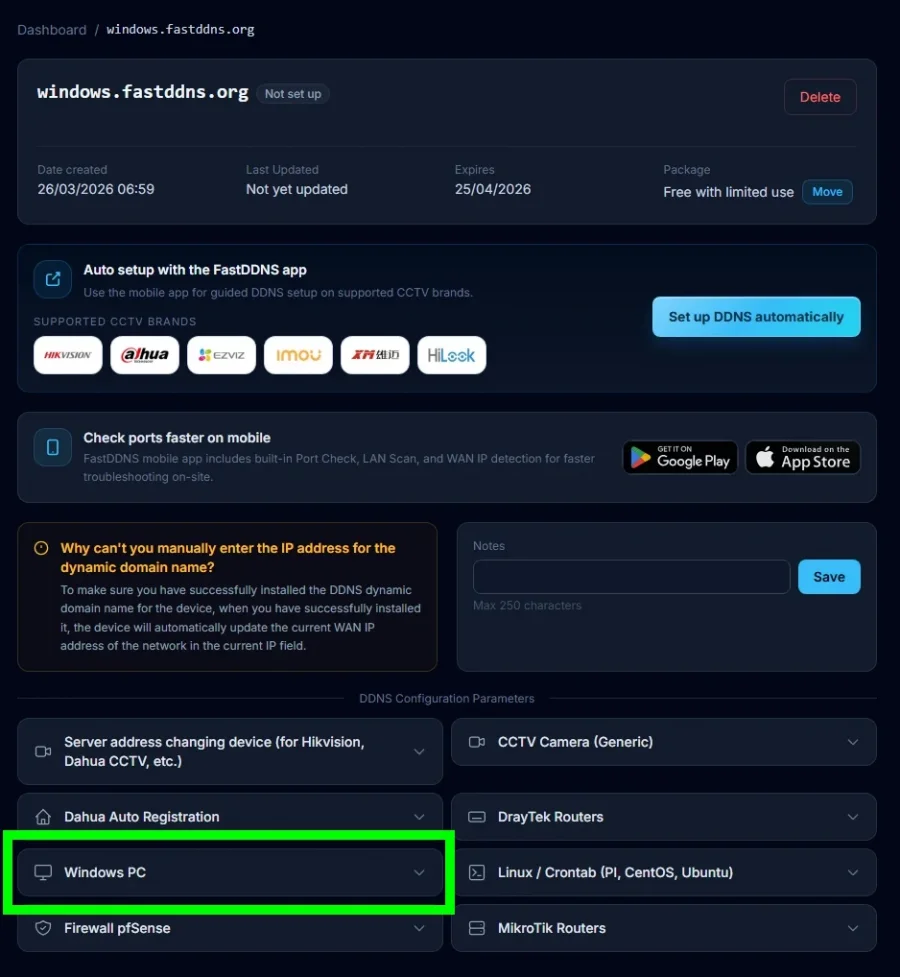
Ir a:
👉 Parámetros de configuración DDNS → Windows PC
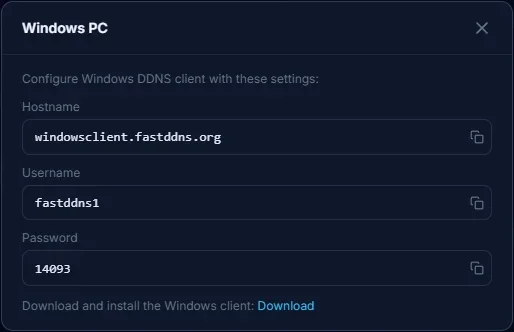
Copiado:
- Hostname
- Username
- Password (Key)
Paso 2: Descarga e instala el cliente
Descarga e instala FastDDNS Windows Client.
Ventajas clave:
- Extremadamente ligero
- Obras tanto en sistemas antiguos como modernos
Sistemas operativos soportados
Windows de escritorio
| Versión para Windows | Apoyado | Notas |
|---|---|---|
| Windows XP SP3 | ✅ | Mínimo apoyado |
| Windows Vista | ✅ | Estable |
| Windows 7 (32/64-bit) | ✅ | Estable |
| Windows 8 / 8.1 | ✅ | Totalmente soportado |
| Windows 10 (32/64/ARM64) | ✅ | Apoyado por WoW64 |
| Windows 11 (64/ARM64) | ✅ | Totalmente compatible |
Soporte para Windows Server
| Windows Server | Apoyado | Notas |
|---|---|---|
| Server 2003 SP1+ | ✅ | Requiere interfaz gráfica |
| Server 2008 / R2 | ✅ | Experiencia de escritorio |
| Server 2012 / R2 | ✅ | Se requiere interfaz gráfica |
| Server 2016 | ✅ | Experiencia de escritorio |
| Server 2019 | ✅ | Experiencia de escritorio |
| Server 2022 | ✅ | Experiencia de escritorio |
| Server 2025 | ⚠️ | Compatibilidad esperada |
Nota: La compatibilidad con servidores depende de la Experiencia de Escritorio (GUI). Server Core no es compatible. Algunas versiones están marcadas como compatibles con lo esperado y pueden no estar completamente probadas.
Paso 3: Iniciar sesión en el cliente
Abre FastDDNS Windows Client
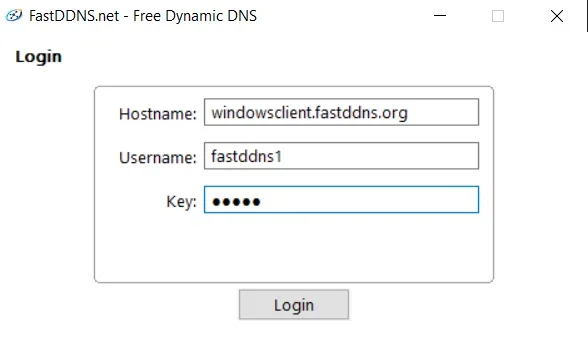
Aquí entra:
- Hostname
- Username
- Key
Haz clic en Login
Las credenciales se almacenan de forma segura.
Paso 4: Verificar el estado y las actualizaciones
Después de iniciar sesión, verás:
- Hostname
- Current IP
- Update status
- Siguiente comproba el temporizador
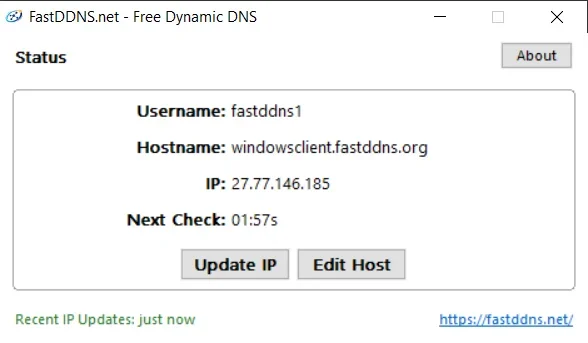
👉 El cliente:
- Detecta cambios de IP
- Actualizaciones automáticas
- Mantiene tu dominio siempre preciso
Cómo funciona la actualización DDNS
- El ISP cambia tu IP
- FastDDNS Windows Client lo detecta
- Envía una solicitud de actualización
- FastDDNS actualiza el nombre del host
- El dominio apunta a una nueva IP
👉 Todo el proceso es automático.
¿Funciona detrás de CGNAT?
Sí — pero con limitaciones.
En entornos CGNAT , tu dispositivo comparte una IP pública con varios usuarios. DDNS seguirá actualizándose correctamente, pero las conexiones entrantes pueden fallar porque tu router no es accesible directamente.
Esto significa:
- Obras ✔ de DDNS
- El acceso remoto puede fallar ❌
👉 Las soluciones incluyen:
- Configuración de VPN
- Proxy inverso
- Servicios por túneles
Si no estás seguro de si vas detrás de CGNAT, comprueba tu WAN IP frente a public IP.
Problemas y soluciones comunes
❌ DDNS no se actualiza
- Revisa cuidadosamente las credenciales
- Restart FastDDNS Windows Client
- Asegúrate de que la conexión a internet sea estable
❌ No se puede acceder remotamente
- Verificar reenvío de puertos
- Revisa las reglas del cortafuegos
- Confirma que el ISP no está bloqueando puertos
❌ Dirección IP incorrecta
- Espera al próximo ciclo de actualizaciones
- Haz clic en "Update IP" manualmente
Mejores prácticas para un acceso remoto estable
Para garantizar la fiabilidad a largo plazo:
- Mantén FastDDNS Windows Client siempre activo
- Desactivar el modo de suspensión para sistemas críticos
- Utiliza credenciales de autenticación fuertes
- Verificar periódicamente la resolución de nombres de host
👉 Pequeñas mejoras de estabilidad aquí pueden evitar grandes inactividades.
Reflexiones finales
Para la mayoría de los usuarios, un cliente DDNS es la alternativa más práctica a una IP estática.
Ya sea que uses Escritorio Remoto, cámaras IP, sistemas NVR o servicios autoalojados, FastDDNS Windows Client garantiza que tu nombre de host siempre apunte a la IP correcta — de forma automática y fiable.
Preguntas frecuentes
¿Qué es el cliente de Windows FastDDNS?
Una aplicación ligera que actualiza tu nombre de host cuando cambia tu IP.
¿Necesito una IP estática?
No. DDNS está diseñado para entornos IP dinámicos.
¿Con qué frecuencia se actualiza?
Automáticamente, siempre que cambie tu IP.
¿Puede funcionar sin soporte de router?
Sí. Funciona independientemente de tu router.
¿Es gratis?
El cliente de Windows de FastDDNS es gratuito para descargar. FastDDNS también ofrece un plan gratuito de nombre de anfitriones.
¿Qué versiones de Windows están soportadas?
Windows XP SP3 y versiones posteriores, incluyendo Windows 7, 8, 10 y 11.
