Vérification rapide de compatibilité
Cette méthode fonctionne si votre appareil remplit toutes les conditions suivantes :
- Votre appareil a une page de paramètres DDNS avec un champ Adresse Serveur, IP Serveur ou Serveur DDNS.
- Ce champ est modifiable — vous pouvez supprimer la valeur par défaut et en taper une nouvelle.
- La valeur par défaut est l’une des suivantes :
members.dyndns.orgoudynupdate.no-ip.com - Votre appareil permet de sélectionner No-IP ou DynDNS comme type DDNS.
Appareils compatibles courants : De nombreuses caméras et DVR Hikvision et Dahua, des marques OEM construites sur des plateformes Hikvision ou Dahua, et certains routeurs avec champs de serveur DDNS modifiables.
Non compatibles : Les appareils qui verrouillent l’adresse serveur à un fournisseur spécifique, les appareils qui ne prennent en charge que les DDNS exclusifs aux fournisseurs (par exemple, uniquement Hik-Connect), ou les appareils qui masquent complètement le champ d’adresse serveur.
Si votre appareil ne répond pas à ces conditions, passez ce guide et suivez une méthode d’installation différente dans notre guide complet DDNS.
Ce que fait cette méthode
La plupart des caméras CCTV, DVR et routeurs sont équipés d’un support DDNS intégré, mais ils ne proposent que quelques fournisseurs prédéfinis — généralement No-IP et DynDNS.
Ces appareils se connectent à une adresse serveur spécifique pour envoyer des mises à jour IP. Par défaut, cette adresse pointe vers des serveurs No-IP ou DynDNS. L’idée est simple : remplacez cette adresse par dyn.fastddns.net, et votre appareil enverra des mises à jour vers FastDDNS à la place.
FastDDNS est conçu pour fonctionner avec des appareils prenant en charge les paramètres de mise à jour DDNS No-IP ou de type DynDNS et permettant de modifier l’adresse serveur. Aucun logiciel supplémentaire n’est nécessaire — l’appareil gère tout grâce à son client DDNS intégré.
Avant de commencer
Ouvrez la page de configuration DDNS de votre appareil et trouvez le champ d’adresse serveur. Il peut être étiqueté Adresse Serveur, IP Serveur ou Serveur DDNS selon votre appareil et la version du firmware.
Par défaut, il contiendra l’une de ces valeurs :
- DynDNS :
members.dyndns.org - No-IP :
dynupdate.no-ip.com
Voici des exemples de ce à quoi ces champs ressemblent sur de vrais appareils :
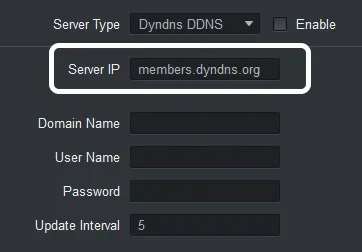
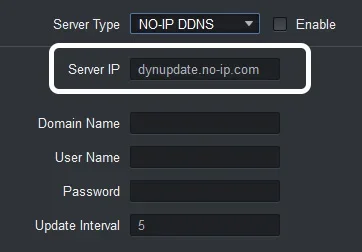

Confirmez que vous pouvez sélectionner et supprimer le texte dans ce champ. Si le champ est grisé ou non modifiable, cette méthode ne fonctionnera pas sur votre appareil.
Étape 1 – Créer un nom d’hôte sur FastDDNS
Avant de configurer votre appareil, vous avez besoin d’un nom d’hôte FastDDNS. Si vous n’en avez pas encore :
- Allez sur FastDDNS Getting Beginning et créez un compte gratuit.
- Créez un nouveau nom d’hôte — par exemple,
dynsvr.fastddns.org.
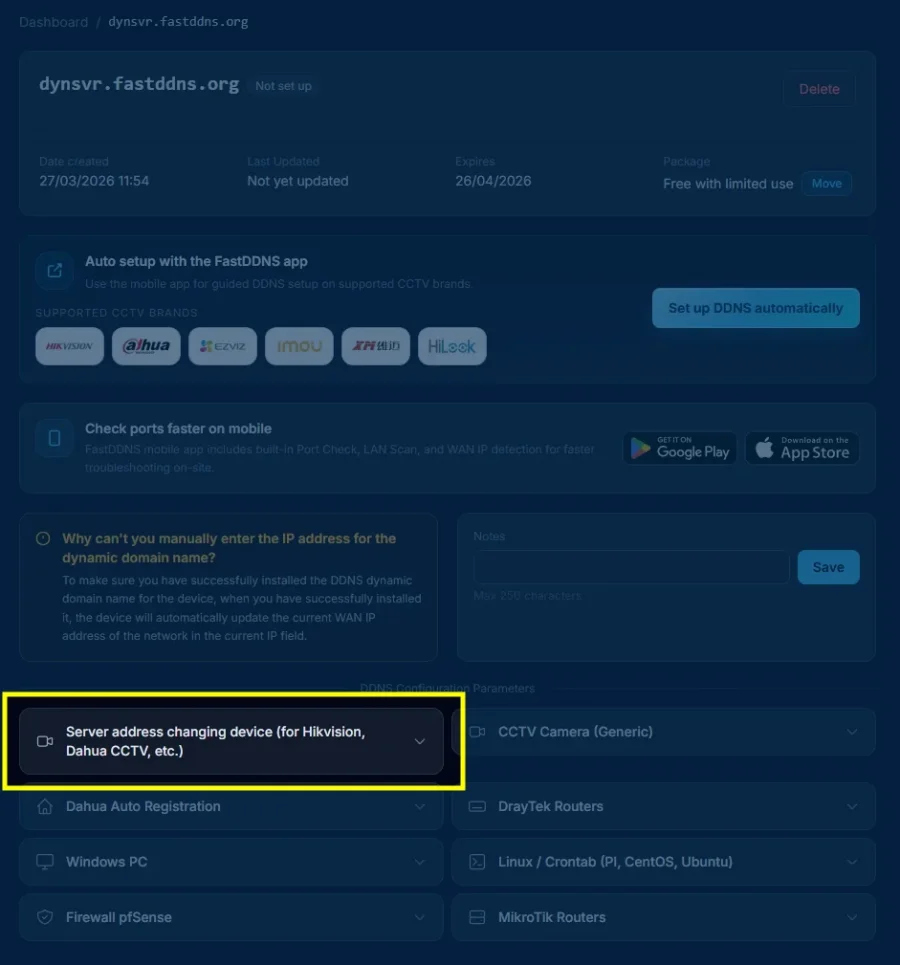
Après avoir créé le nom d’hôte, ouvrez sa page de gestion. Vous verrez une liste des méthodes de configuration prises en charge.
Cliquez sur « Dispositif changement d’adresse serveur (pour Hikvision, Dahua CCTV, etc.) » pour ouvrir les paramètres de configuration.
Étape 2 – Copier les paramètres de configuration
Après avoir cliqué sur la méthode d’installation, un panneau apparaîtra avec toutes les valeurs que vous devez saisir sur votre appareil :
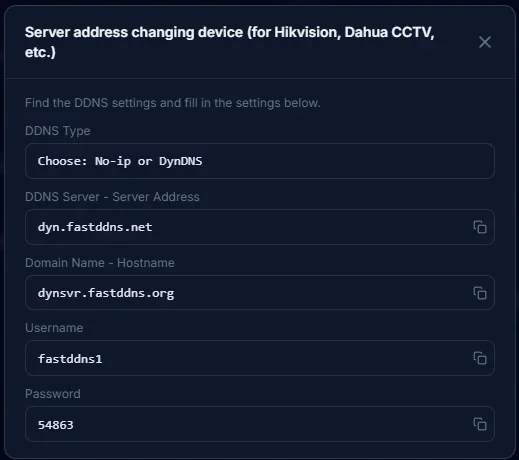
Différents appareils utilisent des étiquettes différentes pour les mêmes champs. Utilisez le tableau ci-dessous pour faire correspondre le paramètre FastDDNS au champ correct sur votre appareil :
| Nom du champ de l’appareil | Saisissez cette valeur | Notes |
|---|---|---|
| Type de serveur / Type DDNS / Type de protocole | No-IP ou DynDNS | Les deux options fonctionnent — choisissez celle qui est disponible |
| Adresse serveur / IP serveur / Serveur DDNS | dyn.fastddns.net |
Supprime la valeur par défaut et tape exactement ceci |
| Nom de domaine / Nom d’hôte / Domaine | Votre nom d’hôte FastDDNS (par exemple, dynsvr.fastddns.org) |
Copiez le nom d’hôte complet incluant le domaine |
| Nom d’utilisateur / Nom d’utilisateur / Nom de connexion | Nom d’utilisateur de votre compte FastDDNS | Sensible aux casse sur certains appareils |
| Mot de passe / Clé DDNS / Clé de mise à jour | Votre clé de mise à jour DDNS (affichée dans le panneau) | Ce n’est pas votre mot de passe de connexion |
Important : Le mot de passe affiché dans le panneau de configuration est votre clé de mise à jour DDNS — une accréditation distincte utilisée uniquement pour les mises à jour DDNS. Ne le confondez pas avec le mot de passe de votre compte FastDDNS.
Étape 3 – Remplacer l’adresse serveur sur votre appareil
Retournez à la page des paramètres DDNS de votre appareil. Supprimez l’adresse serveur par défaut et remplissez tous les champs en utilisant les valeurs de l’étape 2.
Voici un exemple de configuration complète sur une caméra :
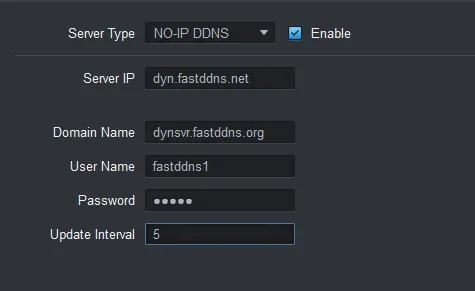
dyn.fastddns.net, nom de domaine défini sur le nom d’hôte FastDDNS, et identifiants saisis. L’intervalle de mise à jour est réglé à 5 minutes.
Après avoir saisi toutes les informations :
- Assurez-vous que Activer est coché (si votre appareil a cette option).
- Cliquez sur Enregistrer ou Postuler.
- Certains appareils peuvent nécessiter un redémarrage pour lancer le processus de mise à jour DDNS.
Étape 4 – Vérifier le statut de la mise à jour
Retournez sur votre tableau de bord FastDDNS et ouvrez la page de gestion de votre nom d’hôte. Attendez 30 secondes à 5 minutes que votre appareil envoie sa première mise à jour.
Lorsque la mise à jour sera un succès, vous verrez :
- Le statut passe à Actif (badge vert).
- Votre adresse IP publique actuelle apparaît sous le nom d’hôte.
- L’horodatage Dernière mise à jour indique l’heure de la dernière mise à jour.

Votre nom d’hôte est maintenant en ligne. Chaque fois que votre IP publique change, l’appareil enverra automatiquement une mise à jour vers FastDDNS, et votre nom d’hôte se résaura toujours à la bonne adresse.
Messages de statut attendus
Après avoir enregistré les paramètres sur votre appareil, le champ d’état DDNS (si disponible) peut afficher l’un des éléments suivants :
| Message de statut | Signification |
|---|---|
| Actif / Normal / Réussite | DDNS fonctionne correctement — IP a été mise à jour |
| Connexion / En cours | L’appareil tente d’atteindre le serveur de mise à jour |
| Connexion au serveur échouée | L’appareil ne peut pas résoudre ou atteindre dyn.fastddns.net — vérifiez les paramètres DNS |
| Authentification échouée | Le nom d’utilisateur ou le mot de passe est incorrect — vérifiez à nouveau les identifiants |
| Aucun statut / Handicapé | DDNS n’est pas activé — assurez-vous que la case Activer est cochée |
Note : La formulation exacte varie selon le fabricant de l’appareil et la version du firmware. Les noms des menus peuvent varier selon les modèles.
Erreurs courantes et corrections
Si l’adresse IP n’apparaît pas sur votre tableau de bord après 5 minutes, essayez ceci :
Vérifiez vos références
Assurez-vous que le nom d’hôte, le nom d’utilisateur et la clé de mise à jour DDNS saisies sur l’appareil correspondent exactement aux valeurs affichées dans le panneau de configuration FastDDNS. Une seule faute de frappe fera échouer la mise à jour silencieusement.
Changer de serveur DNS sur l’appareil
Certains appareils ne peuvent pas résoudre dyn.fastddns.net en utilisant leur DNS par défaut. Allez dans les paramètres réseau de votre appareil et réglez le serveur DNS sur :
Primary DNS:   8.8.8.8
Secondary DNS: 8.8.4.4
Redémarrez l’appareil
Certaines caméras et DVR ne déclenchent une mise à jour DDNS qu’au démarrage. Un simple redémarrage forcera l’appareil à envoyer une mise à jour immédiatement.
Réinitialisation d’usine et reconfiguration
Si aucune des étapes ci-dessus ne fonctionne, réinitialisez l’appareil aux paramètres d’usine et rentrez les paramètres DDNS depuis zéro. Parfois, des bogues du firmware provoquent des configurations DDNS corrompues qui persistent même après changement de valeur.
Utilisez une méthode de mise en place différente
Si votre appareil ne peut toujours pas se mettre à jour, la méthode d’adresse serveur peut ne pas être compatible avec votre modèle spécifique. Essayez d’autres méthodes d’installation DDNS.
Quand cette méthode ne fonctionnera pas
Cette méthode repose sur le fait que l’appareil permet une adresse serveur personnalisée. Cela ne fonctionnera pas dans les situations suivantes :
- Adresse serveur verrouillée : L’appareil dispose d’un menu déroulant de type DDNS, mais le champ d’adresse serveur est en lecture seule ou caché. C’est courant sur certaines versions de firmware plus récentes.
- DDNS verrouillés uniquement par le fournisseur : L’appareil ne prend en charge qu’un service DDNS propriétaire (par exemple, Hik-Connect, IMOU P2P) sans option pour le No-IP ou le DynDNS standard.
- Impossible de résoudre le serveur : Le client DNS intégré de l’appareil ne résout pas
dyn.fastddns.net. Essayez d’abord de changer le DNS en8.8.8.8— si cela ne suffit pas, l’implémentation DNS du firmware pourrait être limitée. - Mauvaises qualifications : La clé de mise à jour DDNS est différente de votre mot de passe de compte. Vérifiez deux fois les valeurs dans le panneau de configuration FastDDNS.
- Le firmware masque la page DDNS : Certains appareils suppriment complètement les paramètres DDNS dans certaines versions de firmware.
Si l’une de ces méthodes s’applique, essayez l’une des méthodes alternatives de configuration DDNS.
Catégories d’appareils testés
Cette méthode a été testée avec succès sur :
- Hikvision DVR et caméras IP — Voir la liste des marques OEM Hikvision
- Dahua DVR et caméras IP — Voir la liste des marques OEM Dahua
- Marques OEM construites sur les plateformes Hikvision ou Dahua
En général, de nombreux appareils qui prennent en charge No-IP ou DynDNS et permettent de modifier le champ d’adresse serveur sont compatibles avec cette méthode. Les noms des menus et les étiquettes des champs peuvent varier selon le modèle et la version du firmware.
Vous voulez vérifier si les ports de votre appareil sont ouverts pour un accès à distance ? Utilisez l’outil de vérification des ports FastDDNS pour vérifier la connectivité.
Questions fréquemment posées
Puis-je utiliser FastDDNS avec les paramètres No-IP ou DynDNS sur mon appareil ?
Oui. Sélectionnez No-IP ou DynDNS comme type DDNS sur votre appareil, puis remplacez l’adresse serveur par dyn.fastddns.net et entrez vos identifiants FastDDNS. Les deux types de DDNS conviendront.
Mon appareil ne me permet pas de changer l’adresse du serveur. Que puis-je faire ?
Si vous ne pouvez pas modifier le champ d’adresse serveur, cette méthode n’est pas compatible avec votre appareil. Vous pouvez toujours utiliser FastDDNS via une autre méthode d’installation. Consultez notre guide : Comment installer gratuitement le DNS dynamique pour toutes les options de configuration disponibles, y compris l’application mobile FastDDNS et d’autres méthodes qui ne nécessitent pas de changer l’adresse du serveur.
Combien de temps prend la mise à jour DDNS ?
La plupart des appareils envoient la première mise à jour entre 30 secondes et 5 minutes après avoir enregistré les paramètres. Si vous ne voyez pas de mise à jour après 5 minutes, consultez la section dépannage ci-dessus.
Est-ce que ça fonctionne aussi sur les routeurs ?
Oui, certains routeurs (y compris DrayTek, TP-Link et d’autres) prennent en charge No-IP ou DynDNS avec une adresse serveur modifiable. Le processus d’installation est le même. Pour les routeurs DrayTek en particulier, consultez le guide de configuration DDNS de DrayTek.
Quelle est la différence entre la clé de mise à jour DDNS et le mot de passe de mon compte ?
La clé de mise à jour DDNS (affichée dans le panneau de configuration FastDDNS) est une identification distincte utilisée uniquement pour les mises à jour DDNS entre appareil et serveur. Ce n’est pas la même chose que le mot de passe de votre compte FastDDNS.
Que dois-je entrer pour l’intervalle de mise à jour ?
La plupart des appareils utilisent par défaut 5 minutes, ce qui est un bon point de départ. Des valeurs plus basses (par exemple, 1 minute) signifient des mises à jour IP plus rapides mais génèrent plus de trafic. Des valeurs plus élevées permettent d’économiser de la bande passante mais peuvent entraîner un écart plus long lorsque votre IP change.
