⚠️ Important : Modifier les paramètres DNS de votre appareil redirigera toutes les requêtes DNS via les serveurs FastDDNS. Cela peut entraîner l’arrêt de certaines fonctionnalités, notamment :
- Vision à distance basée sur le cloud (DMSS Cloud, Hik-Connect, EZVIZ,, etc.)
- Connexions P2P via l’application du fabricant
- Notifications par email envoyées depuis l’appareil
Si vous comptez sur ces fonctionnalités, envisagez d’utiliser Méthode : Remplacer l’adresse serveur DDNS ou le client Windows FastDDNS à la place.
Ce dont vous avez besoin avant de commencer
- Un compte FastDDNS gratuit — inscrivez-vous ici
- Un nom d’hôte déjà créé dans votre tableau de bord FastDDNS
- Accès à l’interface web de votre appareil (généralement via un navigateur sur le même réseau)
- Vos identifiants FastDDNS : Username, Password et Hostname
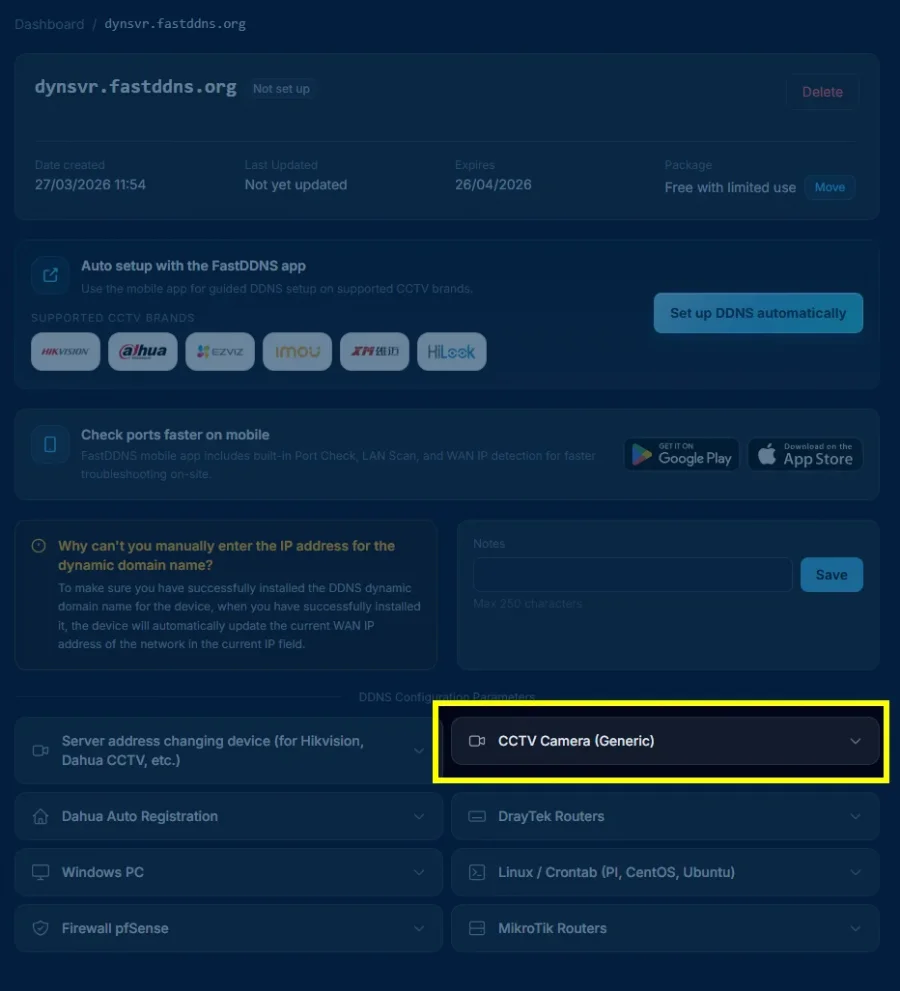
Étape 1 : Changez l’adresse DNS dans les paramètres réseau de votre appareil
Ouvrez l’interface web de votre appareil et allez à la page des paramètres Network ou TCP/IP. Cherchez les champs DNS — ils sont généralement étiquetés Preferred DNS (ou Primary DNS) et Alternate DNS (ou Secondary DNS).
Remplacez les adresses DNS existantes par les serveurs DNS FastDDNS suivants :
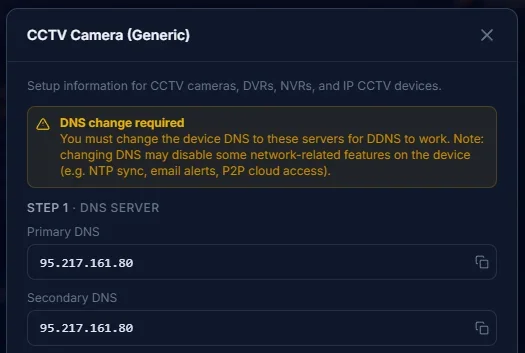
| Terrain | Valeur |
|---|---|
| Primary DNS (DNS 1) | 95.217.161.80 |
| Secondary DNS (DNS 2) | 95.217.161.80 |
Les informations serveur ci-dessus peuvent être modifiées, pour la raison la plus précise, il faut entrer les informations sur le nom d’hôte pour obtenir DNS 1 et DNS 2 qui sont corrects pour le moment actuel.
Sauvegardez les paramètres. Certains appareils peuvent nécessiter un redémarrage pour appliquer ce changement.
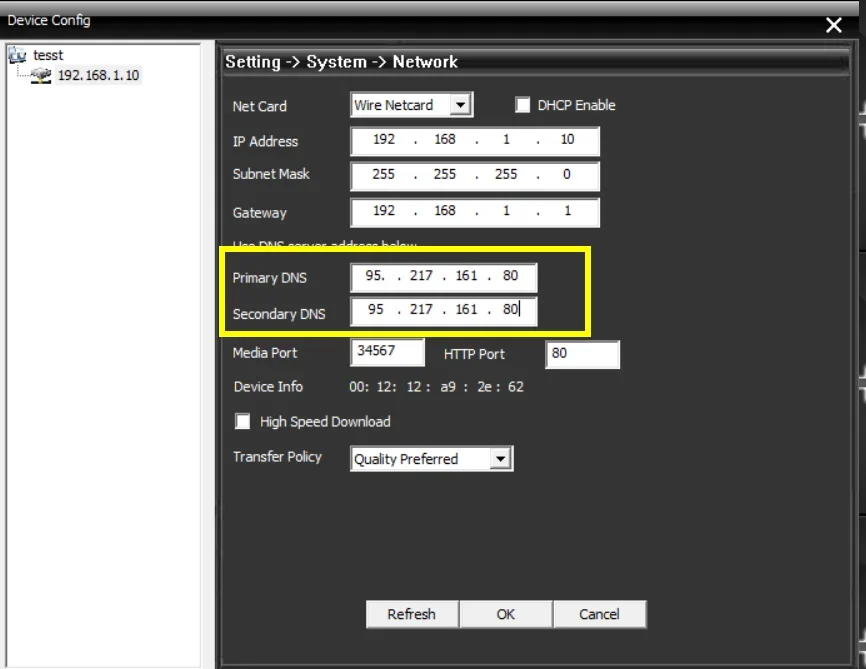
Conseil : Le chemin exact du menu varie selon la marque. Par exemple :
- Dahua: Setup → Network → TCP/IP → DNS Server
- Hikvision: Configuration → Network → Basic Settings → TCP/IP
- Xiongmai / XMEye: System → Network → TCP/IP
Consultez les guides spécifiques à chaque appareil pour des captures d’écran détaillées.
Étape 2 : Activez DDNS et entrez vos identifiants FastDDNS
Naviguez dans les paramètres DDNS de votre appareil. On trouve généralement cela sous Network → DDNS ou Network → Advanced Settings → DDNS.
Configurez les champs suivants :
| Terrain | À quoi participer |
|---|---|
| Enable DDNS | ✅ On |
| DDNS Type / Provider | Sélectionnez DynDNS ou No-IP (l’un ou l’autre fonctionne) |
| Server Address | Leave comme défaut, ou entrez dyn.fastddns.net si c’est modifiable |
| Username | Votre nom d’utilisateur FastDDNS |
| Password | Votre mot de passe FastDDNS |
| Hostname / Domain | Votre nom d’hôte FastDDNS (par exemple, mydevice.fastddns.net) |
Sauvegardez les paramètres.
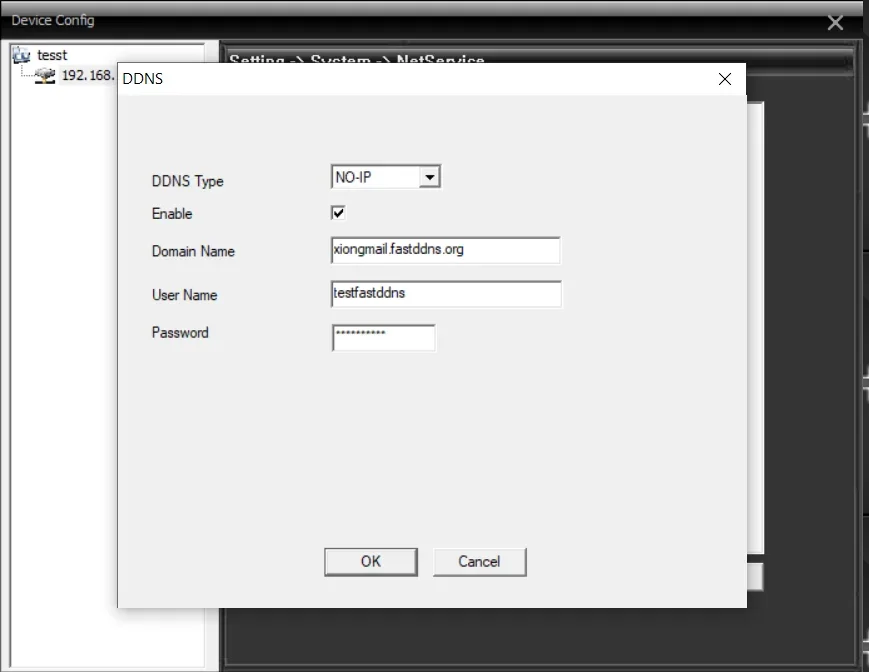
Où trouver vos diplômes : Connectez-vous à fastddns.net, allez sur la page de gestion de votre nom d’hôte. Vos Username, Password et Hostname y sont affichés.
Étape 3 : Vérifiez que votre nom d’hôte a été mis à jour
Retournez sur votre tableau de bord FastDDNS et vérifiez le nom d’hôte que vous venez de configurer. Le système peut mettre de 30 à 5 minutes à recevoir la première mise à jour de votre appareil.
À quoi ressemble le succès :
- Votre adresse IP publique actuelle apparaît à côté du nom d’hôte
- L’horodatage « Dernière mise à jour » est récent

Dépannage
Si l’adresse IP n’apparaît pas après 5 minutes, suivez ces étapes dans l’ordre :
1. Vérifiez vos références. Assurez-vous que le nom d’utilisateur, le mot de passe et le nom d’hôte entrés sur l’appareil correspondent exactement à ce qui est affiché dans votre tableau de bord FastDDNS. Surveillez les espaces supplémentaires ou les fautes de frappe.
2. Confirmer que le DNS a été correctement modifié.
Retournez dans les paramètres TCP/IP de l’appareil et vérifiez que le DNS principal est 95.217.161.80 et le DNS secondaire est 95.217.161.80. Si l’appareil est revenu à son ancien DNS après avoir sauvegardé, essayez de sauvegarder à nouveau et de redémarrer.
3. Redémarrez l’appareil. Certains appareils n’appliquent les modifications DNS et DDNS qu’après un redémarrage complet — pas seulement une « sauvegarde ».
4. Réinitialisation d’usine en dernier recours. Si les étapes ci-dessus ne fonctionnent pas, réinitialisez l’appareil aux paramètres d’usine, puis répétez les étapes 1 et 2 depuis zéro.
5. Essayez une méthode de configuration alternative. Si cette méthode basée sur le DNS ne fonctionne pas pour votre appareil, vous pouvez :
- Remplacer l’adresse du serveur DDNS (fonctionne sans changer le DNS)
- Utilisez le client Windows FastDDNS (fonctionne sur un PC sur le même réseau)
- Utilisez l’application mobile FastDDNS (mettez à jour les DDNS depuis votre téléphone)
- Mise à jour via API HTTP (pour les utilisateurs avancés et les scripts)
Dispositifs testés
Cette méthode a été testée avec succès sur les appareils et applications suivants :
| Appareil / Plateforme | Par défaut Port |
|---|---|
| Hikvision / Hilook | 80 / 8000 |
| Dahua | 80 / 37777 |
| UNV (Uniview) | 80 |
| Tiandy | 80 / 3000 |
| Flûtes à bec basées sur les Xiongmai (XMEye, GoodEye, vMEyeSuper) |
80 / 34567 |
Votre appareil n’est pas listé ? Si votre appareil a à la fois des paramètres DNS et DDNS dans son interface web, cette méthode fonctionnera probablement. Contactez-nous ou consultez la liste complète du guide des appareils pour plus d’options.
