त्वरित संगतता जांच
यह विधि तब काम करती है जब आपका डिवाइस निम्नलिखित सभी शर्तों को पूरा करता है:
- आपके डिवाइस में सर्वर पता, सर्वर आईपी या डीडीएनएस सर्वर फ़ील्ड के साथ एक डीडीएनएस सेटिंग पृष्ठ है।
- वह फ़ील्ड संपादन योग्य है — आप डिफ़ॉल्ट मान हटा सकते हैं और एक नया टाइप कर सकते हैं।
- डिफ़ॉल्ट मान इनमें से एक है:
members.dyndns.orgयाdynupdate.no-ip.com - आपका डिवाइस DDNS प्रकार के रूप में No-IP या DynDNS का चयन करने की अनुमति देता है।
सामान्य संगत उपकरण: कई Hikvision और Dahua कैमरे और DVRs, Hikvision या Dahua प्लेटफॉर्म पर निर्मित OEM ब्रांड, और संपादन योग्य DDNS सर्वर फ़ील्ड वाले कुछ राउटर।
संगत नहीं: डिवाइस जो किसी विशिष्ट प्रदाता के लिए सर्वर पते को लॉक करते हैं, डिवाइस जो केवल विक्रेता-अनन्य DDNS (उदाहरण के लिए, Hik-Connect केवल) का समर्थन करते हैं, या डिवाइस जो सर्वर पता फ़ील्ड को पूरी तरह से छिपाते हैं।
यदि आपका डिवाइस इन शर्तों को पूरा नहीं करता है, तो इस गाइड को छोड़ दें और हमारे पूर्ण डीडीएनएस इंस्टॉलेशन गाइड में एक अलग इंस्टॉलेशन विधि का पालन करें।
यह विधि क्या करती है
अधिकांश सीसीटीवी कैमरे, डीवीआर और राउटर बिल्ट-इन डीडीएनएस समर्थन के साथ आते हैं, लेकिन वे केवल कुछ पूर्वनिर्धारित प्रदाता प्रदान करते हैं - आमतौर पर नो-आईपी और डायनडीएनएस।
ये डिवाइस IP अद्यतन भेजने के लिए एक विशिष्ट सर्वर पते से कनेक्ट होते हैं। डिफ़ॉल्ट रूप से, वह पता No-IP या DynDNS सर्वर को इंगित करता है। विचार सरल है: उस पते को dyn.fastddns.net से बदलें, और आपका डिवाइस इसके बजाय FastDDNS को अपडेट भेजेगा।
FastDDNS को उन उपकरणों के साथ काम करने के लिए डिज़ाइन किया गया है जो No-IP या DynDNS-शैली DDNS अपडेट सेटिंग्स का समर्थन करते हैं और सर्वर पते को बदलने की अनुमति देते हैं। किसी अतिरिक्त सॉफ़्टवेयर की आवश्यकता नहीं है - डिवाइस अपने अंतर्निहित DDNS क्लाइंट का उपयोग करके सब कुछ संभालता है।
शुरू करने से पहले
अपने डिवाइस का DDNS कॉन्फ़िगरेशन पृष्ठ खोलें और सर्वर पता फ़ील्ड ढूंढें। इसे आपके डिवाइस और फर्मवेयर संस्करण के आधार पर सर्वर पता, सर्वर आईपी या डीडीएनएस सर्वर लेबल किया जा सकता है।
डिफ़ॉल्ट रूप से, इसमें इनमें से कोई एक मान होगा:
- DynDNS:
members.dyndns.org - नो-आईपी:
dynupdate.no-ip.com
यहां उदाहरण दिए गए हैं कि ये फ़ील्ड वास्तविक उपकरणों पर कैसे दिखते हैं:
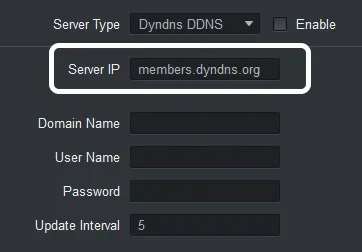
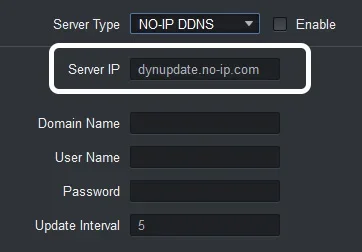

पुष्टि करें कि आप इस फ़ील्ड में पाठ का चयन कर सकते हैं और हटा सकते हैं. यदि फ़ील्ड धूसर हो गई है या संपादन योग्य नहीं है, तो यह विधि आपके डिवाइस पर काम नहीं करेगी।
चरण 1 - FastDDNS पर एक होस्टनाम बनाएं
अपने डिवाइस को कॉन्फ़िगर करने से पहले, आपको एक FastDDNS होस्टनाम की आवश्यकता है। यदि आपके पास अभी तक कोई नहीं है:
- FastDDNS आरंभ करने पर जाएं और एक निःशुल्क खाता बनाएं।
- एक नया होस्टनाम बनाएँ — उदाहरण के लिए,
dynsvr.fastddns.org.
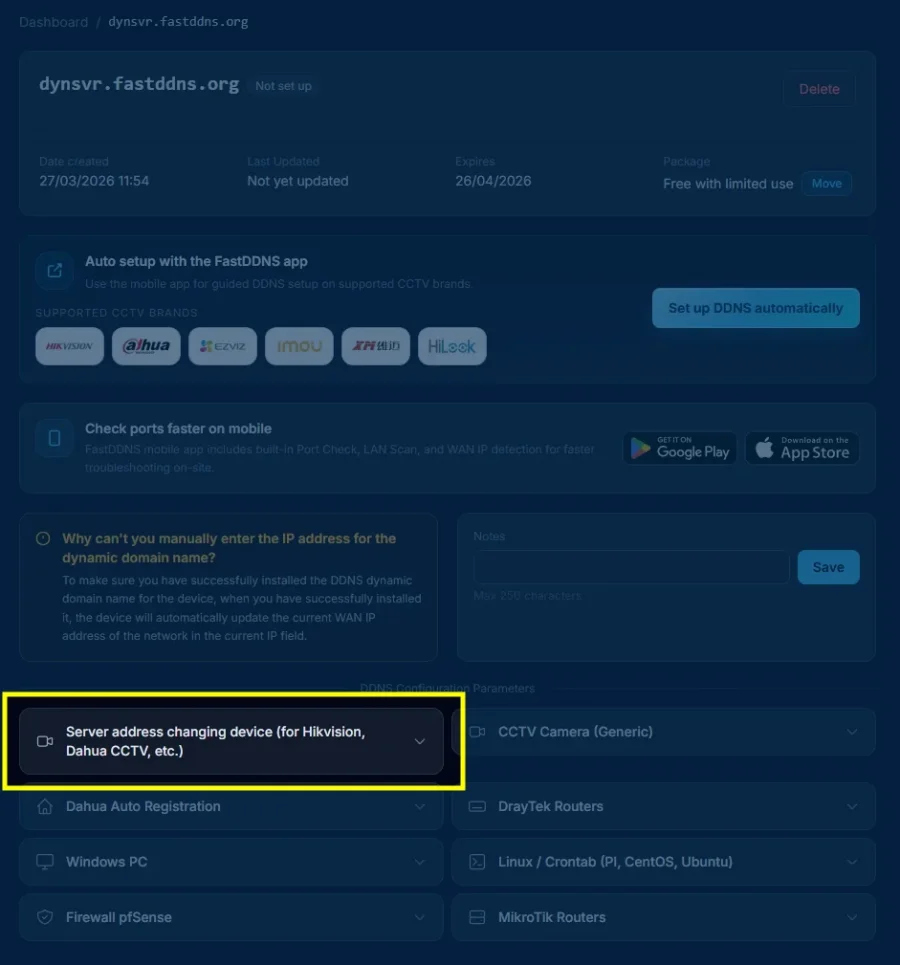
होस्टनाम बनाने के बाद, उसका प्रबंधन पृष्ठ खोलें। आपको समर्थित सेटअप विधियों की एक सूची दिखाई देगी।
कॉन्फ़िगरेशन पैरामीटर खोलने के लिए "सर्वर पता बदलने वाले डिवाइस (Hikvision, Dahua CCTV, आदि के लिए)" पर क्लिक करें।
चरण 2 - कॉन्फ़िगरेशन पैरामीटर कॉपी करें
सेटअप विधि पर क्लिक करने के बाद, आपके डिवाइस पर दर्ज किए जाने वाले सभी मानों के साथ एक पैनल दिखाई देगा:
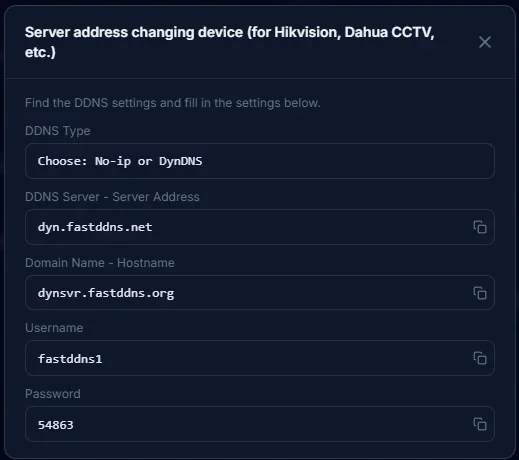
अलग-अलग डिवाइस एक ही फ़ील्ड के लिए अलग-अलग लेबल का इस्तेमाल करते हैं. अपने डिवाइस पर FastDDNS पैरामीटर का सही फ़ील्ड से मिलान करने के लिए नीचे दी गई तालिका का उपयोग करें:
| डिवाइस फ़ील्ड का नाम | यह मान दर्ज करें | टिप्पणियाँ |
|---|---|---|
| सर्वर प्रकार/डीडीएनएस प्रकार/प्रोटोकॉल प्रकार | नो-आईपी या डायनडीएनएस | कोई भी विकल्प काम करता है - जो भी उपलब्ध हो उसे चुनें |
| सर्वर पता/सर्वर आईपी/डीडीएनएस सर्वर | dyn.fastddns.net |
डिफ़ॉल्ट मान हटाएं और इसे ठीक से टाइप करें |
| डोमेन नाम/होस्टनाम/डोमेन | आपका FastDDNS होस्टनाम (उदाहरण के लिए, dynsvr.fastddns.org) |
डोमेन सहित पूर्ण होस्टनाम की प्रतिलिपि बनाएँ |
| उपयोगकर्ता नाम/उपयोगकर्ता नाम/लॉगिन नाम | आपका FastDDNS खाता उपयोगकर्ता नाम | कुछ उपकरणों पर केस-संवेदनशील |
| पासवर्ड/डीडीएनएस कुंजी/अद्यतन कुंजी | आपकी DDNS अपडेट कुंजी (पैनल में दिखाई गई है) | यह आपका खाता लॉगिन पासवर्ड नहीं है |
महत्वपूर्ण: कॉन्फ़िगरेशन पैनल में दिखाया गया पासवर्ड आपकी DDNS अपडेट कुंजी है - एक अलग क्रेडेंशियल जिसका उपयोग केवल DDNS अपडेट के लिए किया जाता है। इसे अपने FastDDNS खाते के पासवर्ड से भ्रमित न करें।
चरण 3 - अपने डिवाइस पर सर्वर पता बदलें
अपने डिवाइस के DDNS सेटिंग पेज पर वापस जाएं. डिफ़ॉल्ट सर्वर पता हटाएं और चरण 2 के मानों का उपयोग करके सभी फ़ील्ड भरें।
यहां कैमरे पर पूर्ण कॉन्फ़िगरेशन का एक उदाहरण दिया गया है:
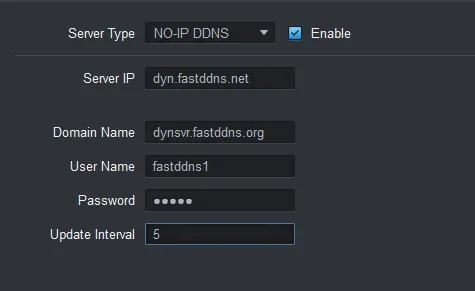
dyn.fastddns.net में परिवर्तित किया गया, डोमेन नाम FastDDNS होस्टनाम पर सेट किया गया, और क्रेडेंशियल्स दर्ज किए गए। अद्यतन अंतराल 5 मिनट पर सेट किया गया है।
सभी जानकारी दर्ज करने के बाद:
- सुनिश्चित करें कि सक्षम की जाँच की गई है (यदि आपके डिवाइस में यह विकल्प है)।
- सहेजें या लागू करें पर क्लिक करें.
- कुछ डिवाइस DDNS अद्यतन प्रक्रिया प्रारंभ करने के लिए एक रीबूट की आवश्यकता हो सकती है।
चरण 4 - अद्यतन स्थिति सत्यापित करें
अपने FastDDNS डैशबोर्ड पर वापस जाएं और अपने होस्टनाम का प्रबंधन पृष्ठ खोलें। अपने डिवाइस को अपना पहला अपडेट भेजने के लिए 30 सेकंड से 5 मिनट तक प्रतीक्षा करें।
जब अपडेट सफल होता है, तो आप देखेंगे:
- स्थिति सक्रिय (हरा बैज) में बदल जाती है।
- आपका वर्तमान सार्वजनिक आईपी पता होस्टनाम के नीचे दिखाई देता है।
- अंतिम अद्यतन टाइमस्टैम्प नवीनतम अद्यतन का समय दिखाता है।

आपका होस्टनाम अब लाइव है। हर बार जब आपका सार्वजनिक आईपी बदलता है, तो डिवाइस स्वचालित रूप से FastDDNS को एक अपडेट भेजेगा, और आपका होस्टनाम हमेशा सही पते पर हल हो जाएगा।
अपेक्षित स्थिति संदेश
आपके डिवाइस पर सेटिंग्स सहेजने के बाद, DDNS स्थिति फ़ील्ड (यदि उपलब्ध हो) निम्न में से कोई एक प्रदर्शित कर सकता है:
| स्थिति संदेश | अर्थ |
|---|---|
| सक्रिय/सामान्य/सफल | डीडीएनएस सही ढंग से काम कर रहा है - आईपी अपडेट किया गया है |
| कनेक्टिंग/प्रगति पर है | डिवाइस अद्यतन सर्वर तक पहुँचने का प्रयास कर रहा है |
| सर्वर से कनेक्शन विफल रहा | डिवाइस dyn.fastddns.net को हल नहीं कर सकता है या उस तक नहीं पहुंच सकता है — DNS सेटिंग्स की जाँच करें |
| प्रमाणीकरण विफल रहा | उपयोगकर्ता नाम या पासवर्ड गलत है — क्रेडेंशियल्स को फिर से जांचें |
| कोई स्थिति नहीं/अक्षम | DDNS सक्षम नहीं है — सुनिश्चित करें कि सक्षम करें चेकबॉक्स चेक किया गया है |
नोट: सटीक शब्द डिवाइस निर्माता और फर्मवेयर संस्करण के अनुसार भिन्न होते हैं। मेनू के नाम मॉडलों में भिन्न हो सकते हैं।
सामान्य त्रुटियाँ और सुधार
यदि 5 मिनट के बाद आपके डैशबोर्ड पर आईपी पता दिखाई नहीं देता है, तो निम्न प्रयास करें:
अपने क्रेडेंशियल्स की जांच करें
सुनिश्चित करें कि डिवाइस पर दर्ज की गई होस्टनाम, उपयोगकर्ता नाम और DDNS अपडेट कुंजी FastDDNS कॉन्फ़िगरेशन पैनल में दिखाए गए मानों से बिल्कुल मेल खाती है। एक एकल टाइपो के कारण अपडेट चुपचाप विफल हो जाएगा।
डिवाइस पर DNS सर्वर परिवर्तित करना
कुछ डिवाइस अपने डिफ़ॉल्ट DNS का उपयोग करके dyn.fastddns.net को हल नहीं कर सकते हैं. अपने डिवाइस की नेटवर्क सेटिंग्स पर जाएं और DNS सर्वर को इस पर सेट करें:
Primary DNS:   8.8.8.8
Secondary DNS: 8.8.4.4
डिवाइस को पुनरारंभ करें
कुछ कैमरे और डीवीआर केवल बूट के दौरान डीडीएनएस अपडेट को ट्रिगर करते हैं। एक साधारण पुनरारंभ डिवाइस को तुरंत अपडेट भेजने के लिए मजबूर करेगा।
फ़ैक्टरी रीसेट और पुन: कॉन्फ़िगर करें
यदि उपरोक्त चरणों में से कोई भी काम नहीं करता है, तो डिवाइस को फ़ैक्टरी डिफ़ॉल्ट पर रीसेट करें और स्क्रैच से DDNS सेटिंग्स को फिर से दर्ज करें। कभी-कभी, फर्मवेयर बग दूषित DDNS कॉन्फ़िगरेशन का कारण बनते हैं जो मान बदलने के बाद भी बने रहते हैं।
किसी भिन्न सेटअप विधि का उपयोग करें
यदि आपका डिवाइस अभी भी अपडेट नहीं हो सकता है, तो सर्वर पता विधि आपके विशिष्ट मॉडल के साथ संगत नहीं हो सकती है। अन्य DDNS स्थापना विधियों का प्रयास करें।
जब यह तरीका काम नहीं करेगा
यह विधि कस्टम सर्वर पते की अनुमति देने वाले डिवाइस पर निर्भर करती है। यह निम्नलिखित स्थितियों में काम नहीं करेगा:
- लॉक किया गया सर्वर पता: डिवाइस में DDNS प्रकार का ड्रॉपडाउन है, लेकिन सर्वर पता फ़ील्ड केवल पढ़ने के लिए या छिपा हुआ है। कुछ नए फर्मवेयर संस्करणों पर आम।
- केवल विक्रेता-लॉक किए गए डीडीएनएस: डिवाइस केवल एक मालिकाना DDNS सेवा (जैसे, Hik-Connect, IMOU P2P) का समर्थन करता है जिसमें मानक No-IP या DynDNS का कोई विकल्प नहीं है।
- सर्वर को हल नहीं कर सकता: डिवाइस का अंतर्निहित DNS क्लाइंट
dyn.fastddns.netको हल करने में विफल रहता है। पहले DNS को8.8.8.8में बदलने का प्रयास करें - यदि इससे मदद नहीं मिलती है, तो फर्मवेयर का DNS कार्यान्वयन सीमित हो सकता है। - गलत क्रेडेंशियल्स: DDNS अपडेट कुंजी आपके खाते के पासवर्ड से अलग है। FastDDNS कॉन्फ़िगरेशन पैनल में मानों को दोबारा जांचें।
- फ़र्मवेयर DDNS पृष्ठ छुपाता है: कुछ डिवाइस कुछ फर्मवेयर संस्करणों में डीडीएनएस सेटिंग्स को पूरी तरह से हटा देते हैं।
यदि इनमें से कोई भी लागू होता है, तो वैकल्पिक DDNS सेटअप विधियों में से एक का प्रयास करें।
परीक्षण की गई डिवाइस श्रेणियाँ
इस विधि का सफलतापूर्वक परीक्षण किया गया है:
- हिकविजन DVR और IP कैमरे — Hikvision OEM ब्रांड सूची देखें
- दहुआ डीवीआर और आईपी कैमरे - दहुआ ओईएम ब्रांड सूची देखें
- Hikvision या Dahua प्लेटफॉर्म पर निर्मित OEM ब्रांड
सामान्य तौर पर, कई डिवाइस जो No-IP या DynDNS का समर्थन करते हैं और सर्वर पता फ़ील्ड को संपादित करने की अनुमति देते हैं, इस विधि के साथ संगत हैं। मेनू नाम और फ़ील्ड लेबल मॉडल और फ़र्मवेयर संस्करण के अनुसार भिन्न हो सकते हैं।
क्या आप यह जांचना चाहते हैं कि आपके डिवाइस के पोर्ट रिमोट एक्सेस के लिए खुले हैं या नहीं? कनेक्टिविटी सत्यापित करने के लिए FastDDNS पोर्ट चेक टूल का उपयोग करें।
अक्सर पूछे जाने वाले प्रश्न
क्या मैं अपने डिवाइस पर नो-आईपी या DynDNS सेटिंग्स के साथ FastDDNS का उपयोग कर सकता हूं?
हाँ। अपने डिवाइस पर DDNS प्रकार के रूप में No-IP या DynDNS का चयन करें, फिर सर्वर पते को dyn.fastddns.net से बदलें और अपने FastDDNS क्रेडेंशियल दर्ज करें। या तो डीडीएनएस प्रकार काम करेगा।
मेरा डिवाइस मुझे सर्वर पता बदलने की अनुमति नहीं देता है। मैं क्या कर सकता हूँ?
यदि आप सर्वर पता फ़ील्ड को संपादित नहीं कर सकते हैं, तो यह विधि आपके डिवाइस के साथ संगत नहीं है। आप अभी भी एक अलग स्थापना विधि के माध्यम से FastDDNS का उपयोग कर सकते हैं। हमारी मार्गदर्शिका देखें: सभी उपलब्ध सेटअप विकल्पों के लिए डायनेमिक डीएनएस को मुफ्त में कैसे स्थापित करें, जिसमें फास्टडीडीएनएस मोबाइल ऐप और अन्य तरीके शामिल हैं जिनके लिए सर्वर पता बदलने की आवश्यकता नहीं है।
डीडीएनएस अपडेट में कितना समय लगता है?
अधिकांश डिवाइस सेटिंग्स को सहेजने के बाद 30 सेकंड से 5 मिनट के भीतर पहला अपडेट भेजते हैं। यदि आपको 5 मिनट के बाद कोई अपडेट दिखाई नहीं देता है, तो ऊपर दिए गए समस्या निवारण अनुभाग की जाँच करें।
क्या यह राउटर पर भी काम करता है?
हां, कुछ राउटर (ड्रेटेक, टीपी-लिंक और अन्य सहित) संपादन योग्य सर्वर पते के साथ नो-आईपी या डायनडीएनएस का समर्थन करते हैं। सेटअप प्रक्रिया समान है। विशेष रूप से DrayTek राउटर के लिए, DrayTek DDNS सेटअप गाइड देखें।
डीडीएनएस अपडेट कुंजी और मेरे खाते के पासवर्ड में क्या अंतर है?
DDNS अद्यतन कुंजी (FastDDNS कॉन्फ़िगरेशन पैनल में दिखाया गया है) एक अलग क्रेडेंशियल है जिसका उपयोग केवल डिवाइस-टू-सर्वर DDNS अपडेट के लिए किया जाता है। यह आपके FastDDNS खाते के पासवर्ड के समान नहीं है।
अद्यतन अंतराल के लिए मुझे क्या दर्ज करना चाहिए?
अधिकांश डिवाइस डिफ़ॉल्ट रूप से 5 मिनट तक होते हैं, जो एक अच्छा प्रारंभिक बिंदु है। कम मान (उदाहरण के लिए, 1 मिनट) का मतलब तेज़ आईपी अपडेट है लेकिन अधिक ट्रैफ़िक उत्पन्न करता है। उच्च मान बैंडविड्थ बचाते हैं लेकिन जब आपका आईपी बदलता है तो इसके परिणामस्वरूप लंबा अंतराल हो सकता है।
