⚠️ महत्वपूर्ण: अपने डिवाइस की DNS सेटिंग्स बदलने से सभी DNS क्वेरी FastDDNS सर्वर के माध्यम से रीडायरेक्ट हो जाएंगी। इससे कुछ सुविधाएँ काम करना बंद कर सकती हैं, जिनमें शामिल हैं:
- क्लाउड-आधारित दूरस्थ दृश्य (DMSS Cloud, Hik-Connect, EZVIZ, आदि)
- निर्माता के ऐप के माध्यम से P2P कनेक्शन
- डिवाइस से भेजी गई ईमेल सूचनाएं
यदि आप इन सुविधाओं पर भरोसा करते हैं, तो विधि का उपयोग करने पर विचार करें: इसके बजाय DDNS सर्वर पता या FastDDNS Windows क्लाइंट बदलें।
शुरू करने से पहले आपको क्या चाहिए
- एक निःशुल्क FastDDNS खाता - यहां साइन अप करें
- आपके FastDDNS डैशबोर्ड में पहले से ही बनाया गया एक होस्टनाम
- आपके डिवाइस के वेब इंटरफ़ेस तक पहुंच (आमतौर पर एक ही नेटवर्क पर ब्राउज़र के माध्यम से)
- आपके FastDDNS क्रेडेंशियल्स: Username, Password, और Hostname
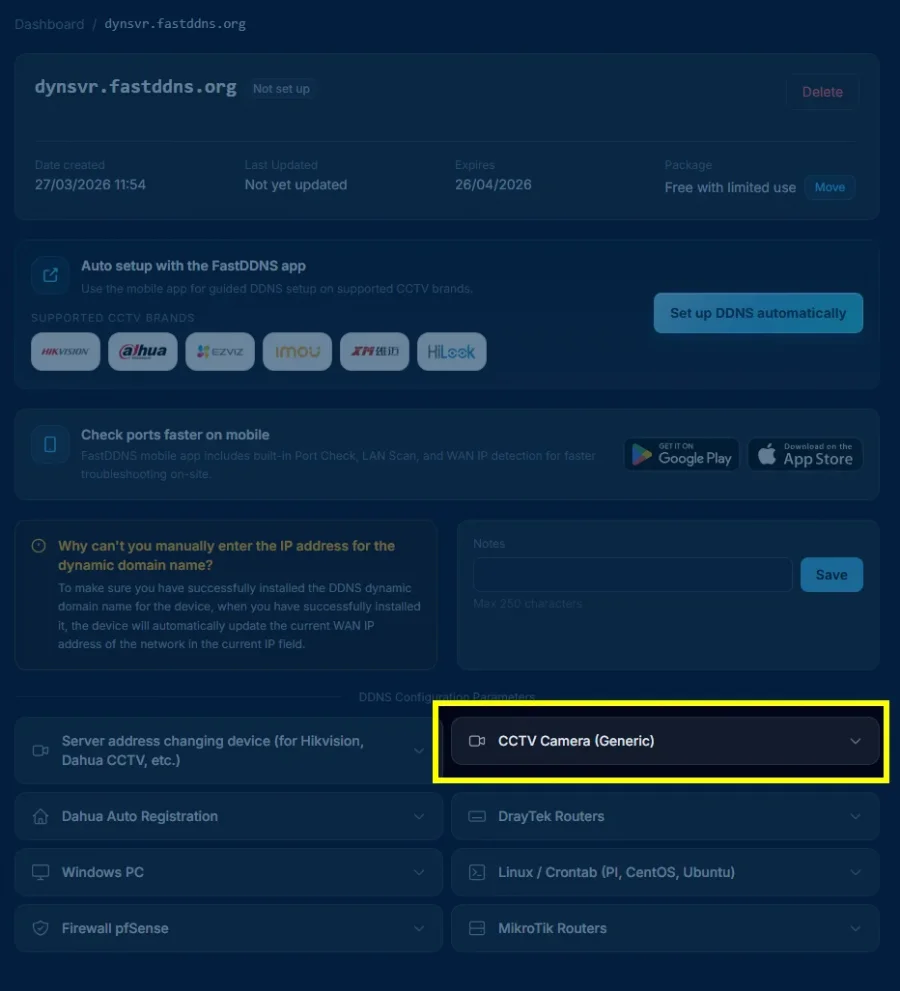
चरण 1: अपने डिवाइस की नेटवर्क सेटिंग्स में DNS पता बदलें
अपने डिवाइस का वेब इंटरफ़ेस खोलें और Network या TCP/IP सेटिंग पृष्ठ पर नेविगेट करें. DNS फ़ील्ड देखें — उन्हें आमतौर पर Preferred DNS (या Primary DNS) और Alternate DNS (या Secondary DNS) लेबल किया जाता है.
मौजूदा DNS पते को निम्न FastDDNS DNS सर्वर से बदलें:
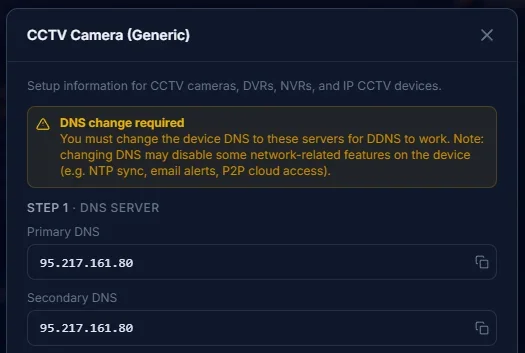
| फ़ील्ड | मूल्य |
|---|---|
| Primary DNS (DNS 1) | 95.217.161.80 |
| Secondary DNS (DNS 2) | 95.217.161.80 |
उपरोक्त सर्वर जानकारी को बदला जा सकता है, सबसे सटीक कारण के लिए, वर्तमान समय के लिए सही DNS 1 और DNS 2 प्राप्त करने के लिए होस्टनाम जानकारी दर्ज करें।
सेटिंग्स सहेजें। कुछ उपकरणों को परिवर्तन लागू करने के लिए रीबूट की आवश्यकता हो सकती है।
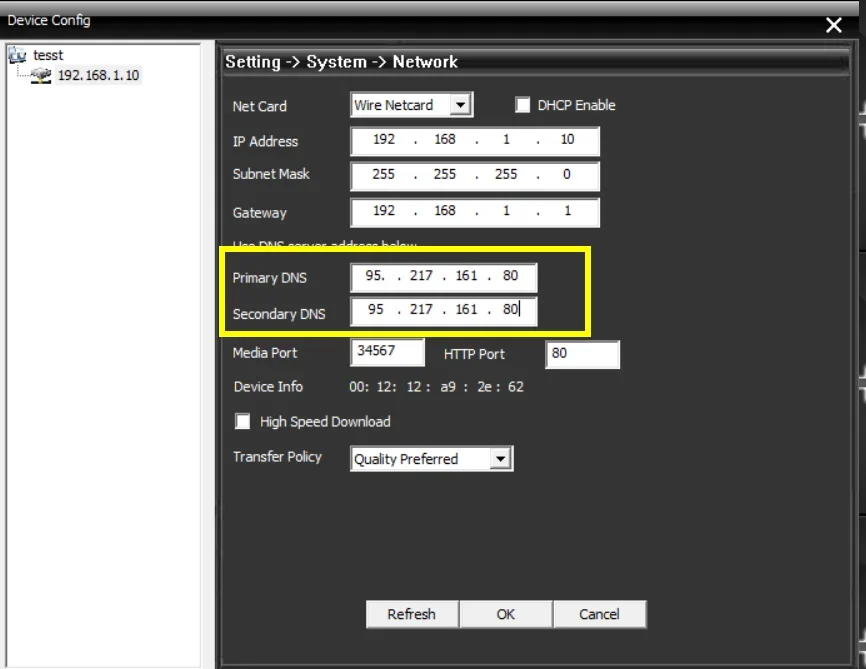
युक्ति: सटीक मेनू पथ ब्रांड के अनुसार भिन्न होता है। उदाहरण के लिए:
- Dahua: Setup → Network → TCP/IP → DNS Server
- एच{_NT21_}
- Xiongmai / XMEye: System → Network → TCP/IP
विस्तृत स्क्रीनशॉट के लिए डिवाइस-विशिष्ट मार्गदर्शिकाएँ देखें।
चरण 2: डीडीएनएस सक्षम करें और अपने फास्टडीडीएनएस क्रेडेंशियल दर्ज करें
अपने डिवाइस पर DDNS सेटिंग्स पर नेविगेट करें. यह आमतौर पर Network → DDNS या Network → Advanced Settings → DDNS. के अंतर्गत पाया जाता है
निम्न फ़ील्ड कॉन्फ़िगर करें:
| फ़ील्ड | क्या दर्ज करें |
|---|---|
| Enable DDNS | ✅ On |
| DDNS Type / Provider | DynDNS या No-IP का चयन करें (या तो काम करता है) |
| Server Address | डिफ़ॉल्ट के रूप में छोड़ दें, या यदि संपादन योग्य हो तो dyn.fastddns.net दर्ज करें |
| Username | आपका FastDDNS उपयोगकर्ता नाम |
| Password | आपका FastDDNS पासवर्ड |
| Hostname / Domain | आपका FastDDNS होस्टनाम (उदाहरण के लिए, mydevice.fastddns.net) |
सेटिंग्स सहेजें।
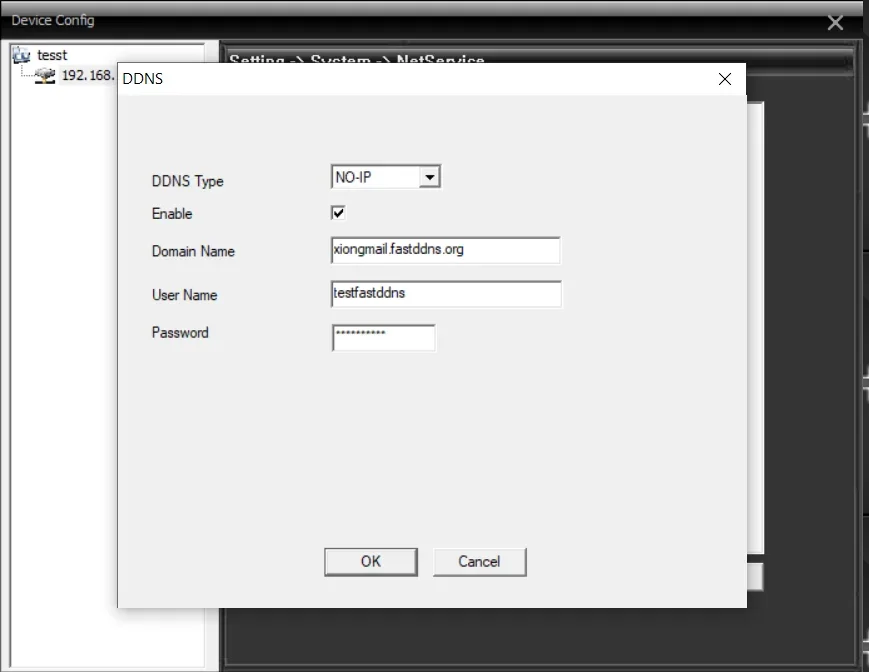
अपनी साख कहां खोजें: fastddns.net में लॉग इन करें, अपने होस्टनाम प्रबंधन पृष्ठ पर जाएं। आपका Username, Password और Hostname वहां प्रदर्शित होता है.
चरण 3: सत्यापित करें कि आपका होस्टनाम अपडेट कर दिया गया है
अपने FastDDNS डैशबोर्ड पर वापस जाएं और उस होस्टनाम की जांच करें जिसे आपने अभी कॉन्फ़िगर किया है। सिस्टम को आपके डिवाइस से पहला अपडेट प्राप्त करने में 30 सेकंड से 5 मिनट तक का समय लग सकता है।
सफलता कैसी दिखती है:
- आपका वर्तमान सार्वजनिक IP पता होस्टनाम के बगल में दिखाई देता है
- "अंतिम अद्यतन" टाइमस्टैम्प हाल ही में है

समस्या निवारण
यदि 5 मिनट के बाद IP पता प्रकट नहीं होता है, तो क्रम में इन चरणों के माध्यम से कार्य करें:
1. अपने क्रेडेंशियल्स की दोबारा जांच करें। सुनिश्चित करें कि डिवाइस पर दर्ज किया गया उपयोगकर्ता नाम, पासवर्ड और होस्टनाम आपके FastDDNS डैशबोर्ड में दिखाए गए सटीक रूप से मेल खाते हैं। अतिरिक्त रिक्त स्थान या टाइपो के लिए देखें।
2. पुष्टि करें कि DNS सही ढंग से बदला गया था।
डिवाइस की TCP/IP सेटिंग्स पर वापस जाएँ और सत्यापित करें कि प्राथमिक DNS 95.217.161.80 है और द्वितीयक DNS 95.217.161.80 है. यदि सहेजने के बाद डिवाइस अपने पुराने DNS पर वापस आ गया है, तो फिर से सहेजने और रीबूट करने का प्रयास करें।
3. डिवाइस को पुनरारंभ करें। कुछ डिवाइस केवल पूर्ण रिबूट के बाद DNS और DDNS परिवर्तन लागू करते हैं - न कि केवल "सेव।
4. अंतिम उपाय के रूप में फ़ैक्टरी रीसेट। यदि उपरोक्त चरण काम नहीं करते हैं, तो डिवाइस को फ़ैक्टरी डिफ़ॉल्ट पर रीसेट करें, फिर चरण 1 और चरण 2 को स्क्रैच से दोहराएं।
5. एक वैकल्पिक सेटअप विधि का प्रयास करें। यदि यह DNS-आधारित विधि आपके डिवाइस के लिए काम नहीं करती है, तो आप निम्न कार्य कर सकते हैं:
- DDNS सर्वर पता बदलें (DNS को बदले बिना काम करता है)
- FastDDNS विंडोज क्लाइंट का उपयोग करें (एक ही नेटवर्क पर पीसी पर चलता है)
- FastDDNS मोबाइल ऐप का उपयोग करें (अपने फोन से DDNS अपडेट करें)
- HTTP API के माध्यम से अपडेट करें (उन्नत उपयोगकर्ताओं और स्क्रिप्ट के लिए)
परीक्षण किए गए उपकरण
इस विधि का निम्नलिखित उपकरणों और ऐप्स पर सफलतापूर्वक परीक्षण किया गया है:
| डिवाइस/प्लेटफार्म | डिफ़ॉल्ट Port |
|---|---|
| हिकविजन / | 80 / 8000 |
| दहुआ | 80 / 37777 |
| यूनवी (यूनीव्यू) | 80 |
| तियांडी | 80 / 3000 |
| Xiongmai-आधारित रिकॉर्डर (XMEye, GoodEye, vMEyeSuper) |
80 / 34567 |
आपका डिवाइस सूचीबद्ध नहीं है? यदि आपके डिवाइस के वेब इंटरफ़ेस में DNS और DDNS दोनों सेटिंग्स हैं, तो यह विधि संभवतः काम करेगी। हमसे संपर्क करें या अधिक विकल्पों के लिए पूरी डिवाइस गाइड सूची देखें।
