Pemeriksaan Kompatibilitas Cepat
Metode ini berfungsi jika perangkat Anda memenuhi semua kondisi berikut:
- Perangkat Anda memiliki halaman pengaturan DDNS dengan bidang Alamat Server, IP Server, atau Server DDNS.
- Bidang itu dapat diedit — Anda dapat menghapus nilai default dan mengetikkan yang baru.
- Nilai defaultnya adalah salah satu:
members.dyndns.orgataudynupdate.no-ip.com - Perangkat Anda memungkinkan memilih No-IP atau DynDNS sebagai jenis DDNS.
Perangkat umum yang kompatibel: Banyak kamera dan DVR Hikvision dan Dahua, merek OEM yang dibangun di atas platform Hikvision atau Dahua, dan beberapa router dengan bidang server DDNS yang dapat diedit.
Tidak kompatibel: Perangkat yang mengunci alamat server ke penyedia tertentu, perangkat yang hanya mendukung DDNS eksklusif vendor (misalnya, hanya Hik-Connect), atau perangkat yang menyembunyikan bidang alamat server sepenuhnya.
Jika perangkat Anda tidak memenuhi ketentuan ini, lewati panduan ini dan ikuti metode penginstalan lain dalam panduan instalasi DDNS lengkap kami.
Apa yang Dilakukan Metode Ini
Sebagian besar kamera CCTV, DVR, dan router dilengkapi dengan dukungan DDNS bawaan, tetapi hanya menawarkan beberapa penyedia yang telah ditentukan sebelumnya — biasanya No-IP dan DynDNS.
Perangkat ini terhubung ke alamat server tertentu untuk mengirim pembaruan IP. Secara default, alamat tersebut menunjuk ke server No-IP atau DynDNS. Idenya sederhana: ganti alamat itu dengan dyn.fastddns.net, dan perangkat Anda akan mengirim pembaruan ke FastDDNS sebagai gantinya.
FastDDNS dirancang untuk bekerja dengan perangkat yang mendukung pengaturan pembaruan DDNS gaya No-IP atau DynDNS dan memungkinkan alamat server diubah. Tidak diperlukan perangkat lunak tambahan — perangkat menangani semuanya menggunakan klien DDNS bawaannya.
Sebelum Anda Mulai
Buka halaman konfigurasi DDNS perangkat Anda dan temukan bidang alamat server. Ini mungkin diberi label Alamat Server, IP Server, atau Server DDNS tergantung pada perangkat dan versi firmware Anda.
Secara default, ini akan berisi salah satu nilai berikut:
- DynDNS:
members.dyndns.org - No-IP:
dynupdate.no-ip.com
Berikut adalah contoh tampilan bidang ini di perangkat nyata:
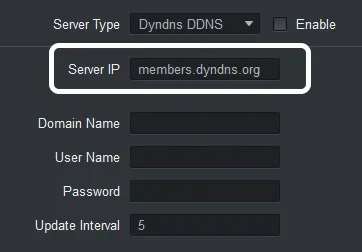
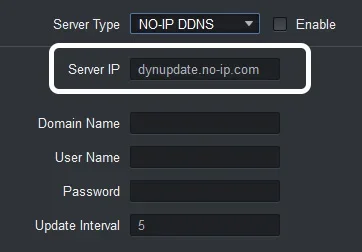

Konfirmasikan bahwa Anda dapat memilih dan menghapus teks di bidang ini. Jika bidang berwarna abu-abu atau tidak dapat diedit, metode ini tidak akan berfungsi di perangkat Anda.
Langkah 1 – Buat Nama Host di FastDDNS
Sebelum mengonfigurasi perangkat Anda, Anda memerlukan nama host FastDDNS. Jika Anda belum memilikinya:
- Buka FastDDNS Memulai dan buat akun gratis.
- Buat nama host baru — misalnya,
dynsvr.fastddns.org.
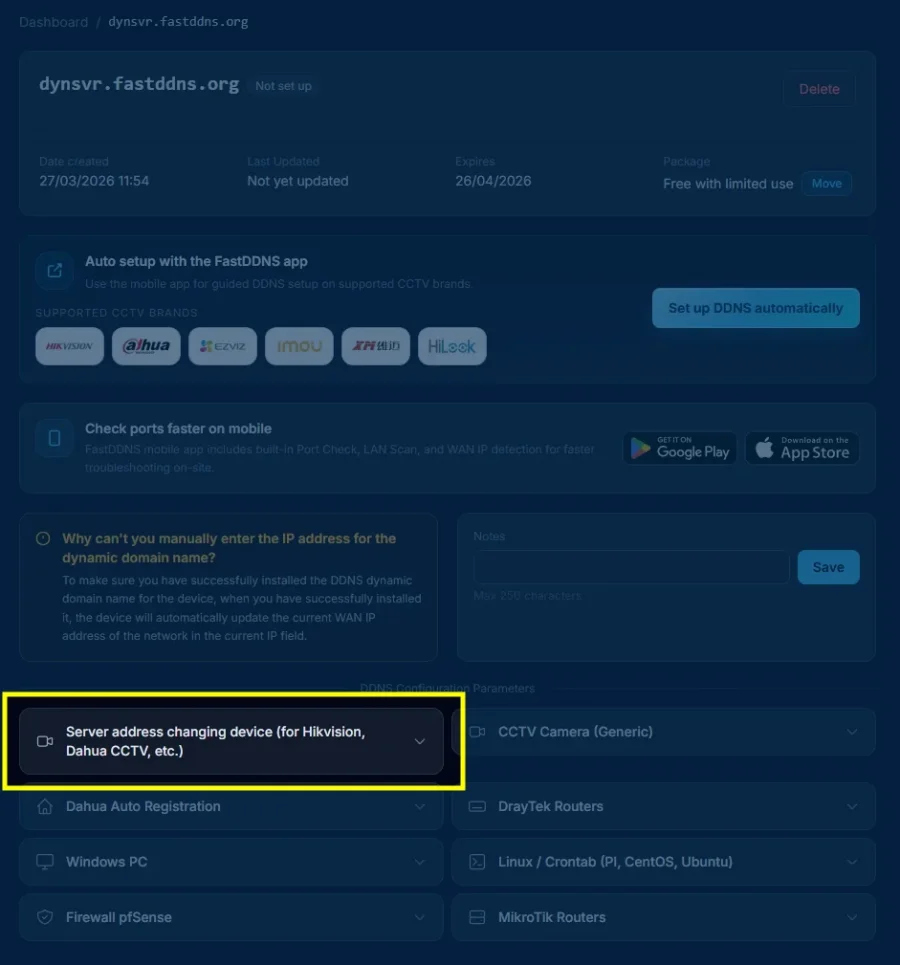
Setelah membuat nama host, buka halaman manajemennya. Anda akan melihat daftar metode penyiapan yang didukung.
Klik "Perangkat pengubah alamat server (untuk Hikvision, Dahua CCTV, dll.)" untuk membuka parameter konfigurasi.
Langkah 2 – Salin Parameter Konfigurasi
Setelah mengklik metode pengaturan, sebuah panel akan muncul dengan semua nilai yang perlu Anda masukkan di perangkat Anda:
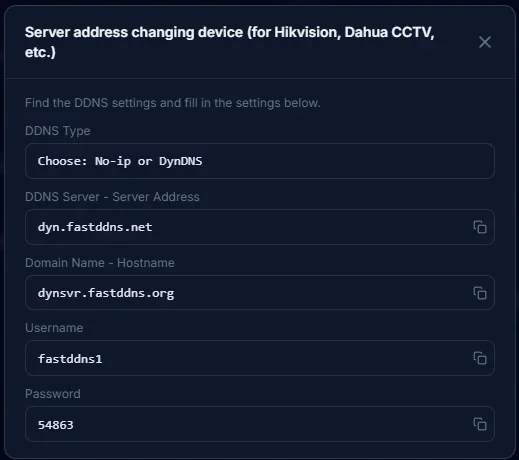
Perangkat yang berbeda menggunakan label yang berbeda untuk bidang yang sama. Gunakan tabel di bawah ini untuk mencocokkan parameter FastDDNS dengan bidang yang benar di perangkat Anda:
| Nama Bidang Perangkat | Masukkan Nilai Ini | Catatan |
|---|---|---|
| Jenis Server / Tipe DDNS / Jenis Protokol | Tanpa IP atau DynDNS | Salah satu opsi berfungsi — pilih mana yang tersedia |
| Alamat Server / IP Server / Server DDNS | dyn.fastddns.net |
Hapus nilai default dan ketik ini dengan tepat |
| Nama Domain / Nama Host / Domain | Nama host FastDDNS Anda (misalnya, dynsvr.fastddns.org) |
Salin nama host lengkap termasuk domain |
| Nama Pengguna / Nama Pengguna / Nama Login | Nama pengguna akun FastDDNS Anda | Peka huruf besar/kecil di beberapa perangkat |
| Kata Sandi / Kunci DDNS / Kunci Perbarui | Kunci pembaruan DDNS Anda (ditampilkan di panel) | Ini bukan kata sandi login akun Anda |
Itu penting: Kata sandi yang ditampilkan di panel konfigurasi adalah kunci pembaruan DDNS Anda — kredensial terpisah yang hanya digunakan untuk pembaruan DDNS. Jangan bingung dengan kata sandi akun FastDDNS Anda.
Langkah 3 – Ganti Alamat Server di Perangkat Anda
Kembali ke halaman pengaturan DDNS perangkat Anda. Hapus alamat server default dan isi semua bidang menggunakan nilai dari Langkah 2.
Berikut adalah contoh konfigurasi yang telah selesai pada kamera:
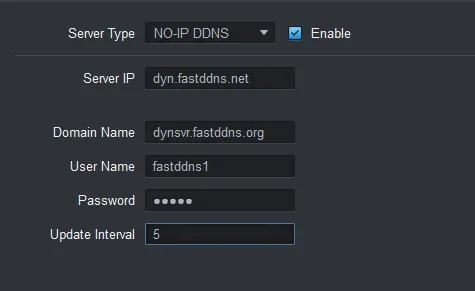
dyn.fastddns.net, Nama Domain diatur ke nama host FastDDNS, dan kredensial dimasukkan. Interval Pembaruan diatur ke 5 menit.
Setelah memasukkan semua informasi:
- Pastikan Aktifkan dicentang (jika perangkat Anda memiliki opsi ini).
- Klik Simpan atau Terapkan.
- Beberapa perangkat mungkin memerlukan reboot untuk memulai proses pembaruan DDNS.
Langkah 4 – Verifikasi Status Pembaruan
Kembali ke dasbor FastDDNS Anda dan buka halaman manajemen nama host Anda. Tunggu 30 detik hingga 5 menit hingga perangkat Anda mengirim pembaruan pertamanya.
Saat pembaruan berhasil, Anda akan melihat:
- Status berubah menjadi Aktif (lencana hijau).
- Alamat IP publik Anda saat ini muncul di bawah nama host.
- Stempel waktu Terakhir Diperbarui menunjukkan waktu pembaruan terbaru.

Nama host Anda sekarang aktif. Setiap kali IP publik Anda berubah, perangkat akan secara otomatis mengirim pembaruan ke FastDDNS, dan nama host Anda akan selalu diselesaikan ke alamat yang benar.
Pesan Status yang Diharapkan
Setelah menyimpan pengaturan di perangkat Anda, bidang status DDNS (jika tersedia) dapat menampilkan salah satu dari berikut ini:
| Pesan Status | Arti |
|---|---|
| Aktif / Normal / Berhasil | DDNS berfungsi dengan benar — IP telah diperbarui |
| Menghubungkan / Sedang Berlangsung | Perangkat mencoba menjangkau server pembaruan |
| Koneksi ke server gagal | Perangkat tidak dapat menyelesaikan atau mencapai dyn.fastddns.net — periksa pengaturan DNS |
| Autentikasi gagal | Nama pengguna atau kata sandi salah — periksa kembali kredensial |
| Tidak Ada Status / Dinonaktifkan | DDNS tidak diaktifkan — pastikan kotak centang Aktifkan dicentang |
Catatan: Kata-kata yang tepat bervariasi menurut produsen perangkat dan versi firmware. Nama menu mungkin berbeda di setiap model.
Kesalahan dan Perbaikan Umum
Jika alamat IP tidak muncul di dasbor Anda setelah 5 menit, coba hal berikut:
Periksa kredensial Anda
Pastikan nama host, nama pengguna, dan kunci pembaruan DDNS yang dimasukkan pada perangkat sama persis dengan nilai yang ditampilkan di panel konfigurasi FastDDNS. Satu kesalahan ketik akan menyebabkan pembaruan gagal secara diam-diam.
Mengubah server DNS di perangkat
Beberapa perangkat tidak dapat menyelesaikan dyn.fastddns.net menggunakan DNS defaultnya. Buka pengaturan jaringan perangkat Anda dan atur server DNS ke:
Primary DNS:   8.8.8.8
Secondary DNS: 8.8.4.4
Mulai ulang perangkat
Beberapa kamera dan DVR hanya memicu pembaruan DDNS selama boot. Restart sederhana akan memaksa perangkat untuk segera mengirim pembaruan.
Reset pabrik dan konfigurasi ulang
Jika tidak ada langkah di atas yang berhasil, setel ulang perangkat ke default pabrik dan masukkan kembali pengaturan DDNS dari awal. Terkadang, bug firmware menyebabkan konfigurasi DDNS rusak yang bertahan bahkan setelah mengubah nilai.
Gunakan metode penyiapan yang berbeda
Jika perangkat Anda masih tidak dapat memperbarui, metode alamat server mungkin tidak kompatibel dengan model spesifik Anda. Coba metode instalasi DDNS lainnya.
Kapan metode ini tidak akan berhasil
Metode ini bergantung pada perangkat yang mengizinkan alamat server khusus. Ini tidak akan berfungsi dalam situasi berikut:
- Alamat server terkunci: Perangkat memiliki dropdown jenis DDNS, tetapi bidang alamat server hanya baca atau tersembunyi. Umum pada beberapa versi firmware yang lebih baru.
- Hanya DDNS yang dikunci vendor: Perangkat ini hanya mendukung layanan DDNS berpemilik (misalnya, Hik-Connect, IMOU P2P) tanpa opsi untuk No-IP atau DynDNS standar.
- Tidak dapat menyelesaikan server: Klien DNS bawaan perangkat gagal menyelesaikan
dyn.fastddns.net. Coba ubah DNS ke8.8.8.8terlebih dahulu — jika itu tidak membantu, implementasi DNS firmware mungkin terbatas. - Kredensial salah: Kunci pembaruan DDNS berbeda dari kata sandi akun Anda. Periksa kembali nilai di panel konfigurasi FastDDNS.
- Firmware menyembunyikan halaman DDNS: Beberapa perangkat menghapus pengaturan DDNS sepenuhnya dalam versi firmware tertentu.
Jika salah satu dari ini berlaku, coba salah satu metode pengaturan DDNS alternatif.
Kategori Perangkat yang Diuji
Metode ini telah berhasil diuji pada:
- Mendaki DVR dan kamera IP — Lihat daftar merek OEM Hikvision
- Dahua DVR dan kamera IP — Lihat daftar merek OEM Dahua
- Merek OEM yang dibangun di atas platform Hikvision atau Dahua
Secara umum, banyak perangkat yang mendukung No-IP atau DynDNS dan memungkinkan pengeditan bidang alamat server kompatibel dengan metode ini. Nama menu dan label bidang dapat bervariasi menurut model dan versi firmware.
Ingin memeriksa apakah port perangkat Anda terbuka untuk akses jarak jauh? Gunakan alat Pemeriksaan Port FastDDNS untuk memverifikasi konektivitas.
Pertanyaan yang Sering Diajukan
Bisakah saya menggunakan FastDDNS dengan pengaturan No-IP atau DynDNS di perangkat saya?
Iya. Pilih No-IP atau DynDNS sebagai jenis DDNS di perangkat Anda, lalu ganti alamat server dengan dyn.fastddns.net dan masukkan kredensial FastDDNS Anda. Salah satu jenis DDNS akan berfungsi.
Perangkat saya tidak mengizinkan saya mengubah alamat server. Apa yang bisa saya lakukan?
Jika Anda tidak dapat mengedit bidang alamat server, metode ini tidak kompatibel dengan perangkat Anda. Anda masih dapat menggunakan FastDDNS melalui metode instalasi yang berbeda. Lihat panduan kami: Cara menginstal DNS dinamis secara gratis untuk semua opsi pengaturan yang tersedia, termasuk aplikasi seluler FastDDNS dan metode lain yang tidak memerlukan perubahan alamat server.
Berapa lama pembaruan DDNS berlangsung?
Sebagian besar perangkat mengirim pembaruan pertama dalam waktu 30 detik hingga 5 menit setelah menyimpan pengaturan. Jika Anda tidak melihat pembaruan setelah 5 menit, periksa bagian pemecahan masalah di atas.
Apakah ini juga berfungsi di router?
Ya, beberapa router (termasuk DrayTek, TP-Link, dan lainnya) mendukung No-IP atau DynDNS dengan alamat server yang dapat diedit. Proses penyiapannya sama. Untuk router DrayTek khususnya, lihat panduan penyiapan DrayTek DDNS.
Apa perbedaan antara kunci pembaruan DDNS dan kata sandi akun saya?
Kunci pembaruan DDNS (ditampilkan di panel konfigurasi FastDDNS) adalah kredensial terpisah yang hanya digunakan untuk pembaruan DDNS perangkat-ke-server. Ini tidak sama dengan kata sandi untuk akun FastDDNS Anda.
Apa yang harus saya masukkan untuk Interval Pembaruan?
Sebagian besar perangkat default ke 5 menit, yang merupakan titik awal yang baik. Nilai yang lebih rendah (misalnya, 1 menit) berarti pembaruan IP lebih cepat tetapi menghasilkan lebih banyak lalu lintas. Nilai yang lebih tinggi menghemat bandwidth tetapi dapat menghasilkan jeda yang lebih lama saat IP Anda berubah.
