⚠️ Penting: Mengubah pengaturan DNS perangkat Anda akan mengalihkan semua kueri DNS melalui server FastDDNS. Hal ini dapat menyebabkan beberapa fitur berhenti berfungsi, termasuk:
- Tampilan jarak jauh berbasis cloud (DMSS Cloud, Hik-Connect, EZVIZ, dll.)
- Koneksi P2P melalui aplikasi pabrikan
- Pemberitahuan email yang dikirim dari perangkat
Jika Anda mengandalkan fitur-fitur ini, pertimbangkan untuk menggunakan Metode: Ganti Alamat Server DDNS atau Klien Windows FastDDNS sebagai gantinya.
Apa yang Anda Butuhkan Sebelum Memulai
- Akun FastDDNS gratis — daftar di sini
- Nama host yang sudah dibuat di dasbor FastDDNS Anda
- Akses ke antarmuka web perangkat Anda (biasanya melalui browser di jaringan yang sama)
- Kredensial FastDDNS Anda: Username, Password, dan Hostname
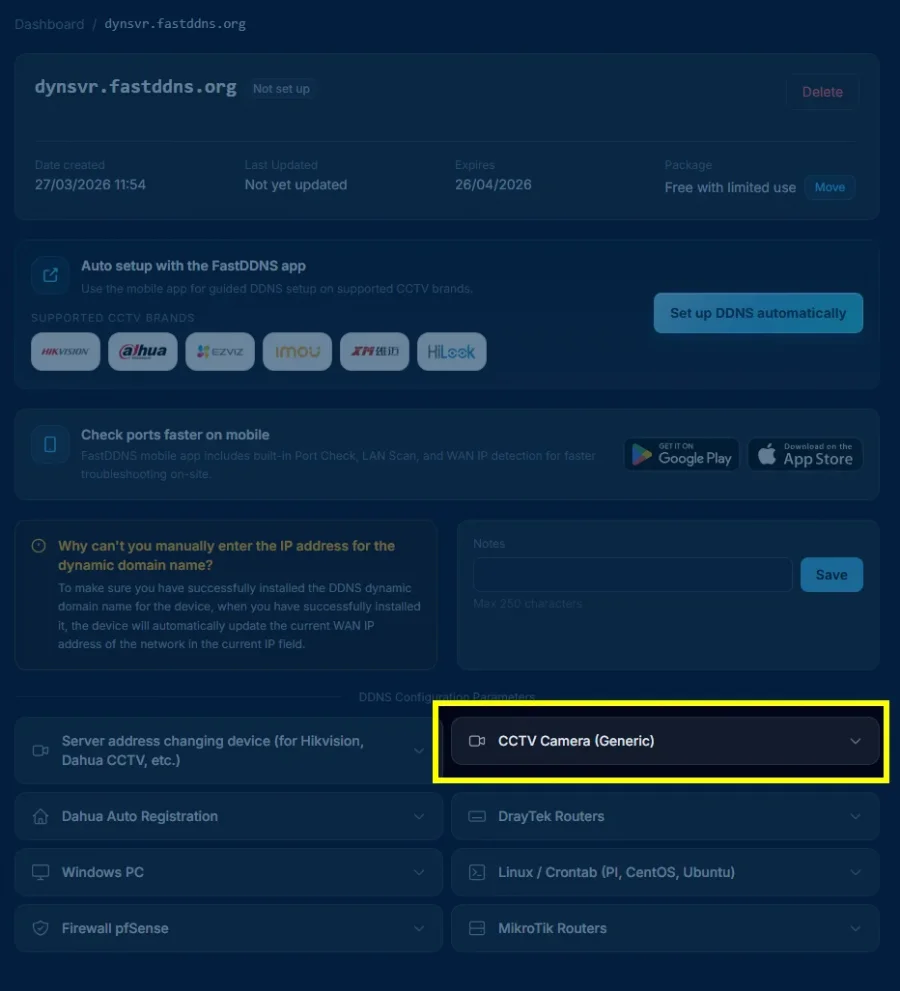
Langkah 1: Ubah alamat DNS di pengaturan jaringan perangkat Anda
Buka antarmuka web perangkat Anda dan navigasikan ke halaman pengaturan Network atau TCP/IP. Cari bidang DNS — biasanya diberi label Preferred DNS (atau Primary DNS) dan Alternate DNS (atau Secondary DNS).
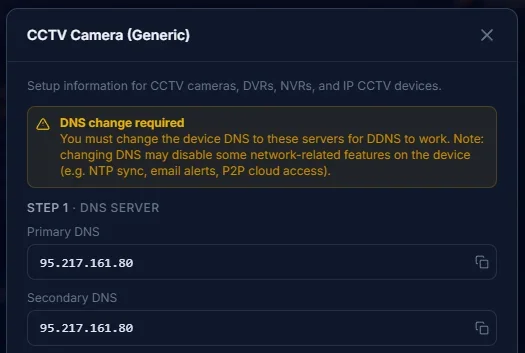
Ganti alamat DNS yang ada dengan server DNS FastDDNS berikut:
| Bidang | Nilai |
|---|---|
| Primary DNS (DNS 1) | 95.217.161.80 |
| Secondary DNS (DNS 2) | 95.217.161.80 |
Informasi server di atas dapat diubah, untuk alasan yang paling akurat, masukkan informasi nama host untuk mendapatkan DNS 1 dan DNS 2 yang benar untuk waktu saat ini.
Simpan pengaturan. Beberapa perangkat mungkin memerlukan reboot untuk menerapkan perubahan.
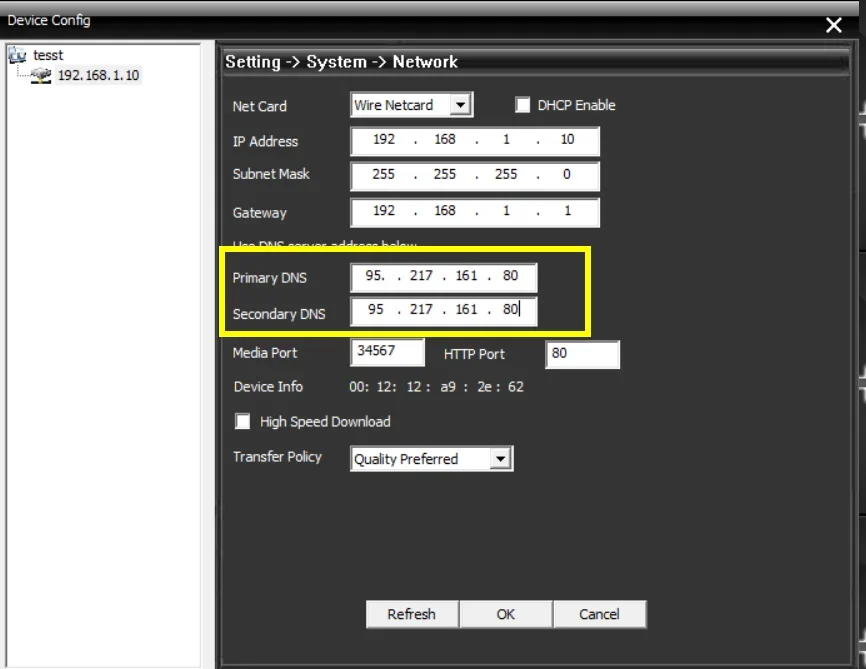
Tip: Jalur menu yang tepat bervariasi menurut merek. Sebagai contoh:
- Dahua: Setup → Network → TCP/IP → DNS Server
- Hikvision: Configuration → Network → Basic Settings → TCP/IP
- Xiongmai / XMEye: System → Network → TCP/IP
Lihat panduan khusus perangkat untuk screenshot terperinci.
Langkah 2: Aktifkan DDNS dan Masukkan Kredensial FastDDNS Anda
Arahkan ke pengaturan DDNS di perangkat Anda. Ini biasanya ditemukan di bawah Network → DDNS atau Network → Advanced Settings → DDNS.
Konfigurasikan bidang berikut:
| Bidang | Apa yang harus dimasukkan |
|---|---|
| Enable DDNS | ✅ On |
| DDNS Type / Provider | Pilih DynDNS atau No-IP (keduanya berfungsi) |
| Server Address | Biarkan sebagai default, atau masukkan dyn.fastddns.net jika dapat diedit |
| Username | Nama pengguna FastDDNS Anda |
| Password | Kata sandi FastDDNS Anda |
| Hostname / Domain | Nama host FastDDNS Anda (misalnya, mydevice.fastddns.net) |
Simpan pengaturan.
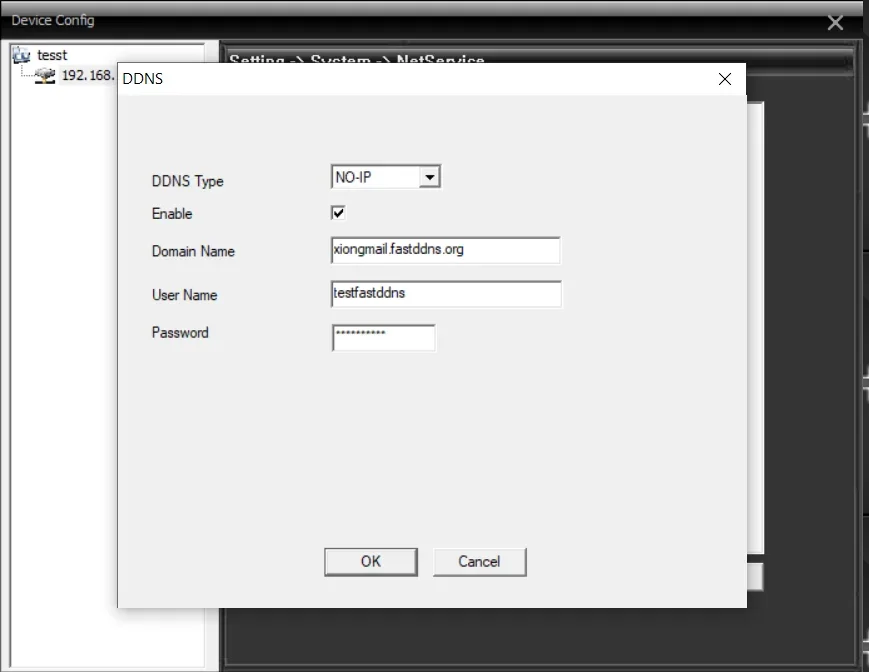
Di mana menemukan kredensial Anda: Masuk ke fastddns.net, buka halaman manajemen nama host Anda. Username, Password, dan Hostname Anda ditampilkan di sana.
Langkah 3: Verifikasi bahwa nama host Anda telah diperbarui
Kembali ke dasbor FastDDNS Anda dan periksa nama host yang baru saja Anda konfigurasikan. Sistem mungkin memerlukan waktu 30 detik hingga 5 menit untuk menerima pembaruan pertama dari perangkat Anda.
Seperti apa kesuksesan itu:
- Alamat IP publik Anda saat ini muncul di samping nama host
- Stempel waktu "Terakhir Diperbarui" adalah yang terbaru

Penyelesaian masalah
Jika alamat IP tidak muncul setelah 5 menit, lakukan langkah-langkah berikut secara berurutan:
1. Periksa kembali kredensial Anda. Pastikan Nama Pengguna, Kata Sandi, dan Nama Host yang dimasukkan pada perangkat sama persis dengan apa yang ditampilkan di dasbor FastDDNS Anda. Perhatikan ruang tambahan atau kesalahan ketik.
2. Konfirmasikan DNS telah diubah dengan benar.
Kembali ke pengaturan TCP/IP perangkat dan verifikasi bahwa DNS Utama adalah 95.217.161.80 dan DNS Sekunder adalah 95.217.161.80. Jika perangkat kembali ke DNS lamanya setelah menyimpan, coba simpan lagi dan reboot.
3. Mulai ulang perangkat. Beberapa perangkat hanya menerapkan perubahan DNS dan DDNS setelah reboot penuh — bukan hanya "penyimpanan".
4. Reset pabrik sebagai upaya terakhir. Jika langkah-langkah di atas tidak berhasil, setel ulang perangkat ke default pabrik, lalu ulangi Langkah 1 dan Langkah 2 dari awal.
5. Coba metode pengaturan alternatif. Jika metode berbasis DNS ini tidak berfungsi untuk perangkat Anda, Anda dapat:
- Ganti alamat server DDNS (berfungsi tanpa mengubah DNS)
- Gunakan FastDDNS Windows Client (berjalan di PC di jaringan yang sama)
- Gunakan Aplikasi Seluler FastDDNS (perbarui DDNS dari ponsel Anda)
- Perbarui melalui HTTP API (untuk pengguna dan skrip tingkat lanjut)
Perangkat yang Diuji
Metode ini telah berhasil diuji pada perangkat dan aplikasi berikut:
| Perangkat / Platform | Default Port |
|---|---|
| Hikvision / Hilook | 80 / 8000 |
| Dahua | 80 / 37777 |
| UNV (Uniview) | 80 |
| Rapi | 80 / 3000 |
| Perekam berbasis Xiongmai (XMEye, GoodEye, vMEyeSuper) |
80 / 34567 |
Perangkat Anda tidak terdaftar? Jika perangkat Anda memiliki pengaturan DNS dan DDNS di antarmuka webnya, metode ini kemungkinan akan berhasil. Hubungi kami atau periksa daftar panduan perangkat lengkap untuk opsi lainnya.
