⚠️ 중요: 기기의 DNS 설정을 변경하면 모든 DNS 쿼리가 FastDDNS 서버를 통해 리디렉션됩니다. 이로 인해 일부 기능이 작동을 멈출 수 있습니다:
- 클라우드 기반 원격 투시(DMSS Cloud, Hik-Connect, EZVIZ, 등)
- 제조사 앱을 통한 P2P 연결
- 기기에서 보내는 이메일 알림
이 기능들에 의존한다면, 대신 Method: Replacement the DDNS Server Address 또는 FastDDNS Windows Client를 사용하는 것을 고려해 보세요.
시작하기 전에 필요한 것들
- 무료 FastDDNS 계정 — 여기에서 가입하세요
- FastDDNS 대시보드에 이미 생성된 호스트네임입니다
- 기기의 웹 인터페이스에 접근하는 방법(보통 같은 네트워크 내 브라우저를 통해)
- FastDDNS 자격 증명: Username, Password, Hostname
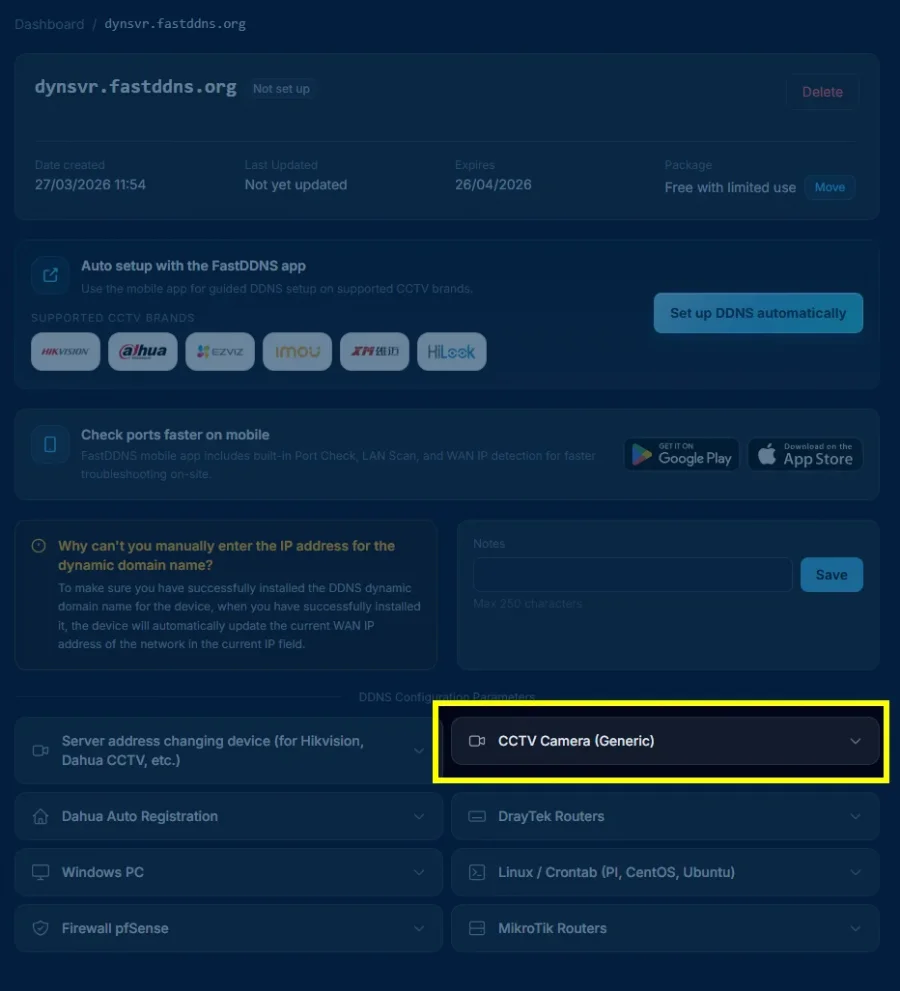
1단계: 기기 네트워크 설정에서 DNS 주소를 변경하세요
기기의 웹 인터페이스를 열고 Network 또는 TCP/IP 설정 페이지로 이동하세요. DNS 필드를 찾아보세요 — 보통 Preferred DNS(또는 Primary DNS)와 Alternate DNS(또는 Secondary DNS}로 라벨이 붙어 있습니다.
기존 DNS 주소를 다음 FastDDNS DNS 서버로 교체하세요:
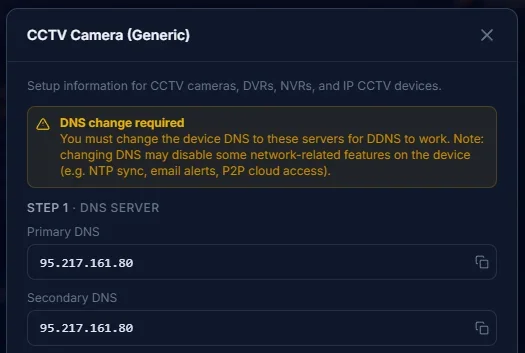
| 필드 | 가치 |
|---|---|
| Primary DNS (DNS 1) | 95.217.161.80 |
| Secondary DNS (DNS 2) | 95.217.161.80 |
위 서버 정보는 변경될 수 있으니, 가장 정확한 이유로 호스트네임 정보를 입력하면 현재 시점에 맞는 DNS 1과 DNS 2가 자동으로 나옵니다.
설정을 저장하세요. 일부 기기는 변경 사항을 적용하기 위해 재부팅이 필요할 수 있습니다.
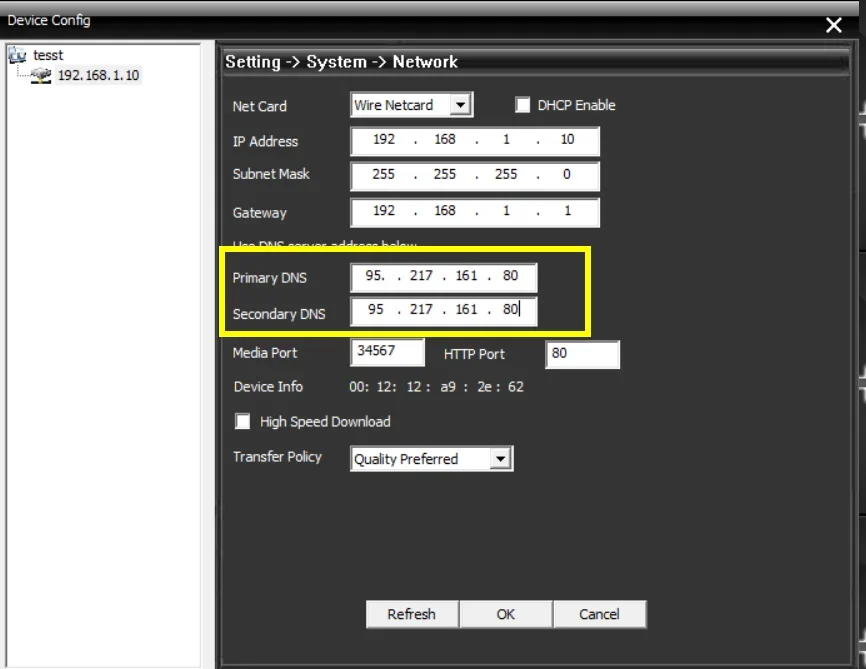
팁: 정확한 메뉴 경로는 브랜드마다 다릅니다. 예를 들어:
- Dahua: Setup → Network → TCP/IP → DNS Server
- Hikvision: Configuration → Network → Basic Settings → TCP/IP
- Xiongmai / XMEye: System → Network → TCP/IP
자세한 스크린샷은 기기별 가이드를 참고하세요.
2단계: DDNS를 활성화하고 FastDDNS 자격 증명을 입력하기
기기의 DDNS 설정으로 이동하세요. 이는 보통 Network → DDNS 또는 Network → Advanced Settings → DDNS. 아래에 위치해 있습니다
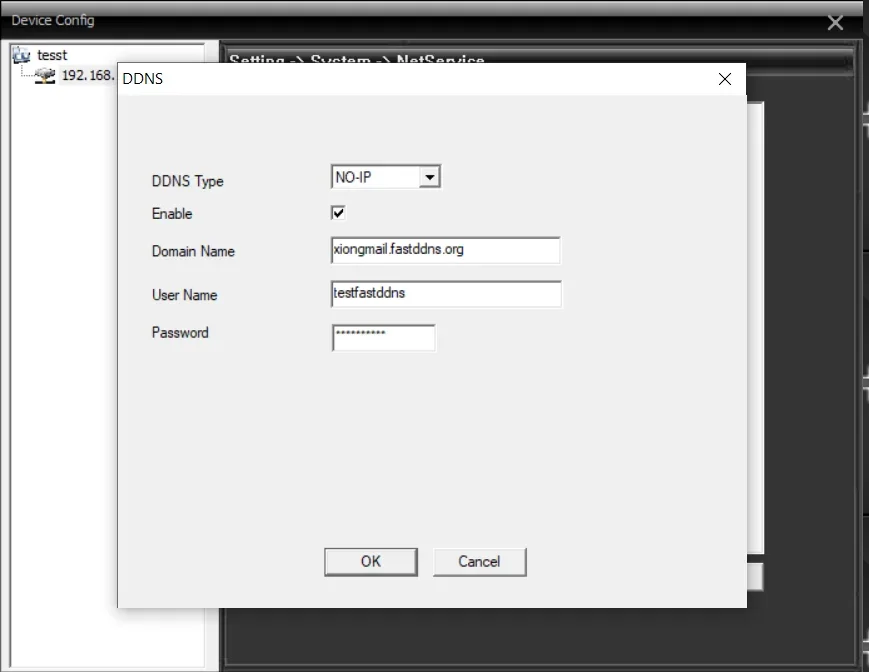
다음 필드를 설정하세요:
| 필드 | 참가 방법 |
|---|---|
| Enable DDNS | ✅ On |
| DDNS Type / Provider | DynDNS 또는 No-IP(둘 다 가능)를 선택하세요. |
| Server Address | 기본값으로 남기거나, 편집 가능하면 dyn.fastddns.net를 입력하세요 |
| Username | 당신의 FastDDNS 사용자 이름입니다 |
| Password | 당신의 FastDDNS 비밀번호 |
| Hostname / Domain | FastDDNS 호스트네임 (예: mydevice.fastddns.net) |
설정을 저장하세요.
신분증을 어디서 확인하세요: fastddns.net 에 로그인한 후 호스트네임 관리 페이지로 가세요. Username, Password, Hostname 가 거기에 표시됩니다.
3단계: 호스트 이름이 업데이트되었는지 확인하기
FastDDNS 대시보드로 돌아가서 방금 설정한 호스트명을 확인해 보세요. 시스템은 기기에서 첫 업데이트를 받는 데 30초에서 5분이 걸릴 수 있습니다.
성공이란 무엇인가:
- 현재 공인 IP 주소가 호스트명 옆에 표시됩니다
- "마지막 업데이트" 타임스탬프는 최근입니다

문제 해결
5분이 지나도 IP 주소가 나타나지 않는다면, 다음 단계를 순서대로 진행하세요:
1. 자격증을 다시 한 번 확인하세요. 기기에 입력된 사용자 이름, 비밀번호, 호스트명이 FastDDNS 대시보드에 표시된 것과 정확히 일치하는지 확인하세요. 여백이나 오타가 있는지 주의하세요.
2. DNS가 올바르게 변경되었는지 확인하기.
기기의 TCP/IP 설정으로 돌아가서 기본 DNS가 95.217.161.80이고 보조 DNS가 95.217.161.80인지 확인하세요. 저장 후 기기가 이전 DNS로 되돌아갔다면, 다시 저장 후 재부팅해 보세요.
3. 기기를 재시작하세요. 일부 기기는 단순히 '저장'이 아니라 완전한 재부팅 후에만 DNS와 DDNS 변경을 적용합니다.
4. 최후의 수단으로 공장 초기화. 위 단계들이 효과가 없으면 장치를 공장 초기화한 뒤 처음부터 1단계와 2단계를 반복하세요.
5. 대체 설치 방법을 시도해 보세요. 이 DNS 기반 방법이 기기에 작동하지 않는다면, 다음과 같은 방법이 있습니다:
- DDNS 서버 주소를 교체하세요 (DNS 변경하지 않아도 작동합니다)
- FastDDNS 윈도우 클라이언트를 사용하세요 (같은 네트워크의 PC에서 실행됨)
- FastDDNS 모바일 앱을 사용하세요 (휴대폰에서 DDNS를 업데이트하세요)
- HTTP API를 통한 업데이트 (고급 사용자 및 스크립트 제공)
테스트된 장치
이 방법은 다음 기기와 앱에서 성공적으로 테스트되었습니다:
| 장치 / 플랫폼 | 기본 Port |
|---|---|
| 하이크비전 / 하이룩 | 80 / 8000 |
| 다화 | 80 / 37777 |
| UNV (유니뷰) | 80 |
| 티안디 | 80 / 3000 |
| 슝마이 기반 녹음기 (엑스미예, 굿아이, vMEye슈퍼) |
80 / 34567 |
기기가 목록에 없나요? 기기 웹 인터페이스에 DNS와 DDNS 설정이 모두 있다면, 이 방법이 잘 작동할 가능성이 큽니다. 더 많은 옵션을 원하시면 저희에게 연락하시거나 전체 기기 가이드 목록을 확인해 주세요.
