Verificação Rápida de Compatibilidade
Esse método funciona se seu dispositivo atender todas as seguintes condições:
- Seu dispositivo tem uma página de configurações DDNS com um campo Endereço do Servidor, IP do Servidor ou Servidor DDNS.
- Esse campo é editável — você pode deletar o valor padrão e digitar um novo.
- O valor padrão é um dos:
members.dyndns.orgoudynupdate.no-ip.com - Seu dispositivo permite selecionar No-IP ou DynDNS como tipo DDNS.
Dispositivos compatíveis comuns: Muitas câmeras e DVRs Hikvision e Dahua, marcas OEM construídas em plataformas Hikvision ou Dahua, e alguns roteadores com campos de servidor DDNS editáveis.
Não compatível: Dispositivos que bloqueiam o endereço do servidor para um provedor específico, dispositivos que suportam apenas DDNS exclusivos do fornecedor (por exemplo, apenas Hik-Connect), ou dispositivos que ocultam completamente o campo de endereço do servidor.
Se seu dispositivo não atender a essas condições, pule este guia e siga um método de instalação diferente em nosso guia completo de instalação DDNS.
O que esse método faz
A maioria das câmeras de CFTV, DVRs e roteadores vem com suporte DDNS embutido, mas oferecem apenas alguns provedores pré-definidos — tipicamente No-IP e DynDNS.
Esses dispositivos se conectam a um endereço de servidor específico para enviar atualizações de IP. Por padrão, esse endereço aponta para servidores No-IP ou DynDNS. A ideia é simples: substitua esse endereço por dyn.fastddns.net, e seu dispositivo enviará atualizações para o FastDDNS em vez disso.
O FastDDNS foi projetado para trabalhar com dispositivos que suportam configurações de atualização DDNS no estilo No-IP ou DynDNS e permitem a alteração do endereço do servidor. Não é necessário nenhum software extra — o dispositivo cuida de tudo usando seu cliente DDNS embutido.
Antes de começar
Abra a página de configuração DDNS do seu dispositivo e encontre o campo de endereço do servidor. Ele pode ser rotulado como Endereço do Servidor, IP do Servidor ou Servidor DDNS, dependendo do seu dispositivo e da versão do firmware.
Por padrão, ele conterá um destes valores:
- DynDNS:
members.dyndns.org - No-IP:
dynupdate.no-ip.com
Aqui estão exemplos de como esses campos se apresentam em dispositivos reais:
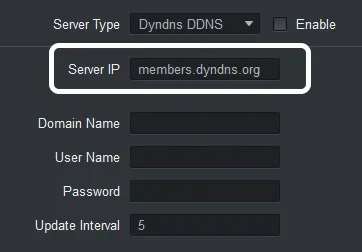
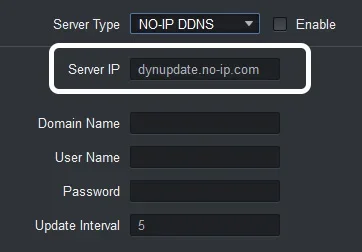

Confirme que você pode selecionar e excluir o texto neste campo. Se o campo estiver desativado ou não editável, esse método não funcionará no seu dispositivo.
Passo 1 – Crie um nome de host no FastDDNS
Antes de configurar seu dispositivo, você precisa de um nome de host FastDDNS. Se você ainda não tem um:
- Acesse FastDDNS Getting Started e crie uma conta gratuita.
- Crie um novo nome de host — por exemplo,
dynsvr.fastddns.org.
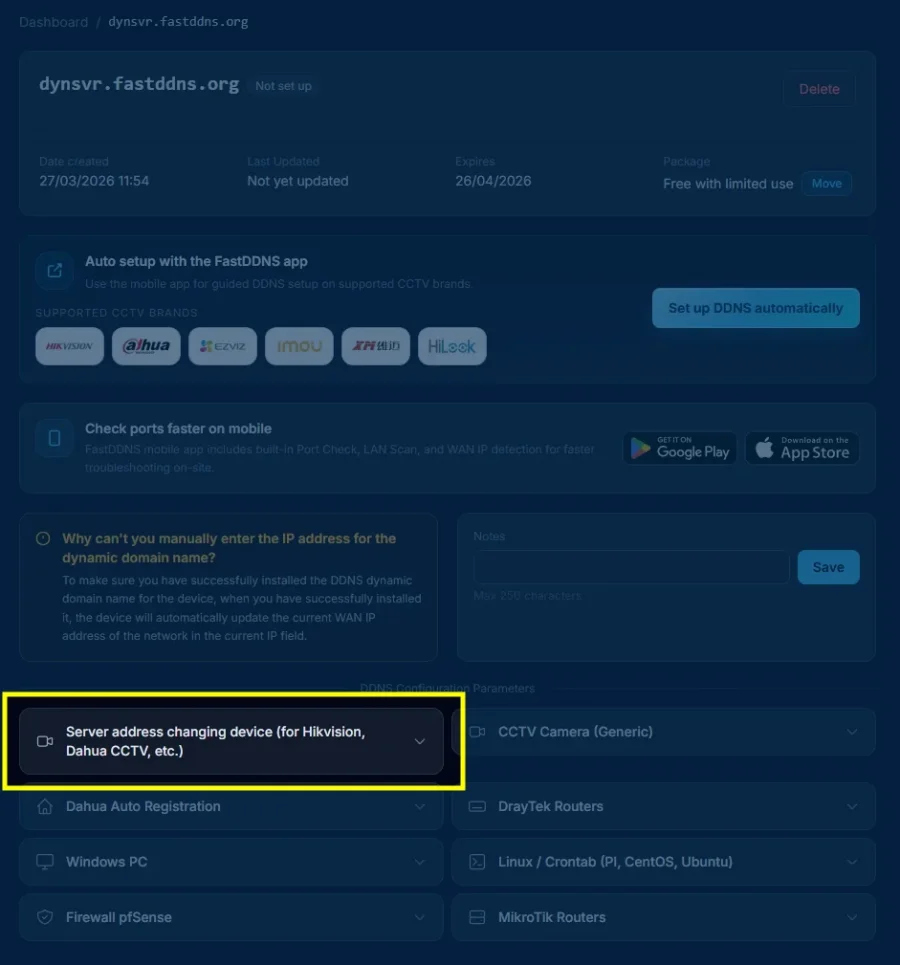
Após criar o nome de host, abra a página de gerenciamento dele. Você verá uma lista de métodos de configuração suportados.
Clique em "Dispositivo de mudança de endereço do servidor (para Hikvision, Dahua CCTV, etc.)" para abrir os parâmetros de configuração.
Passo 2 – Copiar Parâmetros de Configuração
Após clicar no método de configuração, um painel aparecerá com todos os valores que você precisa digitar no seu dispositivo:
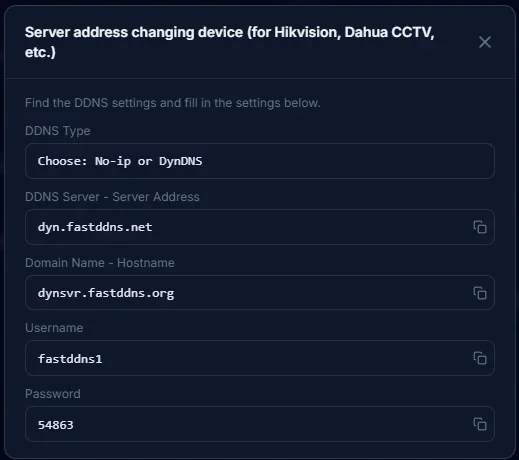
Dispositivos diferentes usam etiquetas diferentes para os mesmos campos. Use a tabela abaixo para corresponder o parâmetro FastDDNS ao campo correto no seu dispositivo:
| Nome do Campo do Dispositivo | Insira este valor | Notas |
|---|---|---|
| Tipo de servidor / Tipo DDNS / Tipo de protocolo | No-IP ou DynDNS | Qualquer uma das opções funciona — escolha a que estiver disponível |
| Endereço do Servidor / IP do Servidor / Servidor DDNS | dyn.fastddns.net |
Exclua o valor padrão e digite exatamente isso |
| Nome de Domínio / Nome de Host / Domínio | Seu nome de host FastDDNS (por exemplo, dynsvr.fastddns.org) |
Copie o nome completo do host, incluindo o domínio |
| Nome de Usuário / Nome de Usuário / Nome de Login | Nome de usuário da sua conta FastDDNS | Sensível a maiúsculas minúsculas em alguns dispositivos |
| Senha / Chave DDNS / Chave de Atualização | Sua chave de atualização DDNS (mostrada no painel) | Essa não é a senha de login da sua conta |
Importante: A senha mostrada no painel de configuração é sua chave de atualização DDNS — uma credencial separada usada apenas para atualizações DDNS. Não confunda com a senha da sua conta FastDDNS.
Passo 3 – Substitua o endereço do servidor no seu dispositivo
Volte para a página de configurações DDNS do seu dispositivo. Exclua o endereço padrão do servidor e preencha todos os campos usando os valores do Passo 2.
Aqui está um exemplo de configuração completa em uma câmera:
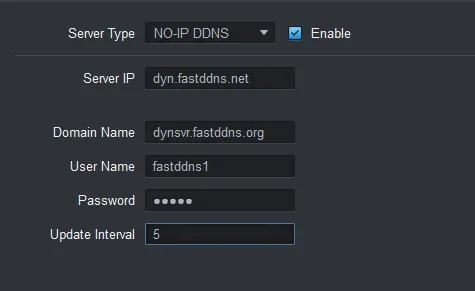
dyn.fastddns.net, nome de domínio definido para o nome de host FastDDNS e credenciais inseridas. O intervalo de atualização é definido para 5 minutos.
Depois de inserir todas as informações:
- Certifique-se de que Habilitar está marcado (se seu dispositivo tiver essa opção).
- Clique em Salvar ou Aplicar.
- Alguns dispositivos podem precisar de reinicialização para iniciar o processo de atualização DDNS.
Passo 4 – Verificar o Status da Atualização
Volte ao seu painel do FastDDNS e abra a página de gerenciamento do seu nome de host. Espere de 30 segundos a 5 minutos para que seu dispositivo envie a primeira atualização.
Quando a atualização for bem-sucedida, você verá:
- O status muda para Ativo (distintivo verde).
- Seu endereço IP público atual aparece abaixo do nome do hostname.
- O carimbo de data de Última Atualização mostra o horário da última atualização.

Seu nome de host está ativo agora. Toda vez que seu IP público muda, o dispositivo enviará automaticamente uma atualização para o FastDDNS, e seu nome de host sempre será resolvido para o endereço correto.
Mensagens de Status Esperado
Após salvar as configurações do seu dispositivo, o campo de status DDNS (se disponível) pode exibir um dos seguintes:
| Mensagem de Status | Significado |
|---|---|
| Ativo / Normal / Sucesso | O DDNS está funcionando corretamente — o IP foi atualizado |
| Conexão / Em Progresso | O dispositivo está tentando alcançar o servidor de atualização |
| Conexão com o servidor falhada | O dispositivo não pode resolver ou alcançar dyn.fastddns.net — verifique as configurações de DNS |
| Autenticação falhada | Nome de usuário ou senha estão incorretos — verifique novamente as credenciais |
| Sem Status / Deficiente | DDNS não está ativado — certifique-se de que a caixa de seleção Habilitar está marcada |
Nota: A redação exata varia conforme o fabricante do dispositivo e a versão do firmware. Os nomes dos menus podem variar entre os modelos.
Erros Comuns e Correções
Se o endereço IP não aparecer no seu painel após 5 minutos, tente o seguinte:
Verifique suas credenciais
Certifique-se de que o nome do host, usuário e chave de atualização DDNS inseridos no dispositivo correspondam exatamente aos valores mostrados no painel de configuração do FastDDNS. Um único erro de digitação fará a atualização falhar silenciosamente.
Alterar servidor DNS no dispositivo
Alguns dispositivos não conseguem resolver dyn.fastddns.net usando seu DNS padrão. Vá às configurações de rede do seu dispositivo e configure o servidor DNS para:
Primary DNS:   8.8.8.8
Secondary DNS: 8.8.4.4
Reinicie o dispositivo
Algumas câmeras e DVRs só acionam uma atualização DDNS durante a inicialização. Uma simples reinicialização forçará o dispositivo a enviar uma atualização imediatamente.
Reset de fábrica e reconfiguração
Se nenhum dos passos acima funcionar, resete o dispositivo para os padrões de fábrica e reintroduza as configurações do DDNS do zero. Ocasionalmente, bugs de firmware causam configurações DDNS corrompidas que persistem mesmo após a mudança de valor.
Use um método de configuração diferente
Se seu dispositivo ainda não conseguir atualizar, o método de endereço do servidor pode não ser compatível com seu modelo específico. Tente outros métodos de instalação DDNS.
Quando esse método não funcionar
Esse método depende do dispositivo permitir um endereço de servidor personalizado. Não funcionará nas seguintes situações:
- Endereço do servidor bloqueado: O dispositivo possui um menu suspenso do tipo DDNS, mas o campo de endereço do servidor é somente leitura ou oculto. Comum em algumas versões mais recentes de firmware.
- Apenas DDNS bloqueados por fornecedores: O dispositivo suporta apenas um serviço proprietário DDNS (por exemplo, Hik-Connect, IMOU P2P) sem opção para o No-IP ou DynDNS padrão.
- Não é possível resolver o servidor: O cliente DNS embutido do dispositivo falha em resolver o
dyn.fastddns.net. Tente mudar o DNS para8.8.8.8primeiro — se isso não ajudar, a implementação do firmware no DNS pode ser limitada. - Credenciais erradas: A chave de atualização DDNS é diferente da senha da sua conta. Verifique novamente os valores no painel de configuração do FastDDNS.
- Firmware esconde a página DDNS: Alguns dispositivos removem completamente as configurações de DDNS em certas versões de firmware.
Se algum desses se aplicar, tente um dos métodos alternativos de configuração DDNS.
Categorias de Dispositivos Testados
Esse método foi testado com sucesso em:
- Hikvision DVR e câmeras IP — Veja a lista de marcas OEM da Hikvision
- Dahua DVR e câmeras IP — Veja a lista de marcas OEM Dahua
- Marcas OEM construídas sobre plataformas Hikvision ou Dahua
Em geral, muitos dispositivos que suportam No-IP ou DynDNS e permitem editar o campo de endereço do servidor são compatíveis com esse método. Nomes de menus e etiquetas de campos podem variar conforme o modelo e a versão do firmware.
Quer verificar se as portas do seu dispositivo estão abertas para acesso remoto? Use a ferramenta FastDDNS Port Check para verificar a conectividade.
Perguntas Frequentes
Posso usar FastDDNS com configurações de No-IP ou DynDNS no meu dispositivo?
Sim. Selecione No-IP ou DynDNS como tipo DDNS no seu dispositivo, depois substitua o endereço do servidor por dyn.fastddns.net e insira suas credenciais FastDDNS. Qualquer tipo de DDNS funciona.
Meu dispositivo não permite que eu mude o endereço do servidor. O que eu posso fazer?
Se você não puder editar o campo de endereço do servidor, esse método não é compatível com seu dispositivo. Você ainda pode usar o FastDDNS por um método de instalação diferente. Veja nosso guia: Como instalar DNS dinâmico gratuitamente para todas as opções de configuração disponíveis, incluindo o aplicativo móvel FastDDNS e outros métodos que não exigem alterar o endereço do servidor.
Quanto tempo leva a atualização DDNS?
A maioria dos dispositivos envia a primeira atualização entre 30 segundos e 5 minutos após salvar as configurações. Se você não vir nenhuma atualização após 5 minutos, confira a seção de solução de problemas acima.
Isso funciona também em roteadores?
Sim, alguns roteadores (incluindo DrayTek, TP-Link e outros) suportam No-IP ou DynDNS com um endereço de servidor editável. O processo de configuração é o mesmo. Para roteadores DrayTek especificamente, veja o guia de configuração DrayTek DDNS.
Qual é a diferença entre a chave de atualização DDNS e a senha da minha conta?
A chave de atualização DDNS (mostrada no painel de configuração do FastDDNS) é uma credencial separada usada apenas para atualizações DDNS de dispositivo para servidor. Não é a mesma coisa que a senha da sua conta FastDDNS.
O que devo digitar para o Intervalo de Atualização?
A maioria dos dispositivos usa por padrão 5 minutos, o que é um bom ponto de partida. Valores mais baixos (por exemplo, 1 minuto) significam atualizações de IP mais rápidas, mas geram mais tráfego. Valores mais altos economizam largura de banda, mas podem resultar em um intervalo maior quando seu IP muda.
