⚠️ Importante: Alterar as configurações de DNS do seu dispositivo redirecionará todas as consultas DNS pelos servidores FastDDNS. Isso pode fazer com que alguns recursos parem de funcionar, incluindo:
- visualização remota baseada em nuvem (DMSS Cloud, Hik-Connect, EZVIZ, etc.)
- Conexões P2P pelo aplicativo do fabricante
- Notificações por e-mail enviadas pelo dispositivo
Se você depende desses recursos, considere usar Método: Substituir o Endereço do Servidor DDNS ou o Cliente Windows FastDDNS.
O que você precisa antes de começar
- Uma conta gratuita no FastDDNS — inscreva-se aqui
- Um nome de host já criado no seu painel FastDDNS
- Acesso à interface web do seu dispositivo (geralmente via navegador na mesma rede)
- Suas credenciais FastDDNS: Username, Password e Hostname
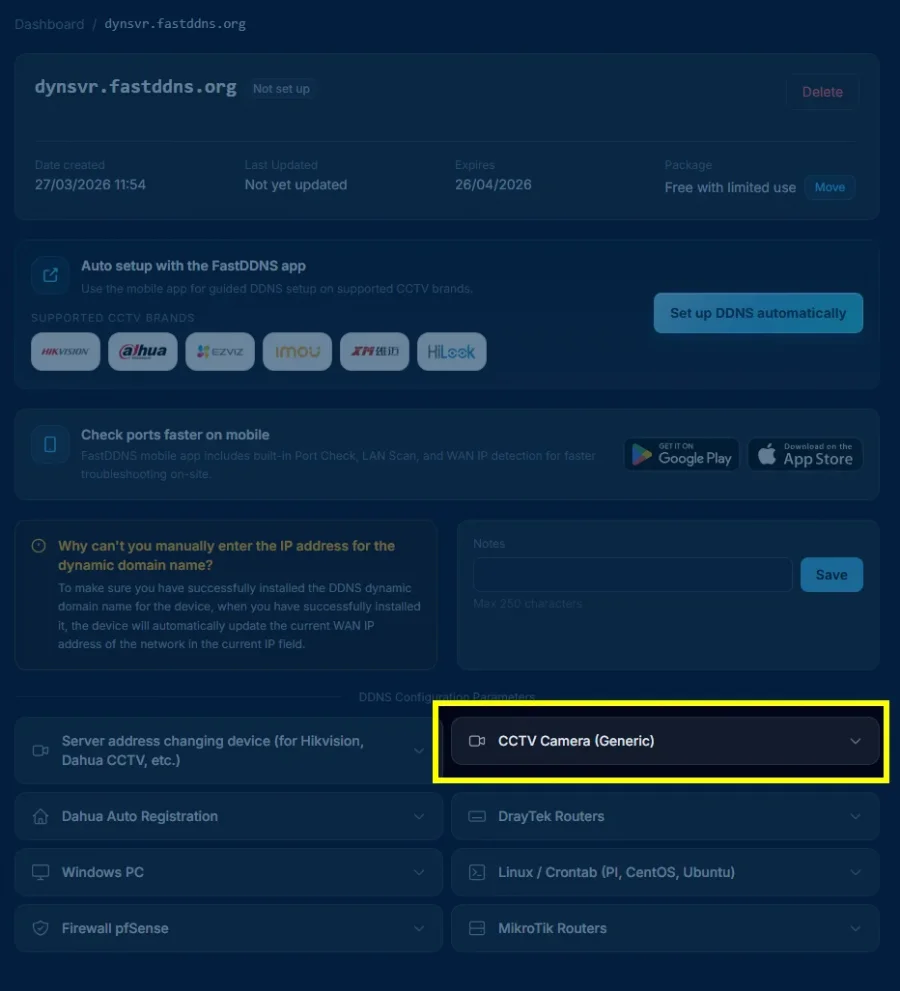
Passo 1: Altere o endereço DNS nas configurações de rede do seu dispositivo
Abra a interface web do seu dispositivo e navegue até a página de configurações Network ou TCP/IP. Procure pelos campos DNS — eles geralmente são rotulados como Preferred DNS (ou Primary DNS) e Alternate DNS (ou Secondary DNS).
Substitua os endereços DNS existentes pelos seguintes servidores DNS FastDDNS:
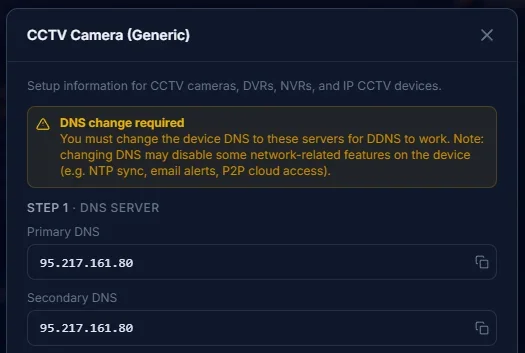
| Campo | Valor |
|---|---|
| Primary DNS (DNS 1) | 95.217.161.80 |
| Secondary DNS (DNS 2) | 95.217.161.80 |
As informações do servidor acima podem ser alteradas, pelo motivo mais preciso, insira as informações do nome do host para obter DNS 1 e DNS 2 corretos para o tempo atual.
Salve as configurações. Alguns dispositivos podem precisar de reinicialização para aplicar a mudança.
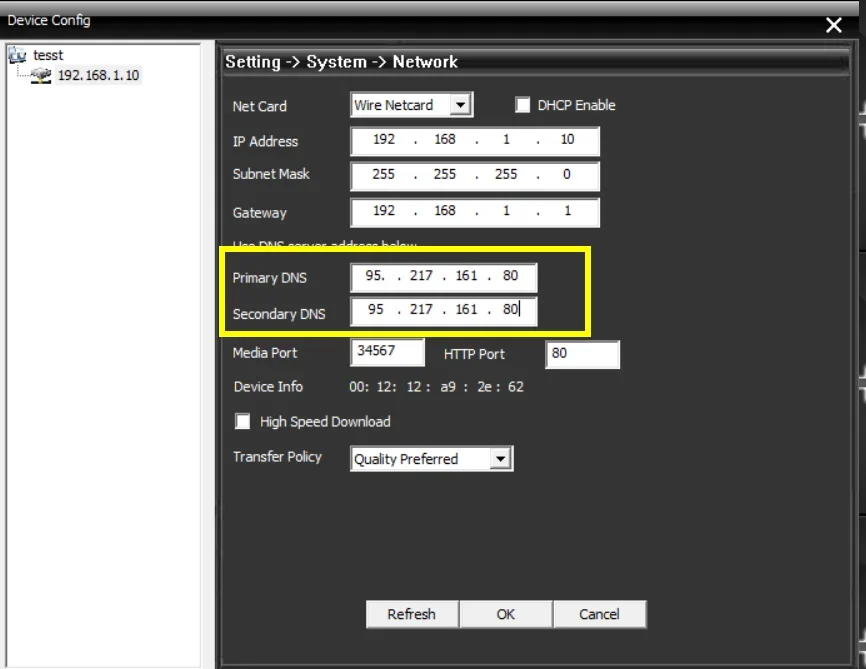
Dica: O caminho exato do menu varia de marca para marca. Por exemplo:
- Dahua: Setup → Network → TCP/IP → DNS Server
- Hikvision: Configuration → Network → Basic Settings → TCP/IP
- Xiongmai / XMEye: System → Network → TCP/IP
Veja os guias específicos de cada dispositivo para capturas de tela detalhadas.
Passo 2: Ative o DDNS e insira suas credenciais do FastDDNS
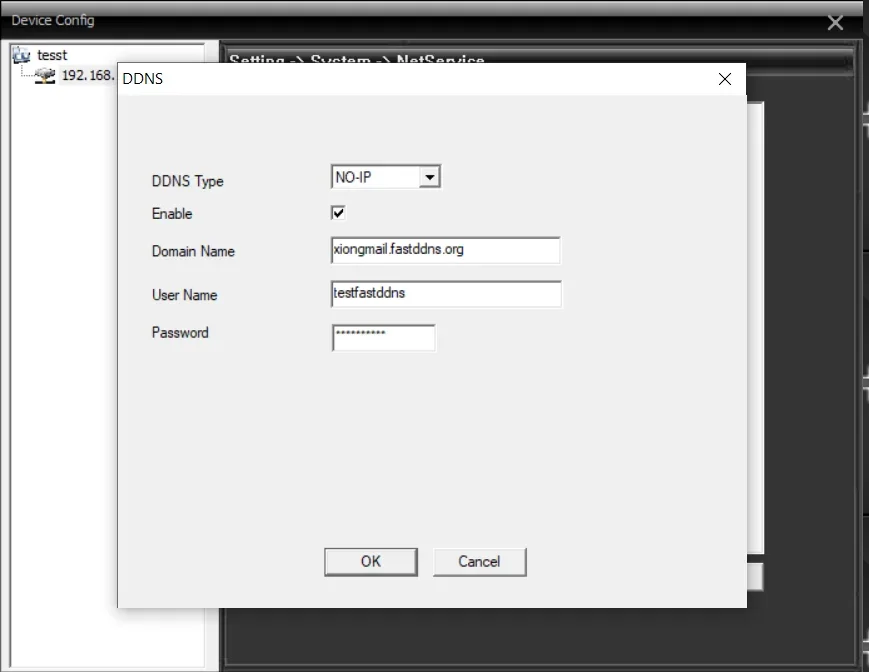
Navegue até as configurações DDNS do seu dispositivo. Isso geralmente é encontrado sob Network → DDNS ou Network → Advanced Settings → DDNS.
Configure os seguintes campos:
| Campo | O que Participar |
|---|---|
| Enable DDNS | ✅ On |
| DDNS Type / Provider | Selecione DynDNS ou No-IP (qualquer um dos dois serve) |
| Server Address | Deixe como padrão, ou insira dyn.fastddns.net se for editável |
| Username | Seu nome de usuário FastDDNS |
| Password | Sua senha do FastDDNS |
| Hostname / Domain | Seu nome de host FastDDNS (por exemplo, mydevice.fastddns.net) |
Salve as configurações.
Onde encontrar suas credenciais: Faça login para fastddns.net, acesse a página de gerenciamento de nomes de host. Seus Username, Passworde Hostname são exibidos lá.
Passo 3: Verifique se seu nome de host foi atualizado
Volte ao seu painel do FastDDNS e verifique o nome do host que você acabou de configurar. O sistema pode levar de 30 segundos a 5 minutos para receber a primeira atualização do seu dispositivo.
Como é o sucesso:
- Seu endereço IP público atual aparece ao lado do nome do host
- O carimbo de data "Última Atualização" é recente

Solução de problemas
Se o endereço IP não aparecer após 5 minutos, siga estes passos em ordem:
1. Verifique suas credenciais. Certifique-se de que o Nome de Usuário, Senha e Nome de Host inseridos no dispositivo correspondam exatamente ao que aparece no seu painel FastDDNS. Fique atento a espaços extras ou erros de digitação.
2. Confirme que o DNS foi alterado corretamente.
Volte às configurações TCP/IP do dispositivo e verifique se o DNS primário é 95.217.161.80 e o DNS secundário é 95.217.161.80. Se o dispositivo voltou ao DNS antigo após salvar, tente salvar novamente e reiniciar.
3. Reinicie o dispositivo. Alguns dispositivos só aplicam DNS e mudanças de DDNS após uma reinicialização completa — não apenas um "salvamento".
4. Reset de fábrica como último recurso. Se os passos acima não funcionarem, resete o dispositivo para os padrões de fábrica e repita os Passos 1 e 2 do zero.
5. Tente um método alternativo de configuração. Se esse método baseado em DNS não funcionar para o seu dispositivo, você pode:
- Substituir o endereço do servidor DDNS (funciona sem mudar o DNS)
- Use o Cliente Windows FastDDNS (roda em um PC na mesma rede)
- Use o aplicativo móvel FastDDNS (atualize o DDNS pelo seu celular)
- Atualização via API HTTP (para usuários avançados e scripts)
Dispositivos Testados
Esse método foi testado com sucesso nos seguintes dispositivos e aplicativos:
| Dispositivo / Plataforma | Padrão Port |
|---|---|
| Hikvision / Hilook | 80 / 8000 |
| Dahua | 80 / 37777 |
| UNV (Uniview) | 80 |
| Tiandy | 80 / 3000 |
| Flautas de raspamento baseadas em Xiongmai (XMEye, GoodEye, vMEyeSuper) |
80 / 34567 |
Seu dispositivo não está listado? Se seu dispositivo tiver configurações de DNS e DDNS na interface web, esse método provavelmente vai funcionar. Entre em contato conosco ou confira a lista completa do guia de dispositivos para mais opções.
