Быстрая проверка совместимости
Этот метод работает, если ваше устройство соответствует всем следующим условиям:
- На вашем устройстве есть страница настроек DDNS с полями Server Address, Server IP или DDNS Server.
- Это поле можно редактировать — вы можете удалить значение по умолчанию и ввести новое.
- Значение по умолчанию — одно из
members.dyndns.orgилиdynupdate.no-ip.com - Ваше устройство позволяет выбрать No-IP или DynDNS в качестве типа DDNS.
Распространённые совместимые устройства: Многие камеры и видеорегистраторы Hikvision и Dahua, OEM-бренды, построенные на платформах Hikvision или Dahua, а также некоторые роутеры с редактируемыми полями сервера DDNS.
Несовместимы: Устройства, блокирующие адрес сервера на конкретном провайдере, устройства, поддерживающие только эксклюзивный DDNS (например, только Hik-Connect), или устройства, полностью скрывающие поле адреса сервера.
Если ваше устройство не соответствует этим требованиям, пропустите это руководство и используйте другой способ установки в нашем полном руководстве по установке DDNS.
Что делает этот метод
Большинство камер видеонаблюдения, DVR и роутеров оснащены встроенной поддержкой DDNS, но предлагают лишь несколько заранее определённых провайдеров — обычно No-IP и DynDNS.
Эти устройства подключаются к определённому серверному адресу для отправки IP-обновлений. По умолчанию этот адрес указывает на серверы без IP или DynDNS. Идея проста: замените этот адрес на dyn.fastddns.net, и ваше устройство будет отправлять обновления в FastDDNS.
FastDDNS предназначен для работы с устройствами, поддерживающими No-IP или настройки обновления DDNS в стиле DynDNS, а также позволяют менять адрес сервера. Дополнительное программное обеспечение не требуется — устройство управляет всем через встроенный клиент DDNS.
Прежде чем начать
Откройте страницу конфигурации DDNS вашего устройства и найдите поле адреса сервера. В зависимости от вашего устройства и версии прошивки он может быть помечен как Server Address, Server IP, Server или DDNS Server.
По умолчанию оно содержит одно из следующих значений:
- DynDNS:
members.dyndns.org - No-IP:
dynupdate.no-ip.com
Вот примеры того, как эти поля выглядят на реальных устройствах:
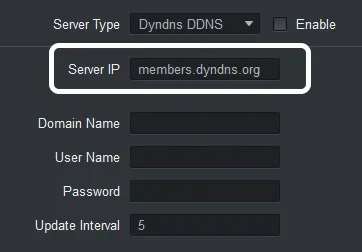
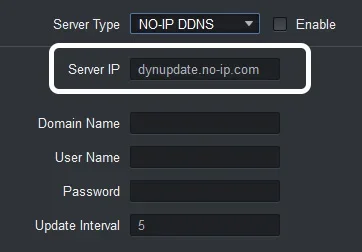

Убедитесь, что вы можете выбрать и удалить текст в этом поле. Если поле неуклюжее или не подлежит редактированию, этот метод не сработает на вашем устройстве.
Шаг 1 – Создайте имя хоста на FastDDNS
Перед настройкой устройства вам нужно иметь имя хоста FastDDNS. Если у вас его пока нет:
- Зайдите на FastDDNS Getting Start и создайте бесплатный аккаунт.
- Создайте новое имя хоста — например,
dynsvr.fastddns.org.
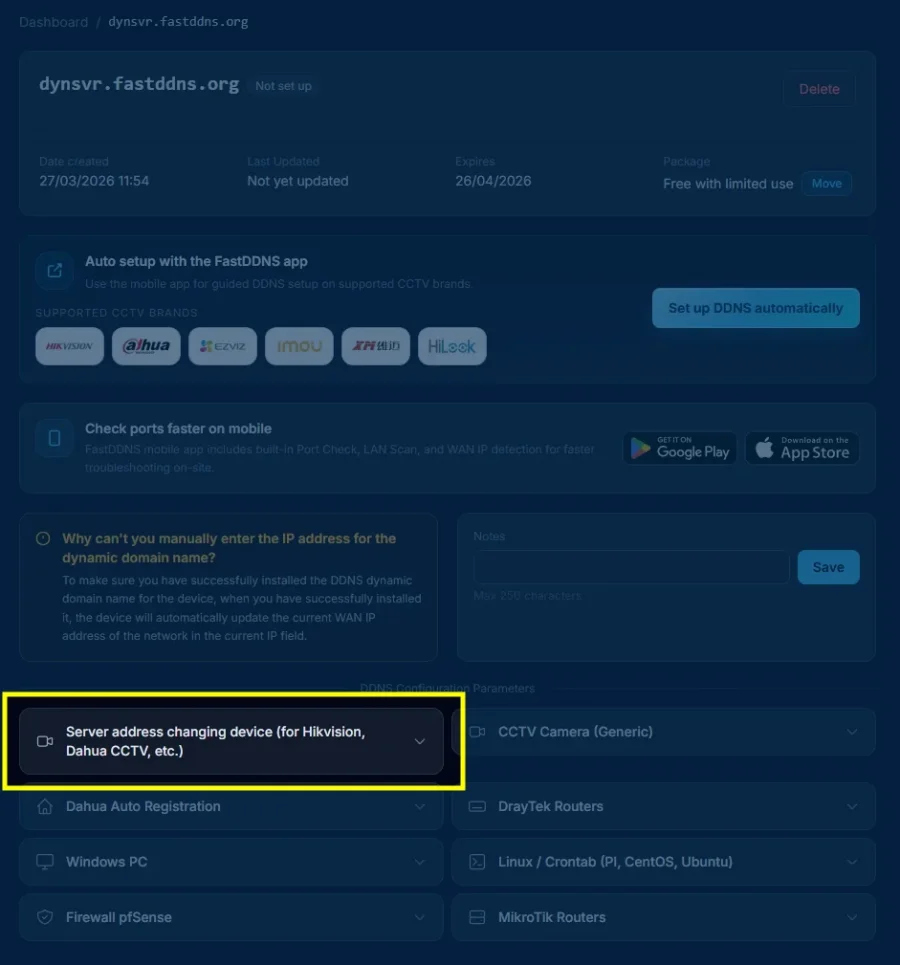
После создания имени хоста откройте страницу управления. Вы увидите список поддерживаемых методов настройки.
Нажмите на «Server address changing device (for Hikvision, Dahua CCTV и др.)», чтобы открыть параметры конфигурации.
Шаг 2 – Копирование параметров конфигурации
После нажатия на метод настройки появится панель со всеми значениями, которые нужно ввести на вашем устройстве:
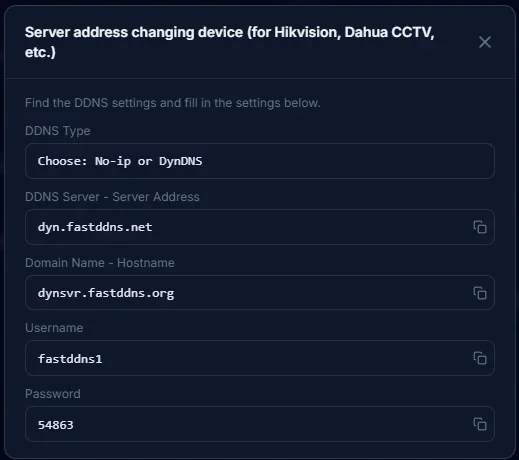
Разные устройства используют разные метки для одних и тех же полей. Используйте таблицу ниже, чтобы сопоставить параметр FastDDNS с правильным полем вашего устройства:
| Название поля устройства | Введите это значение | Примечания |
|---|---|---|
| Тип сервера / DDNS / тип протокола | No-IP или DynDNS | Оба варианта работают — выбирайте доступный |
| Адрес сервера / IP сервера / сервер DDNS | dyn.fastddns.net |
Удалите значение по умолчанию и введите именно это |
| Доменное имя / Имя хоста / Домен | Ваше имя хоста FastDDNS (например, dynsvr.fastddns.org) |
Скопируйте полное имя хоста, включая домен |
| Имя пользователя / имя пользователя / имя входа | Имя пользователя вашего аккаунта FastDDNS | Чувствительный к регистру на некоторых устройствах |
| Пароль / ключ DDNS / ключ обновления | Ваш ключ обновления DDNS (показан на панели) | Это не ваш пароль для входа в аккаунт |
Важно: Пароль, показанный в панели конфигурации, — это ваш ключ обновления DDNS — отдельный учетный код, используемый только для обновлений DDNS. Не путайте его с паролем вашего аккаунта FastDDNS.
Шаг 3 – Замените адрес сервера на вашем устройстве
Вернитесь на страницу настроек DDNS вашего устройства. Удалите адрес сервера по умолчанию и заполните все поля, используя значения из Шага 2.
Вот пример завершённой конфигурации на камере:
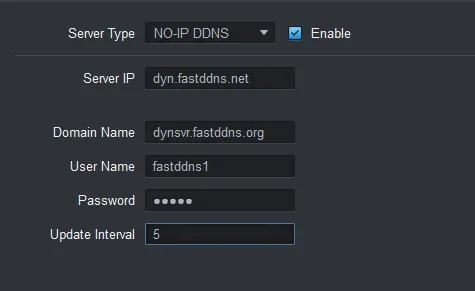
dyn.fastddns.net, доменное имя установлено на хост-имя FastDDNS, и введены учетные данные. Интервал обновления установлен на 5 минут.
После ввода всей информации:
- Убедитесь, что Включить (если у вашего устройства есть такая опция).
- Нажмите «Сохранить или подать заявку».
- Некоторые устройства могут потребовать перезагрузки для запуска процесса обновления DDNS.
Шаг 4 – Проверьте статус обновления
Вернитесь на панель управления FastDDNS и откройте страницу управления вашим именем хоста. Подождите от 30 секунд до 5 минут, пока ваше устройство отправит первое обновление.
Когда обновление будет успешным, вы увидите:
- Статус меняется на Активный (зелёный значок).
- Ваш текущий публичный IP-адрес отображается под именем хоста.
- Последний обновленный тайммет показывает время последнего обновления.

Ваше имя хозяина теперь доступно. Каждый раз, когда ваш публичный IP меняется, устройство автоматически отправляет обновление в FastDDNS, и ваше имя хоста всегда разрешается на правильном адресе.
Ожидаемые статусные сообщения
После сохранения настроек на вашем устройстве поле статуса DDNS (если доступно) может отображать одно из следующих параметров:
| Сообщение о статусе | Значение |
|---|---|
| Активный / Нормальный / Успех | DDNS работает корректно — IP обновлен |
| Подключение / В процессе | Устройство пытается связаться с сервером обновлений |
| Соединение с сервером не получилось | Устройство не может разрешить или достичь dyn.fastddns.net — проверьте настройки DNS |
| Аутентификация не прошла | Имя пользователя или пароль неверны — перепроверьте учетные данные |
| Нет статуса / Отключён | DDNS не включён — убедитесь, что галочка Enable установлена |
Примечание: Точная формулировка зависит от производителя устройства и версии прошивки. Названия меню могут различаться в зависимости от модели.
Распространённые ошибки и исправления
Если IP-адрес не отображается на вашей панели через 5 минут, попробуйте следующее:
Проверьте свои удостоверения
Убедитесь, что имя хоста, имя пользователя и ключ обновления DDNS, введённые на устройстве, точно совпадают с значениями, показанными в панели конфигурации FastDDNS. Одна опечатка приведёт к бесшумному сбою обновления.
Изменение DNS-сервера на устройстве
Некоторые устройства не могут разрешить dyn.fastddns.net с помощью своего стандартного DNS. Зайдите в сетевые настройки вашего устройства и установите DNS-сервер на:
Primary DNS:   8.8.8.8
Secondary DNS: 8.8.4.4
Перезагрузите устройство
Некоторые камеры и DVR запускают обновление DDNS только во время загрузки. Простая перезагрузка заставит устройство немедленно отправить обновление.
Сброс к заводским настройкам и перенастройка
Если ни один из этих шагов не помогает, сбросьте устройство на заводские настройки и введите настройки DDNS с нуля. Иногда баги прошивки приводят к повреждению конфигураций DDNS, которые сохраняются даже после изменения значений.
Используйте другой способ настройки
Если ваше устройство всё ещё не может обновиться, метод адреса сервера может быть несовместим с вашей конкретной моделью. Попробуйте другие методы установки DDNS.
Когда этот метод не сработает
Этот метод основан на устройстве, разрешающем пользовательский адрес сервера. Это не сработает в следующих ситуациях:
- Заблокированный адрес сервера: Устройство имеет выпадающий список типа DDNS, но поле адреса сервера доступно только для чтения или скрыто. Это часто встречается в некоторых новых версиях прошивки.
- Только DDNS с блокировкой поставщика: Устройство поддерживает только проприетарный сервис DDNS (например, Hik-Connect, IMOU P2P), без опции для стандартного режима без IP или DynDNS.
- Не удаётся разрешить сервер: Встроенный DNS-клиент устройства не разрешает
dyn.fastddns.net. Попробуйте сначала сменить DNS на8.8.8.8— если это не поможет, реализация DNS прошивки может быть ограничена. - Неправильные удостоверения: Ключ обновления DDNS отличается от пароля вашего аккаунта. Перепроверьте значения в панели конфигурации FastDDNS.
- Прошивка скрывает страницу DDNS: Некоторые устройства полностью удаляют настройки DDNS в некоторых версиях прошивки.
Если что-то из этого подходит, попробуйте один из альтернативных способов настройки DDNS.
Категории тестируемых устройств
Этот метод был успешно протестирован на:
- Hikvision DVR и IP-камеры — просмотр списка брендов Hikvision OEM
- Дахуа DVR и IP-камеры — просмотрите список брендов Dahua OEM
- OEM-бренды, построенные на платформах Hikvision или Dahua
В целом, многие устройства, поддерживающие No-IP или DynDNS и позволяющие редактировать поле адреса сервера, совместимы с этим методом. Названия меню и метки полей могут различаться в зависимости от модели и версии прошивки.
Хотите проверить, открыты ли порты вашего устройства для удалённого доступа? Используйте инструмент FastDDNS Port Check для проверки соединения.
Часто задаваемые вопросы
Могу ли я использовать FastDDNS с настройками без IP или DynDNS на своём устройстве?
Да. Выберите No-IP или DynDNS как DDNS на вашем устройстве, затем замените адрес сервера на dyn.fastddns.net и введите учетные данные FastDDNS. Любой тип DDNS подойдёт.
Моё устройство не позволяет менять адрес сервера. Что я могу сделать?
Если вы не можете изменить поле адреса сервера, этот метод несовместим с вашим устройством. Вы всё ещё можете использовать FastDDNS другим способом установки. Смотрите наше руководство: Как бесплатно установить динамический DNS для всех доступных вариантов настройки, включая мобильное приложение FastDDNS и другие методы, не требующие смены адреса сервера.
Сколько времени занимает обновление DDNS?
Большинство устройств отправляют первое обновление в течение 30 секунд — 5 минут после сохранения настроек. Если обновления не появится через 5 минут, проверьте раздел по устранению неполадок выше.
Это работает и на роутерах?
Да, некоторые роутеры (включая DrayTek, TP-Link и другие) поддерживают No-IP или DynDNS с редактируемым серверным адресом. Процесс настройки остался тем же. Для маршрутизаторов DrayTek смотрите руководство по настройке DrayTek DDNS.
В чём разница между ключом обновления DDNS и паролем моего аккаунта?
Ключ обновления DDNS (показан в панели конфигурации FastDDNS) — это отдельный учетный код, используемый только для обновлений DDNS между устройствами. Это не то же самое, что пароль для вашего аккаунта FastDDNS.
Что нужно ввести в интервале обновления?
Большинство устройств по умолчанию занимают 5 минут, что является хорошей отправной точкой. Меньшие значения (например, 1 минута) означают более быстрые обновления IP, но генерируют больше трафика. Более высокие значения экономят пропускную способность, но могут привести к увеличению разрыва при изменении IP.
