⚠️ Важно: изменение настроек DNS вашего устройства перенаправляет все DNS-запросы через серверы FastDDNS. Это может привести к тому, что некоторые функции перестанут работать, включая:
- Облачное удалённое видение (DMSS Cloud, Hik-Connect, EZVIZ, и т.д.)
- P2P-соединения через приложение производителя
- Уведомления по электронной почте, отправляемые с устройства.
Если вы полагаетесь на эти функции, рассмотрите возможность использования метода: заменить адрес сервера DDNS или FastDDNS Windows Client.
Что вам нужно перед началом
- Бесплатный аккаунт FastDDNS — зарегистрируйтесь здесь
- Имя хоста, уже созданное в вашей панели управления FastDDNS
- Доступ к веб-интерфейсу вашего устройства (обычно через браузер в той же сети)
- Ваши учетные данные FastDDNS: Username, Password и Hostname
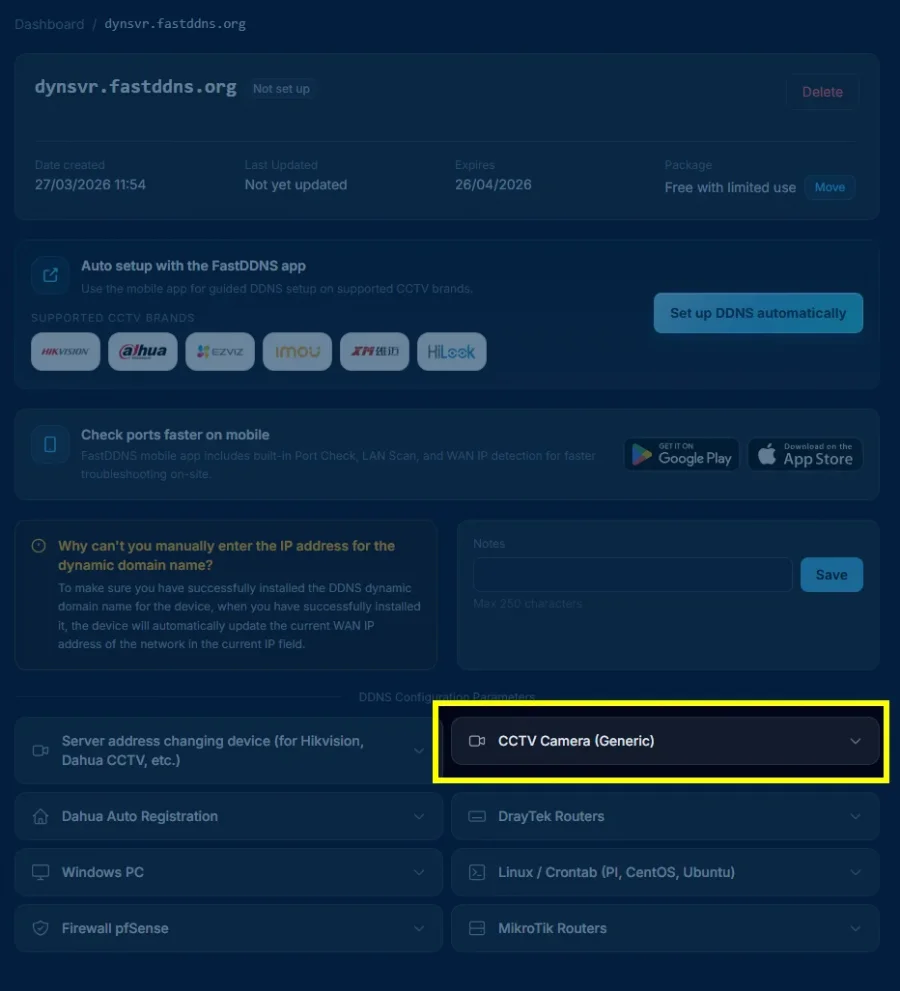
Шаг 1: Измените DNS-адрес в сетевых настройках вашего устройства
Откройте веб-интерфейс вашего устройства и перейдите на страницу настроек Network или TCP/IP. Ищите DNS-поля — обычно они маркируются как Preferred DNS (или Primary DNS) и Alternate DNS (или Secondary DNS).
Замените существующие DNS-адреса на следующие серверы FastDDNS:
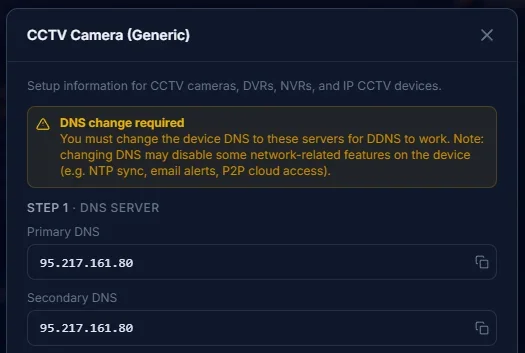
| Поле | Ценность |
|---|---|
| Primary DNS (DNS 1) | 95.217.161.80 |
| Secondary DNS (DNS 2) | 95.217.161.80 |
Приведённая выше информация о сервере может быть изменена, и для наиболее точной причины введите информацию о имени хоста, чтобы получить DNS 1 и DNS 2, которые соответствуют актуальному времени.
Сохраните настройки. Некоторые устройства могут потребовать перезагрузки для внесения изменений.
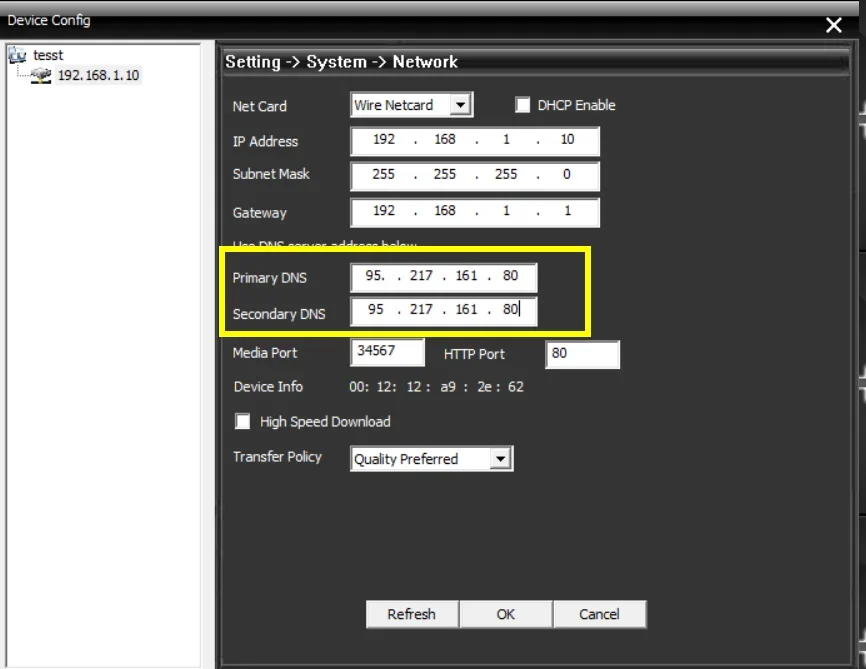
Совет: Точный путь меню зависит от бренда. Например:
- Dahua: Setup → Network → TCP/IP → DNS Server
- Hikvision: Configuration → Network → Basic Settings → TCP/IP
- Xiongmai / XMEye: System → Network → TCP/IP
Подробные скриншоты смотрите инструкции по устройству.
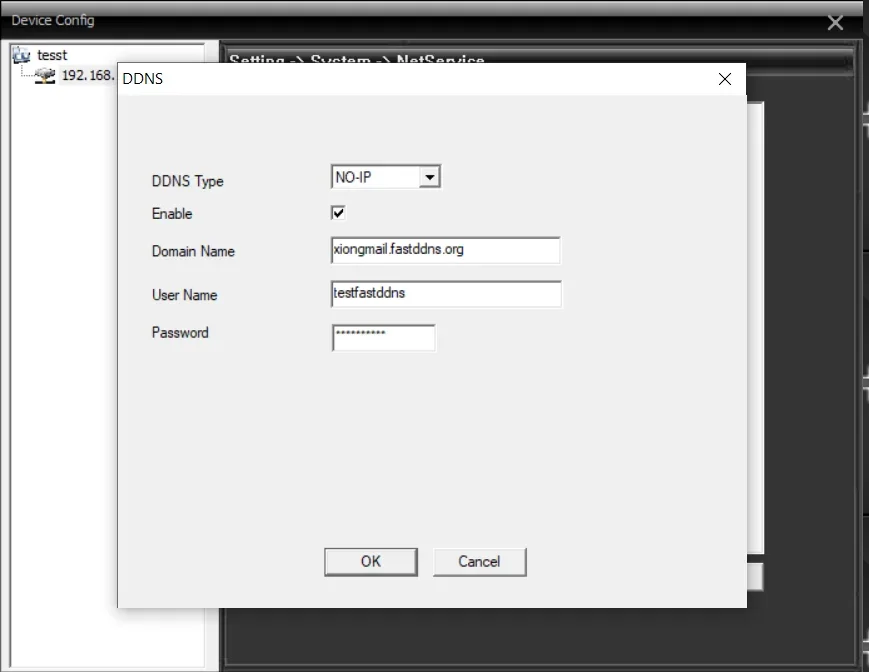
Шаг 2: Включите DDNS и введите свои учетные данные FastDDNS
Перейдите в настройки DDNS на вашем устройстве. Обычно это встречается в разделах Network → DDNS или Network → Advanced Settings → DDNS.
Настройте следующие поля:
| Поле | Что участвовать |
|---|---|
| Enable DDNS | ✅ On |
| DDNS Type / Provider | Выберите DynDNS или No-IP (оба варианта работают) |
| Server Address | Оставить по умолчанию или ввести dyn.fastddns.net, если можно редактировать. |
| Username | Ваше имя пользователя FastDDNS |
| Password | Ваш пароль FastDDNS |
| Hostname / Domain | Ваше имя хоста FastDDNS (например, mydevice.fastddns.net) |
Сохраните настройки.
Где можно найти свои квалификации: Войдите в fastddns.net, перейдите на страницу управления именем хоста. Ваши Username, Password и Hostname отображаются там.
Шаг 3: Убедитесь, что ваше имя хозяина обновлено
Вернитесь на панель управления FastDDNS и проверьте только что настроенное имя хоста. Система может получать первое обновление с вашего устройства от 30 секунд до 5 минут.
Как выглядит успех:
- Ваш текущий публичный IP-адрес отображается рядом с именем хоста
- Временная метка «Последнее обновление» — недавняя

Устранение неполадок
Если IP-адрес не появляется через 5 минут, выполните следующие шаги по порядку:
1. Перепроверьте свои документы. Убедитесь, что имя пользователя, пароль и имя хоста, введённые на устройстве, точно совпадают с теми, что отображается в вашей панели управления FastDDNS. Следите за лишними пробелами или опечатками.
2. Подтвердите, что DNS был изменён правильно.
Вернитесь к настройкам TCP/IP устройства и убедитесь, что первичный DNS — 95.217.161.80, а вторичный DNS — 95.217.161.80. Если после сохранения устройство вернулось к старому DNS, попробуйте сохранить и перезагрузить.
3. Перезагрузите устройство. Некоторые устройства применяют изменения DNS и DDNS только после полной перезагрузки — а не просто «сохранение».
4. Сброс к заводским настройкам в крайнем случае. Если вышеуказанные шаги не помогут, сбросьте устройство на заводские настройки, затем повторите шаги 1 и 2 с нуля.
5. Попробуйте альтернативный способ настройки. Если этот метод на основе DNS не подходит для вашего устройства, вы можете:
- Заменить адрес сервера DDNS (работает без изменения DNS)
- Используйте FastDDNS Windows Client (работает на ПК в той же сети)
- Используйте мобильное приложение FastDDNS (обновляйте DDNS с телефона)
- Обновление через HTTP API (для продвинутых пользователей и скриптов)
Протестированные устройства
Этот метод был успешно протестирован на следующих устройствах и приложениях:
| Устройство / Платформа | Default Port |
|---|---|
| Hikvision / Hilook | 80 / 8000 |
| Дахуа | 80 / 37777 |
| UNV (Uniview) | 80 |
| Тианди | 80 / 3000 |
| Блокфлейты на базе Сюнмай (XMEye, GoodEye, vMEyeSuper) |
80 / 34567 |
Ваше устройство не указано в списке? Если у вашего устройства есть и настройки DNS, и DDNS в веб-интерфейсе, этот способ, скорее всего, сработает. Свяжитесь с нами или ознакомьтесь с полным списком руководства по устройствам для получения дополнительных вариантов.
