Comprobación rápida de compatibilidad
Este método funciona si tu dispositivo cumple todas las siguientes condiciones:
- Tu dispositivo tiene una página de configuración DDNS con un campo de Dirección de Servidor, IP del Servidor o Servidor DDNS.
- Ese campo es editable — puedes eliminar el valor por defecto y escribir uno nuevo.
- El valor por defecto es uno de:
members.dyndns.orgodynupdate.no-ip.com - Tu dispositivo permite seleccionar No-IP o DynDNS como tipo DDNS.
Dispositivos compatibles habituales: Muchas cámaras y DVR Hikvision y Dahua, marcas OEM construidas sobre plataformas Hikvision o Dahua, y algunos routers con campos de servidor DDNS editables.
No compatible: Dispositivos que bloquean la dirección del servidor a un proveedor específico, dispositivos que solo soportan DDNS exclusivos del proveedor (por ejemplo, solo Hik-Connect), o dispositivos que ocultan completamente el campo de dirección del servidor.
Si tu dispositivo no cumple estas condiciones, salta esta guía y sigue un método de instalación diferente en nuestra guía completa de instalación DDNS.
Qué hace este método
La mayoría de cámaras CCTV, DVRs y routers cuentan con soporte DDNS integrado, pero solo ofrecen unos pocos proveedores predefinidos — normalmente No-IP y DynDNS.
Estos dispositivos se conectan a una dirección de servidor específica para enviar actualizaciones de IP. Por defecto, esa dirección apunta a servidores No-IP o DynDNS. La idea es sencilla: reemplaza esa dirección por dyn.fastddns.net, y tu dispositivo enviará actualizaciones a FastDDNS en su lugar.
FastDDNS está diseñado para funcionar con dispositivos que soportan configuraciones de actualización DDNS al estilo No-IP o DynDNS y permiten cambiar la dirección del servidor. No se necesita software adicional: el dispositivo se encarga de todo usando su cliente DDNS integrado.
Antes de que empieces
Abre la página de configuración DDNS de tu dispositivo y busca el campo de dirección del servidor. Puede etiquetarse como Dirección del Servidor, IP del Servidor o Servidor DDNS dependiendo de la versión de tu dispositivo y firmware.
Por defecto, contendrá uno de estos valores:
- DynDNS:
members.dyndns.org - No-IP:
dynupdate.no-ip.com
Aquí tienes ejemplos de cómo se ven estos campos en dispositivos reales:
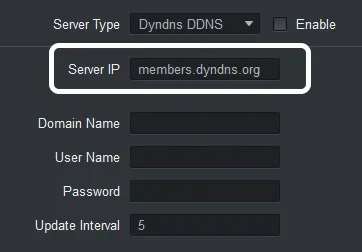
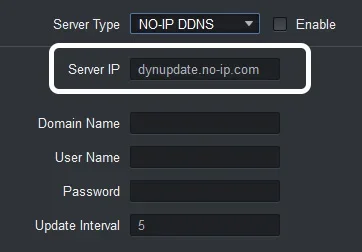

Confirma que puedes seleccionar y eliminar el texto en este campo. Si el campo está deshabilitado o no se puede editar, este método no funcionará en tu dispositivo.
Paso 1 – Crear un nombre de host en FastDDNS
Antes de configurar tu dispositivo, necesitas un nombre de host FastDDNS. Si aún no tienes uno:
- Ve a FastDDNS Getting Starting y crea una cuenta gratuita.
- Crea un nuevo nombre de host — por ejemplo,
dynsvr.fastddns.org.
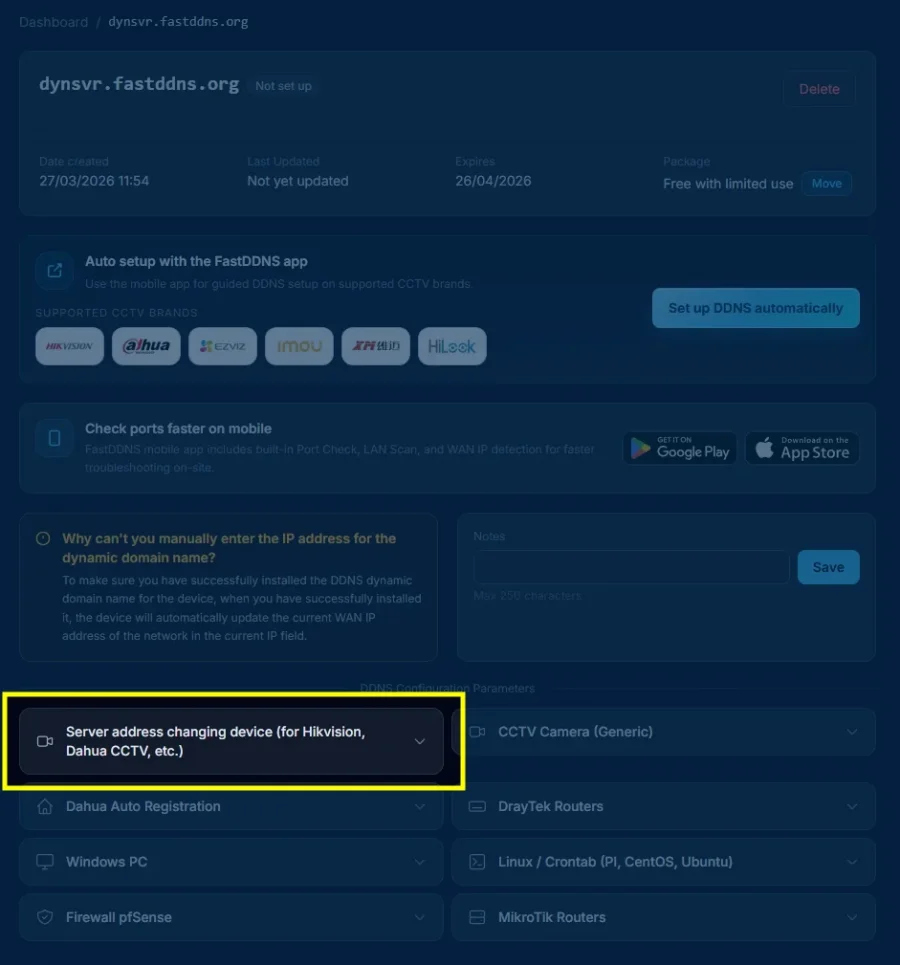
Después de crear el nombre de host, abre su página de gestión. Verás una lista de métodos de configuración compatibles.
Haz clic en "Dispositivo que cambia la dirección del servidor (para Hikvision, Dahua CCTV, etc.)" para abrir los parámetros de configuración.
Paso 2 – Copiar parámetros de configuración
Después de hacer clic en el método de configuración, aparecerá un panel con todos los valores que necesitas introducir en tu dispositivo:
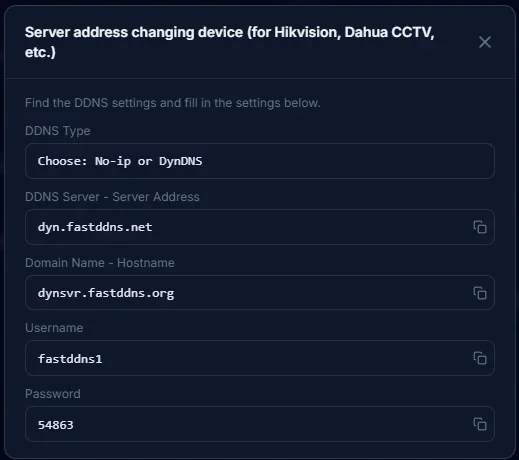
Diferentes dispositivos usan distintas etiquetas para los mismos campos. Utiliza la tabla de abajo para hacer coincidir el parámetro FastDDNS con el campo correcto en tu dispositivo:
| Nombre del campo del dispositivo | Introduce este valor | Notas |
|---|---|---|
| Tipo de servidor / tipo DDNS / tipo de protocolo | No-IP o DynDNS | Cualquiera de las dos opciones sirve: elige la que esté disponible |
| Dirección del servidor / IP del servidor / Servidor DDNS | dyn.fastddns.net |
Elimina el valor por defecto y escribe esto exactamente |
| Nombre de dominio / Nombre de host / Dominio | Tu nombre de host de FastDDNS (por ejemplo, dynsvr.fastddns.org) |
Copia el nombre completo del host incluyendo el dominio |
| Nombre de usuario / Nombre de usuario / Nombre de acceso | Nombre de usuario de tu cuenta de FastDDNS | Sensible a mayúsculas y minúsculas en algunos dispositivos |
| Contraseña / Clave DDNS / Clave de actualización | Tu clave de actualización DDNS (mostrada en el panel) | Esta no es la contraseña de acceso a tu cuenta |
Importante: La contraseña que aparece en el panel de configuración es tu clave de actualización DDNS — una credencial separada que solo se usa para actualizaciones DDNS. No lo confundas con la contraseña de tu cuenta FastDDNS.
Paso 3 – Reemplazar la dirección del servidor en tu dispositivo
Vuelve a la página de configuración DDNS de tu dispositivo. Elimina la dirección predeterminada del servidor y rellena todos los campos usando los valores del Paso 2.
Aquí tienes un ejemplo de una configuración completada en una cámara:
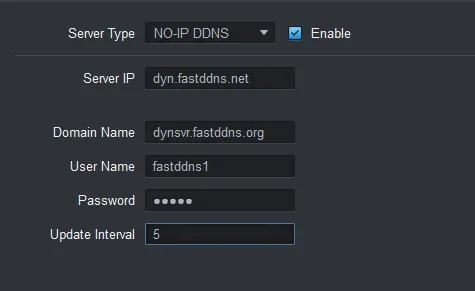
dyn.fastddns.net, nombre de dominio configurado como el nombre de host FastDDNS y credenciales introducidas. El intervalo de actualización está fijado en 5 minutos.
Después de introducir toda la información:
- Asegúrate de que Habilitar esté marcado (si tu dispositivo tiene esta opción).
- Haz clic en Guardar o Aplicar.
- Algunos dispositivos pueden requerir un reinicio para iniciar el proceso de actualización DDNS.
Paso 4 – Verificar el estado de la actualización
Vuelve a tu panel de FastDDNS y abre la página de gestión de tu nombre de host. Espera entre 30 y 5 minutos a que tu dispositivo envíe su primera actualización.
Cuando la actualización tenga éxito, verás:
- El estado cambia a Activo (insignia verde).
- Tu dirección IP pública actual aparece debajo del nombre de host.
- La marca de tiempo de Última Actualización muestra la hora de la última actualización.

Tu nombre de host ya está activo. Cada vez que tu IP pública cambia, el dispositivo enviará automáticamente una actualización a FastDDNS, y tu nombre de host siempre se resolverá a la dirección correcta.
Mensajes de estado esperados
Tras guardar la configuración en tu dispositivo, el campo de estado DDNS (si está disponible) puede mostrar uno de los siguientes:
| Mensaje de estado | Significado |
|---|---|
| Activo / Normal / Éxito | DDNS funciona correctamente — IP ha sido actualizado |
| Conexión / En progreso | El dispositivo está intentando llegar al servidor de actualizaciones |
| Fallo en la conexión al servidor | El dispositivo no puede resolver ni alcanzar dyn.fastddns.net — comprueba la configuración DNS |
| Fallido en la autenticación | El nombre de usuario o la contraseña son incorrectos — revisa las credenciales |
| Sin estado / Discapacidad | DDNS no está activado — asegúrate de que la casilla Habilitar esté marcada |
Nota: La redacción exacta varía según el fabricante del dispositivo y la versión del firmware. Los nombres de los menús pueden variar entre modelos.
Errores y correcciones comunes
Si la dirección IP no aparece en tu panel después de 5 minutos, prueba lo siguiente:
Revisa tus credenciales
Asegúrate de que el nombre de host, el nombre de usuario y la clave de actualización DDNS introducidos en el dispositivo coincidan exactamente con los valores que aparecen en el panel de configuración de FastDDNS. Un solo error tipográfico hará que la actualización falle silenciosamente.
Cambiar de servidor DNS en el dispositivo
Algunos dispositivos no pueden resolver dyn.fastddns.net usando su DNS por defecto. Ve a la configuración de red de tu dispositivo y configura el servidor DNS para:
Primary DNS:   8.8.8.8
Secondary DNS: 8.8.4.4
Reinicia el dispositivo
Algunas cámaras y DVRs solo activan una actualización DDNS durante el arranque. Un simple reinicio obligará al dispositivo a enviar una actualización inmediatamente.
Restablecimiento de fábrica y reconfiguración
Si ninguno de los pasos anteriores funciona, restablece el dispositivo a los valores de fábrica y vuelve a introducir la configuración DDNS desde cero. Ocasionalmente, errores de firmware causan configuraciones DDNS corruptas que persisten incluso después de cambiar los valores.
Usa un método de preparación diferente
Si tu dispositivo sigue sin poder actualizarse, el método de dirección del servidor puede no ser compatible con tu modelo específico. Prueba otros métodos de instalación de DDNS.
Cuando este método no funcione
Este método depende de que el dispositivo permita una dirección de servidor personalizada. No funcionará en las siguientes situaciones:
- Dirección del servidor bloqueado: El dispositivo tiene un desplegable tipo DDNS, pero el campo de dirección del servidor es de solo lectura o oculto. Es común en algunas versiones de firmware más recientes.
- Solo DDNS bloqueados por proveedores: El dispositivo solo soporta un servicio DDNS propietario (por ejemplo, Hik-Connect, IMOU P2P) sin opción para No-IP o DynDNS estándar.
- No se puede resolver el servidor: El cliente DNS integrado del dispositivo no resuelve
dyn.fastddns.net. Prueba a cambiar el DNS a8.8.8.8primero; si eso no ayuda, la implementación del firmware en DNS puede ser limitada. - Credenciales incorrectas: La clave de actualización DDNS es diferente a la contraseña de tu cuenta. Revisa dos veces los valores en el panel de configuración de FastDDNS.
- El firmware oculta la página DDNS: Algunos dispositivos eliminan completamente la configuración DDNS en ciertas versiones de firmware.
Si alguno de estos casos aplica, prueba uno de los métodos alternativos de configuración DDNS.
Categorías de dispositivos probados
Este método ha sido probado con éxito en:
- Hikvision DVR y cámaras IP — Ver lista de marcas OEM Hikvision
- Dahua DVR y cámaras IP — Consulta la lista de marcas OEM de Dahua
- Marcas OEM construidas sobre plataformas Hikvision o Dahua
En general, muchos dispositivos que soportan No-IP o DynDNS y permiten editar el campo de dirección del servidor son compatibles con este método. Los nombres de los menús y las etiquetas de campos pueden variar según el modelo y la versión del firmware.
¿Quieres comprobar si los puertos de tu dispositivo están abiertos para acceso remoto? Usa la herramienta FastDDNS Port Check para verificar la conectividad.
Preguntas frecuentes
¿Puedo usar FastDDNS con configuraciones de No-IP o DynDNS en mi dispositivo?
Sí. Selecciona No-IP o DynDNS como tipo DDNS en tu dispositivo, luego reemplaza la dirección del servidor por dyn.fastddns.net e introduce tus credenciales de FastDDNS. Cualquiera de los dos tipos de DDNS funcionará.
Mi dispositivo no me permite cambiar la dirección del servidor. ¿Qué puedo hacer?
Si no puedes editar el campo de dirección del servidor, este método no es compatible con tu dispositivo. Aún puedes usar FastDDNS con otro método de instalación. Consulta nuestra guía: Cómo instalar DNS dinámico gratis para todas las opciones de configuración disponibles, incluyendo la aplicación móvil FastDDNS y otros métodos que no requieren cambiar la dirección del servidor.
¿Cuánto tarda la actualización DDNS?
La mayoría de los dispositivos envían la primera actualización entre 30 y 5 minutos después de guardar la configuración. Si no ves ninguna actualización después de 5 minutos, revisa la sección de resolución de problemas de arriba.
¿Esto también funciona en routers?
Sí, algunos routers (incluyendo DrayTek, TP-Link y otros) soportan No-IP o DynDNS con una dirección de servidor editable. El proceso de configuración es el mismo. Para routers DrayTek específicamente, consulta la guía de configuración de DDNS de DrayTek.
¿Cuál es la diferencia entre la clave de actualización DDNS y la contraseña de mi cuenta?
La clave de actualización DDNS (mostrada en el panel de configuración de FastDDNS) es una credencial separada utilizada únicamente para actualizaciones DDNS de dispositivo a servidor. No es lo mismo que la contraseña de tu cuenta de FastDDNS.
¿Qué debería introducir para el Intervalo de Actualización?
La mayoría de los dispositivos por defecto son 5 minutos, lo cual es un buen punto de partida. Valores más bajos (por ejemplo, 1 minuto) significan actualizaciones de IP más rápidas pero generan más tráfico. Valores más altos ahorran ancho de banda, pero pueden aumentar la diferencia cuando cambia tu IP.
