⚠️ Importante: Cambiar la configuración DNS de tu dispositivo redirigirá todas las consultas DNS a través de los servidores FastDDNS. Esto puede hacer que algunas funciones dejen de funcionar, incluyendo:
- Visualización remota basada en la nube (DMSS Cloud, Hik-Connect, EZVIZ,, etc.)
- Conexiones P2P a través de la app del fabricante
- Notificaciones por correo electrónico enviadas desde el dispositivo
Si dependes de estas funciones, considera usar Método: Reemplazar la dirección del servidor DDNS o el cliente de Windows FastDDNS.
Lo que necesitas antes de empezar
- Una cuenta gratuita de FastDDNS — regístrate aquí
- Un nombre de host ya creado en tu panel de FastDDNS
- Acceso a la interfaz web de tu dispositivo (normalmente a través de un navegador en la misma red)
- Tus credenciales de FastDDNS: Username, Password y Hostname
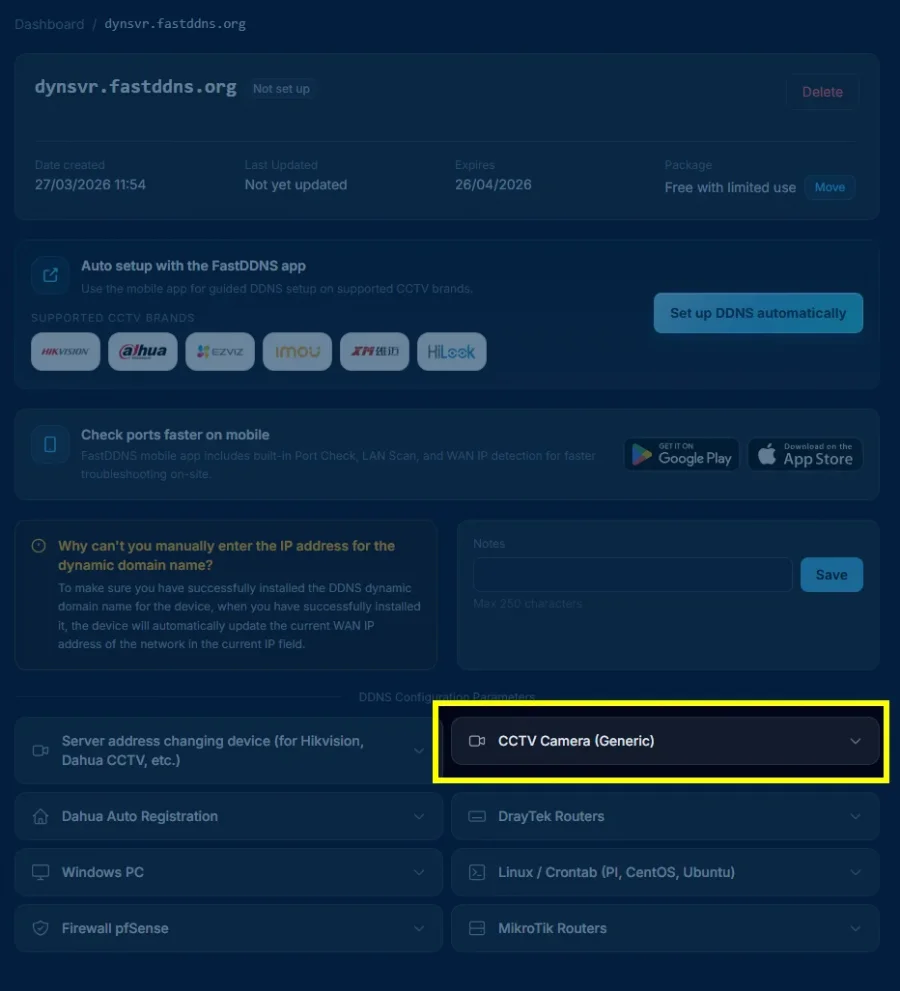
Paso 1: Cambia la dirección DNS en la configuración de red de tu dispositivo
Abre la interfaz web de tu dispositivo y accede a la página de ajustes Network o TCP/IP. Busca los campos DNS — normalmente están etiquetados como Preferred DNS (o Primary DNS) y Alternate DNS (o Secondary DNS).
Sustituye las direcciones DNS existentes por los siguientes servidores DNS de FastDDNS:
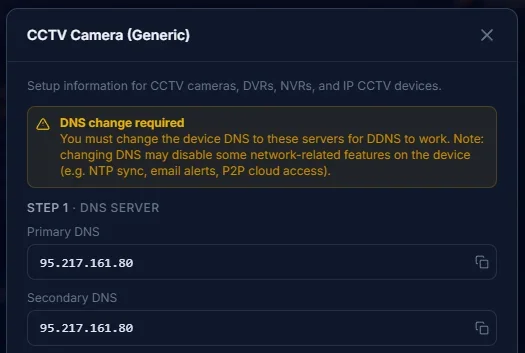
| Campo | Valor |
|---|---|
| Primary DNS (DNS 1) | 95.217.161.80 |
| Secondary DNS (DNS 2) | 95.217.161.80 |
La información del servidor anterior puede cambiarse, por la razón más precisa, introduce la información del nombre de host para obtener DNS 1 y DNS 2 que estén correctos para el momento actual.
Guarda la configuración. Algunos dispositivos pueden requerir un reinicio para aplicar el cambio.
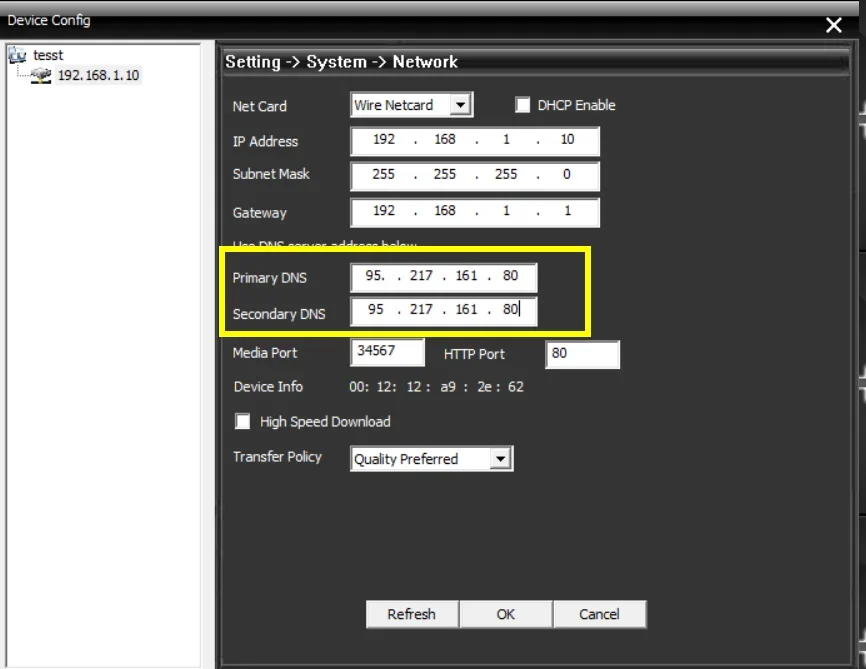
Propina: El camino exacto del menú varía según la marca. Por ejemplo:
- Dahua: Setup → Network → TCP/IP → DNS Server
- Hikvision: Configuration → Network → Basic Settings → TCP/IP
- Xiongmai / XMEye: System → Network → TCP/IP
Consulta las guías específicas de cada dispositivo para capturas de pantalla detalladas.
Paso 2: Activa DDNS e introduce tus credenciales de FastDDNS
Navega a la configuración DDNS de tu dispositivo. Esto suele encontrarse bajo Network → DDNS o Network → Advanced Settings → DDNS.
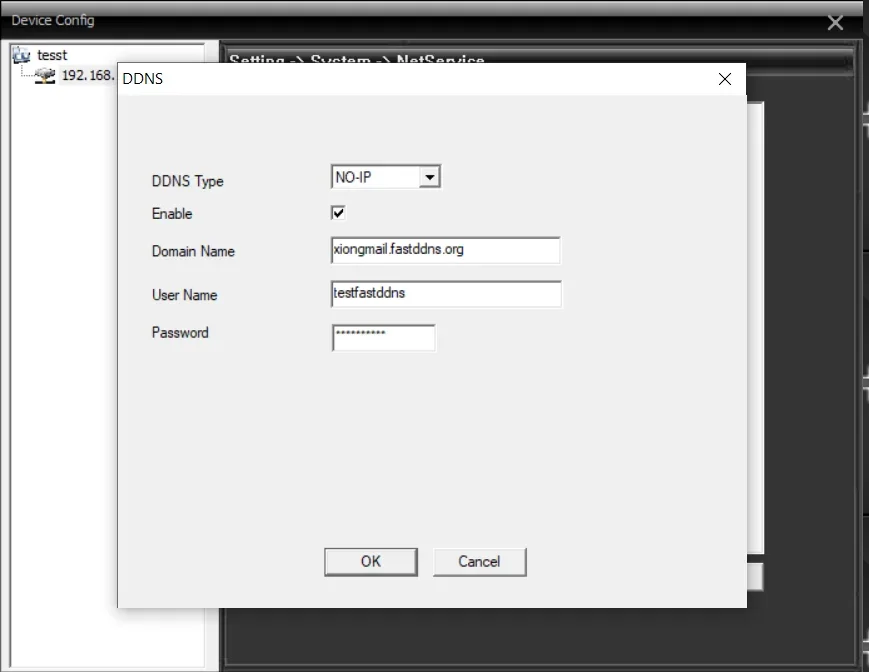
Configura los siguientes campos:
| Campo | Qué Entrar |
|---|---|
| Enable DDNS | ✅ On |
| DDNS Type / Provider | Selecciona DynDNS o No-IP (cualquiera de los dos funciona) |
| Server Address | Sírmelo por defecto, o introduce dyn.fastddns.net si es editable |
| Username | Tu nombre de usuario de FastDDNS |
| Password | Tu contraseña de FastDDNS |
| Hostname / Domain | Tu nombre de host de FastDDNS (por ejemplo, mydevice.fastddns.net) |
Guarda la configuración.
Dónde encontrar tus credenciales: Inicia sesión en fastddns.net, ve a la página de gestión de tu nombre de host. Tus Username, Passwordy Hostname se muestran allí.
Paso 3: Verifica que tu nombre de host haya sido actualizado
Vuelve a tu panel de FastDDNS y comprueba el nombre de host que acabas de configurar. El sistema puede tardar entre 30 y 5 minutos en recibir la primera actualización de tu dispositivo.
Cómo es el éxito:
- Tu dirección IP pública actual aparece junto al nombre del host
- La marca de tiempo "Última actualización" es reciente

Resolución de problemas
Si la dirección IP no aparece después de 5 minutos, sigue estos pasos en orden:
1. Revisa tus credenciales de nuevo. Asegúrate de que el nombre de usuario, la contraseña y el nombre de host introducidos en el dispositivo coincidan exactamente con lo que aparece en tu panel de FastDDNS. Estate atento a espacios extra o errores tipográficos.
2. Confirmar que el DNS se ha cambiado correctamente.
Vuelve a la configuración TCP/IP del dispositivo y verifica que el DNS primario es 95.217.161.80 y el DNS secundario es 95.217.161.80. Si el dispositivo volvió a su DNS antiguo después de guardar, prueba a guardar de nuevo y reiniciar.
3. Reinicia el dispositivo. Algunos dispositivos solo aplican cambios de DNS y DDNS tras un reinicio completo — no solo una "partida".
4. Restablecimiento de fábrica como último recurso. Si los pasos anteriores no funcionan, restablece el dispositivo a los valores predeterminados de fábrica y luego repite el paso 1 y el paso 2 desde cero.
5. Prueba un método alternativo de configuración. Si este método basado en DNS no funciona para tu dispositivo, puedes:
- Reemplazar la dirección del servidor DDNS (funciona sin cambiar el DNS)
- Usa el cliente FastDDNS de Windows (funciona en un PC en la misma red)
- Usa la aplicación móvil FastDDNS (actualiza DDNS desde tu teléfono)
- Actualización vía API HTTP (para usuarios avanzados y scripts)
Dispositivos probados
Este método ha sido probado con éxito en los siguientes dispositivos y aplicaciones:
| Dispositivo / Plataforma | Por defecto Port |
|---|---|
| Hikvision / Hilook | 80 / 8000 |
| Dahua | 80 / 37777 |
| UNV (Uniview) | 80 |
| Tiandy | 80 / 3000 |
| Flautas dulces basadas en Xiongmai (XMEye, GoodEye, vMEyeSuper) |
80 / 34567 |
¿Tu dispositivo no está listado? Si tu dispositivo tiene configuraciones tanto de DNS como de DDNS en su interfaz web, este método probablemente funcionará. Contáctanos o consulta la lista completa de la guía de dispositivos para más opciones.
